WhatsApp sohbetlerinizi yeni bir telefona taşımaya çalışırken WhatsApp sohbet aktarımının çalışmadığını fark etmek son derece sinir bozucu olabilir. İşlem takılıp kalsa, başlamasa veya yarıda donsa bile, kullanıcılar önemli mesajları ve medya dosyalarını kaybetme konusunda endişelenirler.
Gerçek şu ki, bu soruna çeşitli faktörler neden olabilir. Bu kılavuzda, sorunun en yaygın nedenlerini ele alacak ve hızlı bir şekilde çözmek için pratik çözümler sunacağız. Hiçbir şey işe yaramazsa, WhatsApp verilerinizi sorunsuz bir şekilde aktarmanıza yardımcı olacak güvenilir bir alternatif de tanıtacağız.

WhatsApp sohbet aktarımının başarısız olmasının veya takılıp kalmasının birkaç yaygın nedeni vardır:
Artık yaygın nedenleri bildiğinize göre, WhatsApp sohbet aktarımı sorunlarını çözmek için basit, adım adım çözümlere göz atalım. İlk çözümle başlayıp aşağı doğru ilerleyin, çoğu kullanıcı sorunu ilk birkaç adımda çözüyor.
Resmi WhatsApp transfer yöntemi, iki cihazı birbirine bağlamak için Bluetooth kullanır, bu nedenle yakınlık çok önemlidir. Her iki telefonun da birbirine 30 santimetre (1 fit) mesafede ve aralarında herhangi bir engel (duvar, kılıf veya diğer elektronik cihazlar gibi) olmadan yerleştirildiğinden emin olun. Transfer sırasında telefonlardan herhangi birini hareket ettirmekten kaçının, çünkü bu Bluetooth bağlantısını bozabilir. Üçüncü taraf bir transfer aracı kullanıyorsanız, telefonları yakın tutmak Wi-Fi veya kablolu bağlantıların da istikrara kavuşmasına yardımcı olabilir.
Aktarımın tamamlanması için her iki cihazın da sabit bir güç kaynağına ve internet bağlantısına ihtiyacı vardır:
Pil: Aktarıma başlamadan önce her iki telefonu da en az %20 (tercihen %50 veya daha fazla) şarj edin. Aktarım devam ederken telefonları başka işler için kullanmaktan kaçının, çünkü bu pilin hızlı bir şekilde tükenmesine neden olabilir.

İnternet: Güçlü ve istikrarlı bir Wi-Fi bağlantısı kullanın (genellikle yavaş veya güvenilmez olan halka açık Wi-Fi ağlarından kaçının). Wi-Fi yoksa, hücresel veri kullanabilirsiniz, ancak her iki cihazın da güçlü bir sinyale ve yeterli veriye sahip olduğundan emin olun. Aktarım için gereken veri kullanımını kısıtlayabileceğinden, her iki telefonda da veri tasarrufu modunu kapatın.
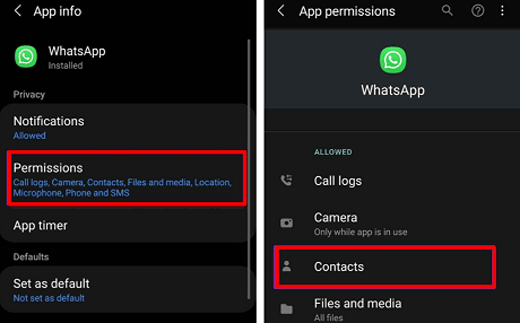
WhatsApp, sohbetleri aktarmak için belirli izinler gerektirir; bu izinlerden herhangi biri eksikse işlem başarısız olur. İşte her iki cihazda da izinleri kontrol etme ve etkinleştirme adımları:
Android : "Ayarlar" > "Uygulamalar" > "WhatsApp" > "İzinler" bölümüne gidin. Depolama, Kamera, Bluetooth ve Kişiler için izinlerin etkinleştirildiğinden emin olun. Herhangi biri devre dışıysa, üzerine dokunun ve "İzin Ver"i seçin.
iPhone: "Ayarlar" > "WhatsApp" bölümüne gidin. Kamera, Bluetooth, Kişiler ve Fotoğraflar için izinleri etkinleştirin. Bunlar olmadan WhatsApp, sohbetleri aktarmak için gereken verilere erişemez.
İzinleri etkinleştirdikten sonra, değişikliklerin uygulanması için WhatsApp'ı kapatıp yeniden açın ve ardından aktarımı tekrar deneyin.
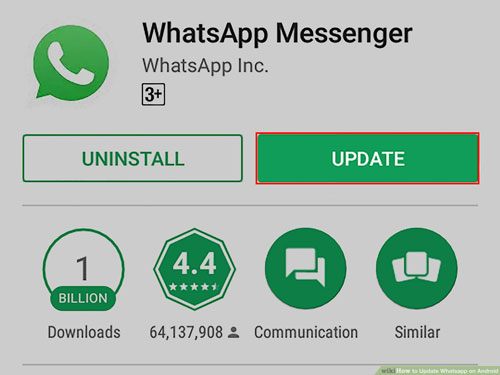
Eski WhatsApp sürümlerinde genellikle aktarım hatalarına neden olan sorunlar bulunur. Uygulamayı en son sürüme güncellemek bu sorunları çözebilir:
Android : Google Play Store'u açın, "WhatsApp"ı arayın ve varsa "Güncelle"ye dokunun.
iPhone: App Store'u açın, profilinize gidin ve aşağı kaydırarak WhatsApp'ı bulun. Görünürse "Güncelle"ye dokunun.
Güncelleme işe yaramazsa, WhatsApp'ı yeniden yüklemeyi deneyin: Uygulamayı her iki cihazdan da kaldırın, telefonları yeniden başlatın, ardından WhatsApp'ı uygulama mağazasından yeniden yükleyin.
Not: Yeniden yükleme, sohbet yedeklerinizi (eğer etkinleştirdiyseniz) silmeyecektir, bu nedenle veri kaybetmeyeceksiniz.
Basit bir yeniden başlatma, WhatsApp aktarımını engelleyen geçici sorunları giderebilir. Önbelleğe alınmış verileri temizlemek, arka planda çalışan uygulamaları kapatmak ve ağ bağlantılarını sıfırlamak için hem eski hem de yeni telefonu yeniden başlatın. Yeniden başlatmak için:
Android : "Güç" düğmesine basılı tutun, ardından "Yeniden Başlat"ı seçin.

iPhone: iPhone X veya sonraki modeller için, "yan" düğmeyi ve bir "ses" düğmesini basılı tutun, ardından kapatmak için kaydırın. Daha eski iPhone'lar için, "güç" düğmesini basılı tutun, ardından kapatmak için kaydırın. 30 saniye bekleyin, ardından telefonu tekrar açın.

Yeniden başlattıktan sonra, her iki cihazda da WhatsApp'ı açın ve aktarımı tekrar deneyin.
Hedef telefonda (yeni telefon) aktarılan sohbetler, medya ve uygulama verilerini saklamak için yeterli depolama alanı olması gerekir. Depolama alanı doluysa, aktarım başarısız olur veya verilerin yalnızca bir kısmı aktarılır. Depolama alanını kontrol etmek ve boşaltmak için şu adımları izleyin:
Android : "Ayarlar" > "Depolama" bölümüne gidin. Kullanılabilir depolama alanını kontrol edin. 1 GB'tan (veya WhatsApp yedeklemenizin boyutundan) az ise, yer açmak için gereksiz dosyaları (fotoğraflar, videolar, uygulamalar) silin.
iPhone: "Ayarlar" > "Genel" > "iPhone Depolama Alanı" bölümüne gidin. Kullanılabilir depolama alanını kontrol edin. Yer açmak için kullanılmayan uygulamaları, eski fotoğraf/videoları silin veya uygulamaları kaldırın ("Ayarlar" > "Genel" > "iPhone Depolama Alanı" > Bir uygulama seçin > "Uygulamayı Kaldır").

Hedef telefonda yeterli alan olduğundan emin olmak için (eski telefonda) WhatsApp yedeklemenizin boyutunu da kontrol edebilirsiniz: "WhatsApp" > "Ayarlar" > "Sohbetler" > "Sohbet Yedeklemesi". Yedekleme boyutu burada görüntülenecektir.
Yukarıdaki tüm çözümleri denediyseniz ve WhatsApp sohbet aktarımı hala çalışmıyorsa, daha güvenilir bir çözüme geçme zamanı gelmiştir. WhatsApp Transfer gibi profesyonel bir araç, ağ kararsızlığı, uyumluluk sınırlamaları veya aktarım hataları gibi yaygın sorunların üstesinden gelmenize yardımcı olabilir.
Resmi yöntemin aksine, bu tür bir araç, WhatsApp verilerini cihazlar arasında daha yüksek başarı oranı ve daha az kısıtlama ile doğrudan aktarmanıza olanak tanır.
WhatsApp Transfer sizin için neler yapabilir?
WhatsApp sohbet aktarımı çalışmadığında WhatsApp Transfer nasıl kullanılır?
01 Yazılımı bilgisayarınıza indirip kurun, ardından başlatın ve her iki telefonunuzu da USB kablolarıyla bağlayın. Android cihazınızda USB hata ayıklama özelliğinin etkinleştirildiğinden emin olun ve programın verilerinize düzgün şekilde erişebilmesi için iPhone'unuzda "Güven" seçeneğine dokunun.
02 Her iki cihaz da algılandıktan sonra, "Aktarım" modülüne girin ve kaynak ve hedef cihazların doğru şekilde görüntülendiğini kontrol edin. Ters çevrilmişlerse, konumlarını değiştirmek için "Çevir" düğmesine tıklayın.

03 WhatsApp verilerinizi taşımaya başlamak için "Aktar" düğmesine tıklayın. Tüm sohbetler ve medya dosyaları diğer telefona başarıyla aktarılana kadar tüm işlem boyunca her iki cihazın da bağlı kalmasına dikkat edin.

1. Yedekleme yapmadan WhatsApp'ı aktarabilir miyim?
Evet, bulut yedeklemesi kullanmadan WhatsApp'ı aktarabilirsiniz, ancak bu seçtiğiniz yönteme bağlıdır. Resmi WhatsApp aktarım işlemi genellikle verilerinizi yeni bir cihaza geri yüklemek için Google Drive veya iCloud yedeklemesi gerektirir.
Ancak, WhatsApp Transfer gibi profesyonel bir transfer aracı kullanırsanız, herhangi bir yedeklemeye ihtiyaç duymadan WhatsApp sohbetlerini doğrudan bir telefondan diğerine taşıyabilirsiniz. Bu yöntem, özellikle bulut yedeklemesi kullanılamadığında veya düzgün bir şekilde geri yüklenemediğinde genellikle daha hızlı ve daha güvenilirdir.
2. WhatsApp aktarımı mevcut verilerin üzerine yazar mı?
Çoğu durumda, WhatsApp aktarımı hedef cihazdaki mevcut WhatsApp verilerinin üzerine yazacaktır. Kazara veri kaybını önlemek için önemli verilerinizi önceden yedeklemeniz önerilir.
3. WhatsApp üzerinden para transferi ne kadar sürer?
Gerekli süre, WhatsApp veri paketinizin boyutuna ve bağlantı hızınıza bağlıdır. Özellikle çok sayıda medya dosyası söz konusuysa, birkaç dakikadan bir saati aşkın bir süreye kadar sürebilir.
4. WhatsApp transferi neden %99'da takılı kaldı?
Bu durum genellikle ağ kararsızlığı, büyük dosya boyutları veya sistem kesintileri nedeniyle meydana gelir. Birkaç dakika beklemek yardımcı olabilir, ancak sorun devam ederse, işlemi yeniden başlatmanız veya daha istikrarlı bir aktarım yöntemine geçmeniz önerilir.
Özellikle yeni bir telefona geçiş yaparken WhatsApp sohbet aktarımının çalışmaması gibi sorunlarla karşılaşmak oldukça yaygındır. Çoğu durumda, bağlantınızı kontrol etmek, uygulamayı güncellemek veya cihaz ayarlarını düzenlemek gibi basit çözümler sorunu gidermeye ve aktarımı tekrar çalışır hale getirmeye yardımcı olabilir.
Ancak, tüm temel yöntemleri denedikten sonra sorun hala devam ediyorsa, WhatsApp Transfer gibi daha güvenilir bir çözüm kullanmak, gereksiz hayal kırıklıkları yaşamadan sorunsuz ve başarılı bir aktarım sağlamanın genellikle en kolay yoludur.
İlgili Makaleler:
WhatsApp mesajları gönderilemiyor ve alınamıyor, nasıl düzeltilir?
WhatsApp Yerel Yedeklemeyi Algılanmıyor mu? Bu Çözümlerle Şimdi Sorunu Çözün
WhatsApp Wi-Fi ile Çalışmıyor mu? Sebepleri ve Kanıtlanmış Çözümleri Keşfedin
WhatsApp'ı Bilgisayar Kullanmadan Android iPhone'a Aktarmanın 3 Yolu




 PC için Ücretsiz İndirin
 Mac için Ücretsiz İndirin


