Özetle:
SD karttan silinen fotoğraflar her zaman kalıcı olarak kaybolmaz. Profesyonel SD kart kurtarma yazılımı kullanarak, Geri Dönüşüm Kutusu veya Çöp Kutusu'nu kontrol ederek, bulut yedeklemelerinden geri yükleyerek, gizli dosyaları ortaya çıkararak veya profesyonel kurtarma hizmetlerinden yararlanarak fotoğraflarınızı kurtarabilirsiniz. Bu kılavuz, silinen fotoğrafları güvenli bir şekilde kurtarmanıza ve başarılı kurtarma şansınızı artırmanıza yardımcı olacak beş pratik yöntemi ele almaktadır.
"Merhaba, SD kartımdan 800 fotoğrafı kaydetmek yerine yanlışlıkla sildim ve onları kurtarmak için çaresizce yardım arıyorum. Canon EOS Rebel T6i kullanıyorum ve fotoğrafları indirmek için Canon'un 'Camera Connect' uygulamasını kullanırken sildim. SD kartı bilgisayarıma taktıktan sonra fotoğrafların orada da silindiğini fark ettim. Bu yüzden çok endişeliyim çünkü fotoğraflar benim için çok özeldi ve yardımcı olabilecek biri varsa çok minnettar olurum. Teşekkür ederim."
- Reddit'ten
SD karttan fotoğrafları yanlışlıkla silmek, özellikle bu görüntüler önemli anılar veya iş dosyaları olduğunda, yaygın ve sinir bozucu bir sorundur. İyi haber şu ki, silinen fotoğraflar hemen silinmez. Bunun yerine, yeni veriler üzerlerine yazılana kadar kartta kalırlar; bu da hızlı hareket ederseniz kurtarmanın genellikle mümkün olduğu anlamına gelir.
Bu kapsamlı kılavuzda, profesyonel kurtarma yazılımlarından bazı yerleşik çözümlere kadar, SD karttan silinen fotoğrafları kurtarmanın çeşitli etkili yöntemlerini öğreneceksiniz.
Fotoğraflarınız yedeklenmemişse, profesyonel bir araç kullanmak onları kurtarmanın en etkili yoludur. Coolmuster Data Recovery, SD kartlardan, USB sürücülerden, kameralardan ve diğer depolama aygıtlarından silinmiş, biçimlendirilmiş veya erişilemeyen fotoğrafları kurtarmanıza yardımcı olan güçlü ancak kullanımı kolay bir programdır.
Veri Kurtarma'yı neden seçmelisiniz?
SD kartınızdan silinen fotoğrafları kurtarmak için aşağıdaki adımları izleyin.
01 Öncelikle, SD kartı telefonunuzdan veya kameranızdan çıkarın ve bir kart okuyucu kullanarak bilgisayarınıza takın. Ardından, Veri Kurtarma programını indirin, kurun ve ana arayüzüne erişmek için açın.
02 Sol panelden "Silinmiş Dosya Kurtarma" modunu seçin. Ardından, kullanılabilir sürücüler listesinden SD kartınızı seçin ve taramaya başlamak için "Taramayı Başlat" düğmesine tıklayın.

03 Tarama tamamlandıktan sonra, kurtarılabilecek tüm dosyalar görüntülenecektir. Dosya türüne veya konumuna göre dosyalara göz atabilir ve geri yüklemek istediğiniz dosyaların hangileri olduğunu doğrulamak için fotoğraflarınızı önizleyebilirsiniz.

04 Kurtarmak istediğiniz fotoğrafları seçin, ardından "Bilgisayara Kurtar" düğmesine tıklayın. Kurtarılan dosyaları kaydetmek için bilgisayarınızda güvenli bir konum seçin ve kurtarma işlemi otomatik olarak başlayacaktır.

Daha görsel bir rehber tercih ediyorsanız, tüm kurtarma sürecinin gerçek zamanlı olarak nasıl işlediğini görmek için aşağıdaki adım adım video eğitimini de izleyebilirsiniz.
Başka bir profesyonel çözüm tercih ederseniz, Android cihazlardan ve SD kartlardan silinen fotoğrafları ve diğer verileri kurtarmak için tasarlanmış Coolmuster Lab.Fone for Android de kullanabilirsiniz. Bu uygulama , Android cihazlarda SD kartlardan kayıp fotoğrafları kolayca geri yüklemenizi sağlar.
SD kartınız bilgisayara bağlıyken fotoğraflarınızı sildiyseniz, sistem bunları hemen silmeyebilir. Bunun yerine, genellikle Geri Dönüşüm Kutusu'na ( Windows ) veya Çöp Kutusu'na ( Mac ) taşınırlar; bu da onları kolayca geri yükleme şansı verir. Bu, ek araç gerektirmediği için en hızlı kurtarma yöntemlerinden biridir, ancak yalnızca çöp kutusu boşaltılmamışsa çalışır.
Geri dönüşüm kutusunu kontrol ederek SD karttan silinen fotoğrafları nasıl kurtarabilirim?
Adım 1. SD kartı bir kart okuyucu kullanarak bilgisayarınıza takın ve tanındığından emin olun.
2. Adım. Windows , masaüstündeki Geri Dönüşüm Kutusu simgesine çift tıklayın. Mac , Dock'tan Çöp Kutusu'nu açın.
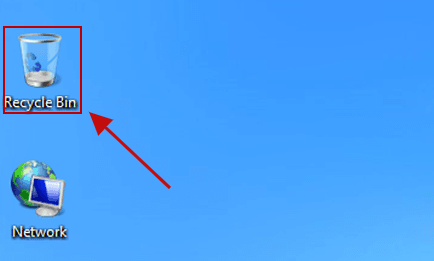
3. Adım. Dosyaları tarayın veya dosya adına, biçimine veya tarihine göre fotoğraflarınızı bulmak için arama işlevini kullanın.
4. Adım. Seçili dosyalara sağ tıklayın ve "Geri Yükle" ( Windows ) veya "Eski Hale Getir" ( Mac ) seçeneğini belirleyin.
Birçok kullanıcı, özellikle Google Fotoğraflar veya kamera uygulamaları gibi hizmetleri kullanırken, farkında olmadan otomatik bulut yedeklemeyi etkinleştirir. Fotoğraflarınız silinmeden önce yedeklendiyse, herhangi bir kurtarma yazılımı kullanmadan bunları hızlıca geri yükleyebilirsiniz. Bu yöntem çok kullanışlı ve güvenlidir çünkü SD kartınızdaki verilerin üzerine yazılma riskini ortadan kaldırır.
Adım 1. Google Fotoğraflar, Dropbox veya kamera uygulamanız gibi kullandığınız bulut platformuna gidin.
2. Adım. Fotoğraflarınızı yedeklemek için kullandığınız aynı hesapla giriş yapın.
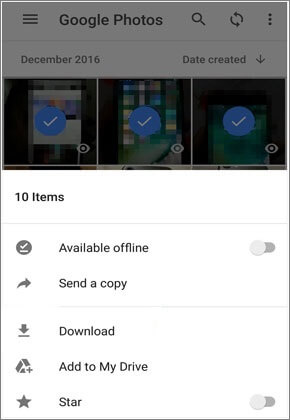
3. Adım. Fotoğraf kitaplığına veya yedekleme klasörüne gidin ve resimlerinizi tarayın.
4. Adım. Fotoğrafları seçin ve bilgisayarınıza veya SD kartınıza indirin.
Bazı durumlarda fotoğraflar kayıp gibi görünebilir ancak aslında sistem hataları, virüs bulaşmaları veya dosya özelliklerinde yapılan yanlışlıkla değişiklikler nedeniyle gizlenmiş olabilirler. Bilgisayarınızdaki gizli dosyaları etkinleştirerek, bu dosyaları üçüncü taraf araçlar kullanmadan ortaya çıkarabilir ve kurtarabilirsiniz. Bu yöntem basittir ve daha gelişmiş çözümlere geçmeden önce denemeye değerdir.
SD karttan silinen fotoğrafları gizli dosyaları görünür hale getirerek nasıl geri getirebilirim?
Adım 1. SD kartı bir kart okuyucu kullanarak takın ve bilgisayarınızda açın.
Adım 2. Windows Dosya Gezgini'ni açın, "Görünüm" sekmesine gidin ve "Gizli öğeler"i işaretleyin. Mac ise "Command + Shift + " tuşlarına basın.

3. Adım. DCIM gibi klasörlere göz atın ve soluk veya gizli dosyaları bulun.
4. Adım. Fotoğrafları bilgisayarınıza kopyalayın veya tekrar görünür hale getirmek için gizli özelliğini kaldırın.
SD kartınız fiziksel olarak hasar görmüşse, bilgisayarınız tarafından tanınmıyorsa veya tüm yazılım yöntemleri işe yaramazsa, profesyonel veri kurtarma hizmetleri son çareniz olabilir.
Bu hizmetler, verileri doğrudan depolama çipinden kurtarmak için gelişmiş araçlar ve temiz oda ortamları kullanır. SD kartınızı bir veri kurtarma merkezine göndermeniz gerekir; burada uzmanlar dosyalarınızı analiz edecek ve kurtarmaya çalışacaktır.
Bu yöntem yüksek kurtarma başarı oranları sağlayabilse de, genellikle pahalıdır ve birkaç gün sürebilir. Bu nedenle, verilerin son derece değerli olduğu durumlar için saklanması en iyisidir.
1. SD karttan fotoğraflar silindikten ne kadar süre sonra kurtarılabilir?
Silinen verilerin üzerine yazılmamış olması koşuluyla kurtarma mümkündür. Bu, SD kartın ne sıklıkla kullanıldığına bağlı olarak dakikalar, günler veya hatta haftalar sürebilir. Silme işleminden hemen sonra kartı kullanmayı bırakırsanız, kurtarma şansı yüksek kalır.
2. Kurtardığım fotoğraflar neden bozuk?
Kurtarılan fotoğraflar, verilerin bir kısmının üzerine yazılması veya hasar görmesi durumunda bozuk görünebilir. Bu durum genellikle SD kart silindikten sonra kullanılmaya devam edildiğinde meydana gelir. Derin tarama modunu kullanmak veya başka bir kurtarma aracı denemek sonuçları iyileştirmeye yardımcı olabilir.
3. Biçimlendirilmiş bir SD karttan fotoğrafları kurtarabilir miyim?
Evet, özellikle hızlı formatlama yapılmışsa, formatlanmış bir SD karttan fotoğrafları kurtarmak genellikle mümkündür. Orijinal veriler genellikle üzerine yazılana kadar kartta kalır, bu nedenle profesyonel veri kurtarma yazılımı kullanarak dosyaları yine de geri alabilirsiniz.
SD karttan fotoğraf kaybetmek her zaman onların sonsuza dek kaybolduğu anlamına gelmez. Veriler üzerine yazılmadığı sürece, doğru yöntemi kullanarak fotoğraflarınızı geri alma şansınız hala yüksektir.
İşte en etkili çözümlerin kısa bir özeti:
Nereden başlayacağınızdan emin değilseniz, Coolmuster Data Recovery gibi profesyonel bir veri kurtarma aracı kullanmak genellikle en güvenli ve etkili ilk adımdır. Gelecekte veri kaybını önlemek için, fotoğraflarınızı düzenli olarak yedeklemeniz ve silme işleminden hemen sonra SD kartı kullanmayı bırakmanız her zaman önerilir.
İlgili Makaleler:
SD Karttan Silinen Videoları 4 Yöntemle Kurtarma







 PC için Ücretsiz İndirin
 Mac için Ücretsiz İndirin


