Özetle:
Tabletlerde Windows 10 çalıştırmak üstün taşınabilirlik sağlarken, standart Android tabletlerde veya iPad'lerde bunu yerel olarak yapmak donanım mimarisi çakışmaları (ARM ve x86) ve kilitli önyükleyiciler nedeniyle engellenmektedir. Tabletinize Windows 10 yüklemek için üç seçeneğiniz var:
Hafif, dokunmatik ekranlı bir form faktöründe tam teşekküllü bir masaüstü işletim sistemi taşıma hayali inanılmaz derecede cazip. İster Microsoft Office'in tam masaüstü sürümlerini çalıştırmak, ister hareket halindeyken kod yazmak veya koltuğunuzdan PC oyunları oynamak isteyin, bir tableti Windows güçlü bir merkezine dönüştürmek, en üst düzey teknolojik yükseltme gibi görünüyor.
Peki bunu gerçekten başarabilir misiniz? Bu kapsamlı kılavuz, Windows 10'u tabletinizde çalıştırmak için olasılıkları, zorlukları ve adım adım yöntemleri ayrıntılı olarak açıklıyor.
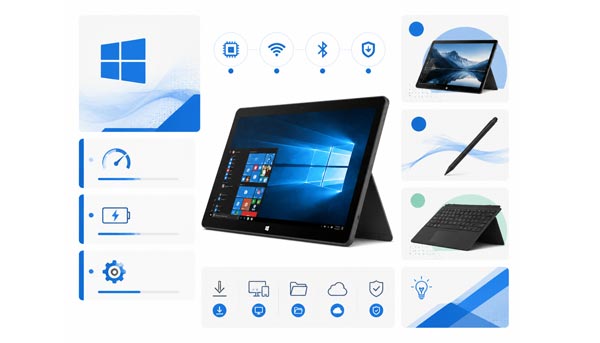
Evet, kesinlikle mümkün - ancak önemli bir şartla. Windows 10'un bir tablette çalışıp çalışamayacağı tamamen sahip olduğunuz tabletin türüne bağlıdır. Eğer Windows için sıfırdan tasarlanmış bir tabletiniz varsa (Microsoft Surface veya Lenovo IdeaPad gibi), Windows 10 sorunsuz ve yerel olarak çalışır.
Bir iPad'e veya standart bir Android tablete Windows 10 yüklemeye çalışıyorsanız, cevap basit bir "evet"ten "karmaşık"a dönüşüyor. Karmaşık çözümler, öykünme veya bulut akışı yoluyla teknik olarak mümkün olsa da, standart bir Android veya iOS cihazına Windows yükleyici dosyasını indirip "yükle"ye tıklamak yeterli değil.
Mobil tabletlere Windows yüklemenin neden bu kadar zor olduğunu anlamak için, iki temel engeli incelemek gerekiyor: İşlemci Mimarisi ve Kilitli Önyükleyiciler.
1. Mimari ve İşlemci Çatışması (x86 ve ARM)
Geleneksel Windows 10, standart dizüstü ve masaüstü bilgisayarlarda bulunan x86/x64 işlemciler (Intel ve AMD tarafından üretilen) için tasarlanmıştır. Bu işlemciler güçlüdür ancak çok fazla enerji tüketirler.
Öte yandan, standart Android tabletler ve iPad'ler ARM işlemciler (Qualcomm Snapdragon, MediaTek veya Apple M serisi çipler gibi) kullanır. ARM çipler yüksek verimlilik ve uzun pil ömrü için tasarlanmıştır. Tamamen farklı dijital "diller" konuştukları için, standart Windows 10, özel bir dönüştürme olmadan bir ARM işlemciyi anlayamaz veya onunla iletişim kuramaz.
2. Sürücü ve Önyükleyici Kabusu
Microsoft'un özel işletim sistemi sürümünü (ARM tabanlı Windows 10) kullansanız bile, sürücü sorunuyla karşılaşırsınız. İşletim sistemleri, Wi-Fi çipi, Bluetooth radyo, dokunmatik ekran ve kameralar gibi donanım bileşenleriyle iletişim kurmak için "sürücülere" ihtiyaç duyar.
Mobil cihaz üreticileri, Android tabletler veya iPad'ler için Windows sürücüleri yayınlamaz. Dahası, Apple ve birçok Android üreticisi, cihazlarının önyükleyicisini (hangi işletim sisteminin başlatılmasına izin verildiğini belirleyen güvenlik bekçisi) sıkı bir şekilde kilitler ve bu da dışarıdan herhangi bir işletim sisteminin yüklenmesini engeller.
Teknik becerilerinize ve bütçenize bağlı olarak, Windows tablet deneyimine ulaşmanın üç temel yolu vardır.
Tablet üzerinde Windows 10 çalıştırmanın en sorunsuz yolu, bunun için üretilmiş bir cihaz satın almaktır. Microsoft Surface Pro, ASUS ROG Flow veya Lenovo Yoga gibi cihazlar, tablet gövdelerine yerleştirilmiş tam teşekküllü x86 bilgisayarlardır. Windows 10, masaüstü arayüzünde parmaklarınızla gezinmeyi çok daha kolaylaştıran Tablet Modu adı verilen yerleşik bir özellik içerir.
Tablet kullanımı için nasıl optimize edilir:
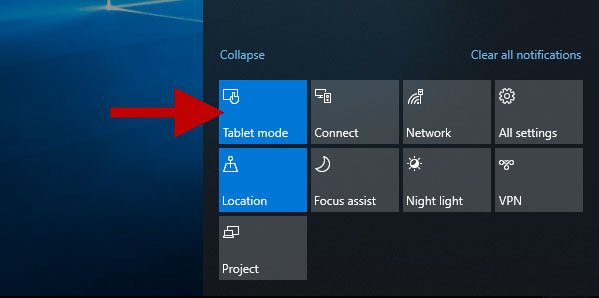
Adım 1: Görev çubuğundaki "İşlem Merkezi" simgesini seçin (sağ alt köşede, saatin yanında).
Adım 2: "Tablet modu"nu açmak için tıklayın. Görev çubuğu sadeleşecek ve "Başlat" menünüz iPad veya Android düzenini taklit ederek tam ekran olarak açılacaktır.
3. Adım: Fiziksel klavyeyi çıkardığınızda cihazın otomatik olarak mod değiştirip değiştirmeyeceğini özelleştirmek için "Ayarlar" > "Sistem" > "Tablet" bölümüne gidin.
Donanımla uğraşmayı seviyorsanız ve riskleri kabul ediyorsanız, belirli Android cihazlara Windows 10'u doğrudan yüklemeyi deneyebilirsiniz. Ancak Apple'ın aşılmaz güvenlik önlemleri nedeniyle iPad'lerde bunun mümkün olmadığını lütfen unutmayın.
Android için, bağımsız geliştirici toplulukları (Renegade Project gibi) Windows 11/10'u ARM mimarisi üzerinde, belirli eski Snapdragon işlemcilerle çalışan cihazlara (örneğin, Xiaomi Pad 5 gibi eski tabletlerde bulunan Snapdragon 845/855) başarıyla uyarladılar.
Uyarı: Bu işleme kendi sorumluluğunuzda devam edin. Bu işlem tabletinizi kalıcı olarak bozabilir ("brick edebilir").
İşte genel süreç:
Adım 1: ADB/Fastboot komutlarını kullanarak bir bilgisayar aracılığıyla Android cihazınızın bootloader kilidini açmalısınız.
Adım 2: Cihazın bölümlerini yönetmek için TWRP (Team Win Recovery Project) gibi bir araç yükleyin. Ardından, Windows için boş alan oluşturmak üzere Android depolama bölümünüzü küçültün.
3. Adım: Tableti Windows bilgisayar gibi davranmaya kandıran, topluluk tarafından oluşturulmuş bir önyükleyici yükleyin.
4. Adım: Özel komut satırı araçlarını kullanarak yeni bölüme bir Windows on ARM ISO dosyası dağıtın ve yamalanmış topluluk sürücülerini yükleyin.
Eğer mevcut iPad veya Android tabletinizde güvenli, %100 çalışan bir Windows 10 deneyimi yaşamak ve cihazınızın zarar görme riskini ortadan kaldırmak istiyorsanız, bu en iyi yöntemdir. Tableti Windows çalıştırmak yerine, Windows internet üzerinden tablete aktarırsınız.
Eğer evinizde zaten bir Windows 10 Pro bilgisayarınız varsa, ekranını doğrudan tabletinize aktarabilirsiniz.
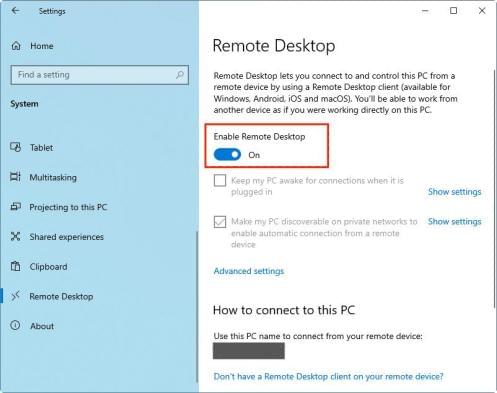
Adım 1: Windows bilgisayarınızda "Ayarlar" > "Sistem" > "Uzak Masaüstü" bölümüne gidin ve "Açık" konumuna getirin.
2. Adım: Microsoft Remote Desktop uygulamasını Google Play Store veya Apple App Store'dan tabletinize ücretsiz olarak indirin.
3. Adım: Uygulamayı açın, yeni bir bilgisayar ekleyin ve ev bilgisayarınızın IP adresini ve oturum açma bilgilerini girin.
4. Adım: Tabletiniz artık bilgisayarınızın masaüstünü Wi-Fi üzerinden gösterecektir. Ardından tabletinizden bilgisayarınızdaki dosyalara erişebilirsiniz .
Güçlü bir ev bilgisayarınız yoksa, Windows 365, Shadow PC veya Airgpu gibi hizmetleri kullanarak buluttan bir Windows 10 bilgisayar kiralayabilirsiniz.
Adım 1: Bir bulut bilgisayar sağlayıcısına kaydolun. Sağlayıcının özel uygulamasını iPad veya Android tabletinize indirin.
Adım 2: Giriş yapın ve herhangi bir sağlam internet bağlantısı üzerinden sorunsuz çalışan, son derece hızlı ve tam işlevli bir Windows 10 ortamını anında başlatın.
S1: Bir Android tableti Windows 11'e dönüştürebilir miyim?
Genel olarak hayır. Android silip yerine standart Windows 11'i tamamen yükleyemezsiniz. Bazı teknik bilgiye sahip kullanıcılar, karmaşık yöntemlerle çok az sayıda belirli Android cihaza ARM tabanlı Windows 11'i kurmayı başarmış olsa da, bu inanılmaz derecede kararsızdır. Kullanıcıların %99'u için, Android tablette Windows 11'i deneyimlemenin tek geçerli yolu bulut tabanlı bir bilgisayar veya uzaktan masaüstü uygulaması kullanmaktır.
S2: Android tablette Windows 10/11 çalıştırmanın riski nedir?
"Hacker Yöntemi"ni (yerel flaşlama) denerseniz, riskler ciddidir:
S3: Tablete Windows kurduktan sonra fare kullanmam gerekiyor mu?
Windows 10 ve 11 dokunmatik ekran özelliklerine ve özel bir Tablet Moduna sahip olsa da, fare ve klavye kullanımı şiddetle tavsiye edilir. Geleneksel Windows uygulamaları (dosya gezginleri, küçük kapatma düğmelerine sahip web tarayıcıları ve eski yazılımlar gibi) hassas fare tıklamaları için tasarlanmıştır. Küçük bir tablet ekranında yalnızca parmakla yerel masaüstü yazılımlarında gezinmeye çalışmak, hızla sinir bozucu bir deneyime dönüşebilir.
Tabletinize tam bir masaüstü ortamı getirmek, taşınabilirliği verimlilikle birleştirmenin en iyi yoludur. Ancak, daha önce de ele aldığımız gibi, izleyeceğiniz yol tamamen cihazınıza ve teknolojiye olan aşinalığınıza bağlıdır.
Eğer kutudan çıkar çıkmaz kusursuz ve sorunsuz bir deneyim istiyorsanız, yerel bir Windows tabletine yatırım yapmak rakipsizdir. Zaten bir Android tabletiniz veya iPad'iniz varsa ve masaüstü uygulamalarına güvenli ve güvenilir bir şekilde erişmek istiyorsanız, uzaktan masaüstü yazılımı veya bulut akışı kesinlikle en iyi yoldur; bu size donanım riskleri olmadan Windows 10'un tüm gücünü sağlar.
Yerel ağ üzerinden hackleme yöntemi, meraklılar için eğlenceli bir hafta sonu projesi olmaya devam ediyor, ancak günlük çalışma için çok kararsız. İhtiyaçlarınızı değerlendirin, Bluetooth çevre birimlerinizi toplayın ve iş akışınız için en uygun yolu seçin.
İlgili Makaleler:
[8 Android Uzaktan Kumanda Aracı İncelemesi] Telefona Uzaktan Nasıl Erişilir
En İyi 5 Android Pencere Yöneticisi - Android Çoklu Pencere Yönetimi
Bilgisayar Kullanarak veya Kullanmadan Android Tablet Kilidini Açma Yöntemi
Eski Tabletten Yeni Tablete Veri Nasıl Aktarılır? (Güncellendi)









 PC için İndir
 Mac için İndir

