Bilgisayarda aynı anda birden fazla pencere açmayı ve birini öne, diğerini arkaya almayı hepimiz biliyoruz. Peki, aynı işlemi Android telefon veya tablette nasıl yapacağınızı biliyor musunuz? Mümkün mü? Cevap evet.
Android cihazlarda aynı anda birden fazla pencere açmak için Android Pencere Yöneticisi'ne ihtiyacımız var. Bu tür bir yönetici uygulaması, Android telefon ve tabletlerde çoklu pencere yönetimini sağlamak için özel olarak tasarlanmış bir sistem hizmetidir. Android cihaz ekranında hangi pencerelerin görünür olacağına ve nasıl konumlandırılacağına karar verir. Bazıları, Android cihazınızda bir uygulama açıp kapattığınızda pencere geçişleri ve animasyonları da gerçekleştirebilir. Burada, referansınız için en iyi Android pencere yöneticilerinden bazılarını tanıtacağız.
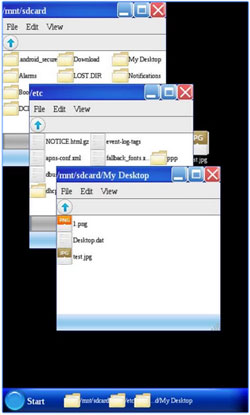
Android Windows Manager uygulaması, Windows işletim sisteminde bilgisayar kullanan kişiler için idealdir. Aslında, birden fazla pencerede verileri yönetmenizi sağlayan bir dosya yöneticisidir. Ancak lütfen unutmayın ki, Android Windows Manager uygulamaları büyük ekranlı Android telefonlar için daha uygundur. Bu uygulama ile, bilgisayarınızda yaptığınız gibi açık pencereleri döndürebilirsiniz.
Multiwindow Launcher, Mac bilgisayar ekranına benzer bir arayüzle ve sıralı uygulama listeleriyle gelen ücretsiz bir pencere yöneticisidir. Favori uygulamalarınızı eklemenize ve uygulamalar arasında zahmetsizce geçiş yapmanıza olanak tanır. Ancak ücretsiz sürümde reklamlar bulunur; bu reklamları kaldırmak istiyorsanız Pro sürümünü satın almanız gerekir.
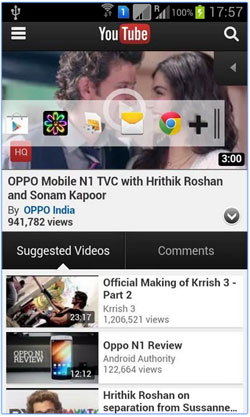
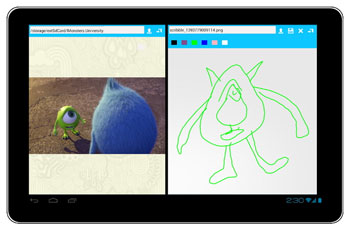
Çoklu Pencere Yöneticisi, Android cihazınızda aynı anda birden fazla pencereyi yönetmenizi sağlar. Ancak yalnızca başlatma tepsisine eklediğiniz uygulamaları eklemenize izin verir; yani başlatma çubuğundan bir uygulama seçip herhangi bir uygulamaya sürükleyip bırakabilirsiniz. Bundan sonra, uygulama bölünmüş ekranda açılacaktır. Lütfen bu uygulamanın yalnızca rootlu Android telefonlarda çalıştığını unutmayın. Android cihazınızı nasıl rootlayacağınızı öğrenmek için buraya tıklayın.
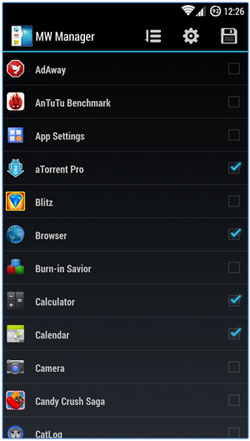
Çoklu Pencere özelliği, kullanıcıların favori uygulamalarını kenar çubuğuna eklemelerine ve istedikleri zaman başlatmalarına olanak tanır. Seçebileceğiniz 6 şık tema ile birlikte gelir. Bu uygulamayı nasıl kullanacağınız konusunda herhangi bir kafa karışıklığınız varsa, size yardımcı olacak talimatlar mevcuttur. Uygulamanın bir avantajı da, cihazınız rootlanmamış olsa bile çalışabilmesidir.
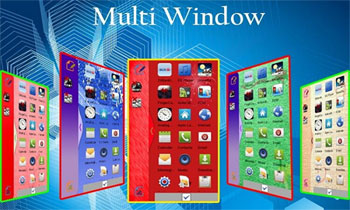
Aslında, Çoklu Ekran'ı bir pencere bölme yöneticisi olarak adlandırabilirsiniz. Android Android da çalışır.
Android pencerelerinizi yönetmek için bir Android pencere yöneticisi indirmekle ilgileniyor olmalısınız. O halde, Android cihazınızda Android pencere yöneticisi uygulamasını indirmenize, yüklemenize, kaldırmanıza ve yönetmenize yardımcı olacak harika ve kullanışlı bir Android uygulama yöneticisi aracı olan Coolmuster Android Assistant tanıtmak istiyoruz. Samsung, HTC, LG, Motorola, Huawei, Sony, Google ve daha birçok Android Android uyumludur.
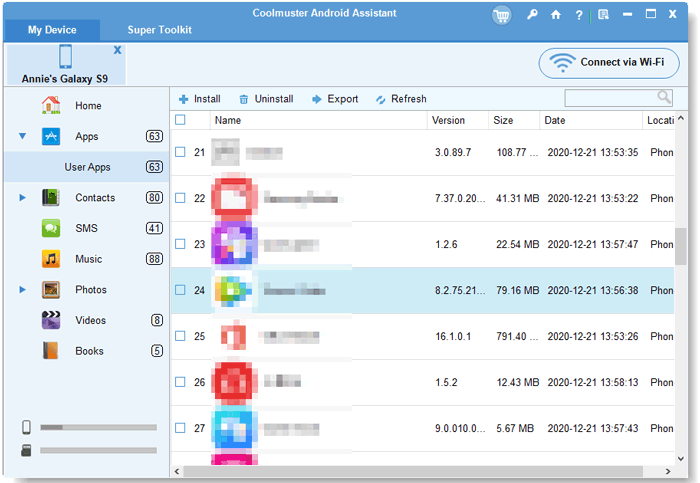
Bilgisayardan Android Uygulamalarını İndirme, Yükleme, Dışa Aktarma ve Kaldırma :
1. Android Assistant'ı bilgisayarınıza indirip kurun.
2. Yazılımı başlatın ve Android telefonunuzu bir USB kablosuyla veya Wi-Fi üzerinden bilgisayara bağlayın.
3. "Uygulamalar" > "Yükle" bölümüne giderek istediğiniz Android pencere yöneticisini indirin, "Kaldır" ve "Dışa Aktar" seçeneklerine tıklayarak yüklü Android pencere yöneticisini kaldırın ve yedekleyin.


Özetle, bir Android pencere yöneticisi, aynı anda birden fazla uygulamayı daha rahat kullanmanıza olanak tanıyarak telefonunuzda veya tabletinizde çoklu görev performansını büyük ölçüde artırabilir. Cihazınızın rootlu olup olmamasına bakılmaksızın, ihtiyaçlarınıza uygun bir araç seçebilirsiniz.
Bilgisayarınızdaki bu uygulamaları daha iyi yönetmek istiyorsanız, Coolmuster Android Assistant Android uygulamalarını kolayca yüklemenize, kaldırmanıza, dışa aktarmanıza ve düzenlemenize yardımcı olabilir.
İlgili Makaleler:
[8 Android Uzaktan Kumanda Aracı İncelemesi] Telefona Uzaktan Nasıl Erişilir?
En İyi Samsung Müzik Yönetim Yazılımlarının Kapsamlı İncelemesi
Bilgisayardan Android Uzaktan Kontrol Etmenin En İyi 7 Yöntemi [Güncellendi]
Bilgisayardan Android Cihazlara Kolayca Uygulama Nasıl Yüklenir? [5 Çözüm]








 PC için İndir
 Mac için İndir

