Android cihazları bir süredir kullanıyorsanız, siyah ekranlar ve yanıt vermeyen çatlak ekranlar gibi durumlarla karşılaşmışsınızdır. Bu kaçınılmaz olaylar meydana geldiğinde, en büyük korkumuz cihazın kendisi değil, cihazda kayıtlı önemli verilerin kaybolma olasılığıdır. Neyse ki, donanım hasar görmemişse, çatlak bir ekranla bile önemli dosyalarınızı kurtarmak mümkündür.
Ekranı çatlamış Android telefonunuzdan verilerinizi çıkarmak, dosyalar çıkarılabilir bir hafıza kartında kaydedilmişse çok basittir. Sadece SD kartı çıkarıp bilgisayarınıza takmanız yeterlidir. Ancak, Android telefonlar ses dosyaları, resimler, uygulama verileri, arama kayıtları, mesajlar ve kişiler gibi önemli dosyaları depolamak için harici bellek kullanmaz. Bu nedenle, cihazınızın dahili belleğine erişmeniz gerekir.
Bu makale , bozuk Android cihazlardan veri kurtarma ve bozuk bir Android telefondan veri alma hakkında her şeyi açıklıyor. Öyleyse okumaya devam edin.
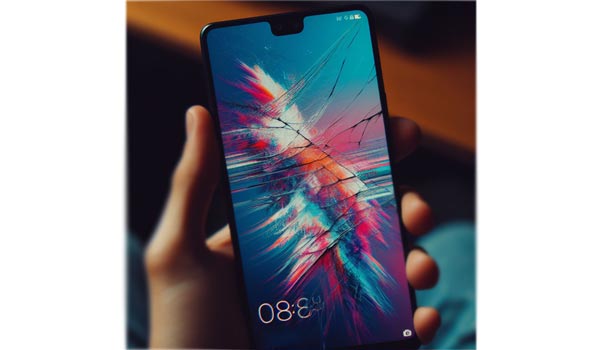
Evet, bozuk bir Android cihazdan veri kurtarmak mümkündür. Genellikle, çıkarılabilir hafıza kartlarına kaydedilen veriler kurtarılabilir. Ancak, dahili belleğe kaydedilmişse, bu oldukça zor olabilir.
Ekranınız çalışmıyorsa ancak görüntü veriyorsa, dosyalarınızı kurtarmayı deneyebilirsiniz. Ancak, telefonunuz tamamen tepkisiz hale gelmiş ve ekranı kararmışsa, veri kurtarma olasılığı çok düşüktür.
Neyse ki, cihazınızın içinde bulunduğu çeşitli durumlara bağlı olarak, ekranı kırılmış bir telefondan veri kurtarmak için farklı çözümleriniz var.
Android telefonunuzun ekranı kırılmışsa, hâlâ umut var. Kırık Android telefonunuzdan kayıp veya silinmiş verileri kurtarmaya yardımcı olacak çeşitli yöntemler mevcuttur. Sorununuzu sorunsuz bir şekilde çözmek için, bu kılavuzda en iyi yöntemler aşağıda ele alınmıştır:
Ekranı kırılmış Android cihazınızdan verilerinizi kurtarmak, özellikle cihaza erişemediğinizde oldukça zorlayıcı olabilir. Ancak yine de mümkün. Sadece Kırık Android Veri Kurtarma yazılımını kullanmanız yeterli. Bu, Android cihazınızı normal duruma getiren ve dosyalarınızı bilgisayarınıza yedeklemek için çıkaran en iyi veri kurtarma aracıdır. Ayrıca, kırık telefonunuzun dahili belleğinden ve SD kartından videoları, ses dosyalarını, fotoğrafları ve resimleri kurtarmanıza olanak tanır.
Başlıca Özellikler:
Bozuk Android cihazlardan veri kurtarma adımları:
01. Android Veri Çıkarma aracını bilgisayarınıza kurun. Kurulum başarıyla tamamlandıktan sonra, aracı başlatın ve sol taraftaki gezinme çubuğundan "Bozuk Android Veri Çıkarma"yı seçin ve Başlat düğmesine tıklayın.
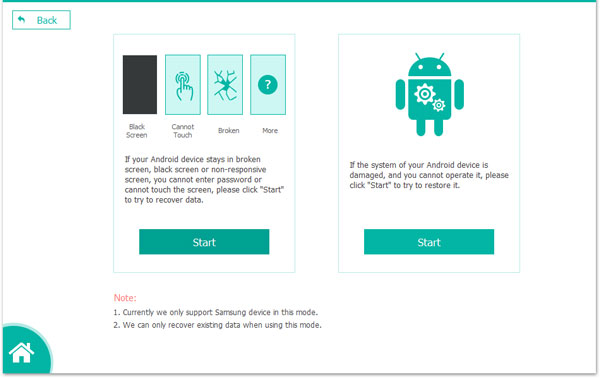
02 Onarım işlemine başlamak için, tercih ettiğiniz onarım modunu seçin ve Başlat düğmesine tıklayın. Ardından, cep telefonunuzun model numarasını ve adını seçin ve Onayla'ya tıklayın. Cihazınızın modelinden emin değilseniz, belirlemek için soru işareti simgesine tıklayabilirsiniz.

03 Telefon onarıldıktan sonra kurtarma aracı cihaz verilerini tarayacaktır. Bu işlem tamamlandığında, geri yüklenecek dosyaları işaretleyin ve verilerinizi telefonunuzdan bilgisayarınıza almak için Kurtar seçeneğine tıklayın.

Kırık ekranlı Android veri kurtarma, birçok Android kullanıcısının karşılaştığı yaygın bir sorundur. Kırık ekranlı Android cihazınızdan ücretsiz olarak veri kurtarmak istiyorsanız, Dosya Gezgini'ni kullanarak veri kurtarmayı deneyebilirsiniz.
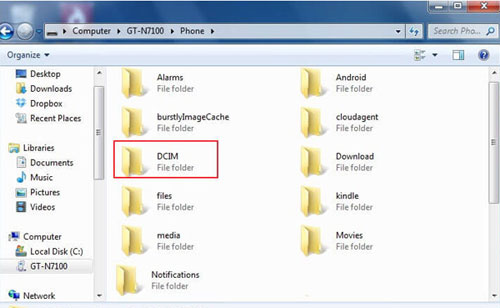
Bozuk Android cihazınızdan veri kurtarma için, Dosya Gezgini, videolar, fotoğraflar, müzik ve daha fazlası gibi tüm dosyaları bozuk ekranlı Android cihazınızdan bilgisayarınıza manuel olarak kopyalamanıza yardımcı olabilir.
Ancak burada bir sorun var:
Bu veri kurtarma yöntemi, USB hata ayıklamasını etkinleştirmeyi ve Android cihazınızda "Bu Bilgisayardan Her Zaman İzin Ver" seçeneğinin işaretli olmasını gerektirir. Bu gereksinimleri karşılıyorsanız, aşağıdaki adımları kullanarak ekranı kırık Android cihazınızdan verileri zahmetsizce kurtarabilirsiniz:
Adım 1. USB hata ayıklama için yetkilendirdiğiniz Android cihazı bilgisayarınıza bağlayın.
Adım 2. Şimdi, Bu Bilgisayar'ı açın ve [ Cihazınızın Adı ] > Dahili paylaşımlı depolama alanına gidin.
3. Adım. Son olarak, istediğiniz klasörü bulun ve içeriğini sisteminize kopyalayarak geri almak istediğiniz içeriği kaydedin.
Cihazınız hasar görmeden önce verilerinizi Google Drive bulut hizmetine yedeklediyseniz, Android verilerinizi geri yüklemek çok kolaydır.
Aşağıda bozuk Android cihazlardan veri kurtarma adımları yer almaktadır:
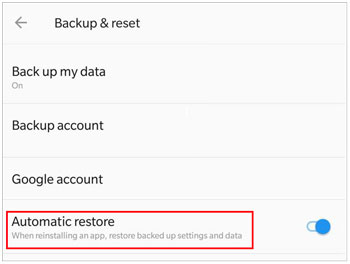
Adım 1. Cihazınızın Ayarlarını açın ve Yedekleme ve Sıfırlama seçeneğini seçin.
2. Adım. "Verilerimi yedekle" seçeneğine dokunun ve Yedekleme ve Sıfırlama bölümüne geri dönerek Yedekleme Hesabının Google Gmail Hesabınızla bağlantılı olduğunu doğrulayın.
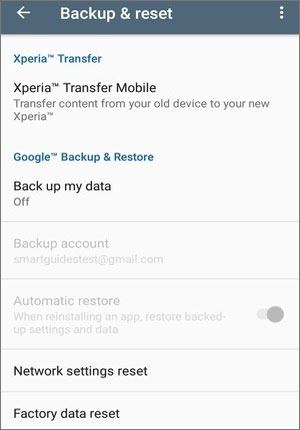
3. Adım. Tamamlandıktan sonra, yeni veya onarılmış Android cihazınızda Google hesabınıza giriş yapabilirsiniz. Ardından, Yedekleme ve Geri Yükleme bölümüne gidin ve kayıp verilerin yeni cihaza geri yüklenmesini başlatmak için Otomatik Geri Yükleme seçeneğine dokunun.
Dosyalarınızı genellikle harici SD kartınıza kaydediyorsanız, USB hata ayıklamasına gerek kalmadan dosyalarınızı hafıza kartınızdan almak çok kolaydır.
Aşağıda bozuk Android cihazlardan veri kurtarma adımları yer almaktadır:
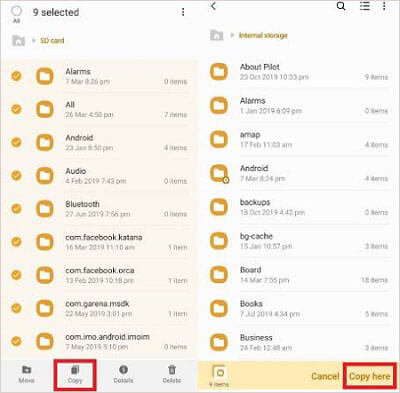
Adım 1. SD kartı çalışan bir telefona takın, Dosya Yöneticisi uygulamasını açın ve harici SD kart klasörünü açın.
Adım 2. Kurtarılacak dosyaları seçin ve Kopyala'ya tıklayın.
3. Adım. Dahili depolama alanınızı açın ve "Buraya Kopyala" veya "Yapıştır" seçeneğine dokunun.
Bu yöntemi kullanabilmek için telefonunuzda yeterli dahili depolama alanı olması gerektiğini unutmayın.
Samsung telefonlarının yerleşik bir özelliği olan "Cihazımı Bul", kayıp cihazınızı anında bulmanıza, ekranını kilitlemenize ve daha fazlasına olanak tanır. Bu araç, tüm verilerinizi Samsung Cloud'a yedeklemenizi sağlar.
Hasar görmüş bir Samsung telefondan dosyalarınızı kurtarmanıza yardımcı olacak ücretsiz bir veri kurtarma aracı arıyorsanız, bu yöntem tam size göre. Ancak, telefonunuz hasar görmeden önce bir Samsung Hesabınızı telefonunuzla senkronize etmiş ve Google'ın konum verilerini toplamasına izin vermiş olmanız gerekir.
Aşağıda, hasar görmüş Android cihazlardan veri kurtarma işlemlerinin adımları yer almaktadır:
1. Adım. Veri kurtarma işlemine başlamadan önce, bozuk cihazınızın Samsung hesabınıza kayıtlı ve bağlı olduğundan emin olun. Bu, "Cihazımı Bul" hizmetini sorunsuz bir şekilde kullanmanızı sağlar. Ayrıca, internet bağlantısı olan bir bilgisayara veya başka bir mobil cihaza erişiminizin olduğundan emin olun.
2. Adım. Bilgisayarınızda veya başka bir mobil cihazda bir web tarayıcısı kullanarak Find My Mobile web sitesine gidin. Dilerseniz, hizmete erişmek için Find My Mobile uygulamasını başka bir Samsung cihazına da indirebilirsiniz.
3. Adım. Devam etmek için, Find My Mobile web sitesinde veya uygulamasında Samsung hesabınıza giriş yapın. Hizmete erişim sağlamak için hesap bilgilerinizi girin.
4. Adım. Giriş yaptıktan sonra, kayıtlı cihazlarınızın bir listesini göreceksiniz. Listeden arızalı cihazı seçin. Find My Mobile, cihazınızı GPS veya ağ bağlantısı kullanarak bulmaya çalışacaktır. Bu işlem birkaç dakika sürebileceğinden lütfen sabırlı olun.
5. Adım. Cihazınız başarıyla bulunduktan sonra, çeşitli seçeneklere erişebileceksiniz. Veri kurtarma veya uzaktan yedekleme özelliğini arayın. Bu özelliği etkinleştirmek, rehberinizdeki kişiler, fotoğraflar, videolar ve daha fazlasını içeren cihazınızın verilerini uzaktan yedeklemenizi sağlayacaktır. Yedekleme işlemini başlatmak için ekrandaki yönergeleri izleyin.
6. Adım. Yedekleme işlemi tamamlandıktan sonra, aynı Samsung hesabınıza başka bir cihazda veya bilgisayarda giriş yaparak yedeklediğiniz verilere erişebilirsiniz. Mevcut seçeneklere bağlı olarak, verilerinizi indirebilir veya güvenli bir şekilde saklamak için başka bir cihaza senkronize edebilirsiniz.
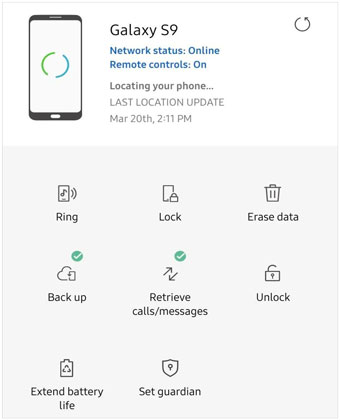
Lütfen yalnızca 50 arama kaydı ve kısa mesajın kurtarılabileceğini unutmayın.
Android cihazınızdaki tek sorun kırık bir ekran ise, televizyon veya monitör gibi harici bir ekran üzerinden erişim sağlayabilirsiniz. Bu, hasarlı ekranı tamamen atlamanıza olanak tanır. Ancak, bu çözümün tüm cihazlar için geçerli olmayabileceğini unutmayın. Bazı düşük fiyatlı telefonlar hala bant genişliği video desteği sağlamayan USB 2.1 kullanmaktadır. Neyse ki, birçok üst düzey ve orta sınıf Android tablet ve akıllı telefon, USB-C üzerinden ekran çıkışına izin vermektedir.
Telefonunuz uyumluysa, bir HDMI kablosuna ve bir USB-C-HDMI dönüştürücüye ihtiyacınız olacak. Ayrıca, ekranınız kırık ise bir klavye ve fare bağlamanız gerekecek.
Android veri çıkarma işlemi için aşağıdaki talimatları izleyin:
Adım 1. USB-C hub'ı, USB-C ucuyla arızalı akıllı telefona takın.
Adım 2. Ardından, HDMI kablosunun bir ucunu harici ekrana bağlayın ve diğer ucunu USB hub'ın HDMI portuna takın.
3. Adım. Harici ekranı açın ve doğru girişi seçin. Telefonunuzun kullanıcı arayüzü bu ekranda görünecektir.
4. Adım. Şimdi, klavyenizi ve farenizi hub'ın USB bağlantı noktalarına bağlayın. Cihazınızın kilidini açmak ve erişmek için klavyeyi ve fareyi kullanın.
Adım 5. Son olarak, artık Bluetooth veya veri aktarım uygulamaları kullanarak verilerinizi telefondan diğer cihazlara kablosuz olarak aktarabilirsiniz.
Akıllı telefonlar kişisel ve profesyonel hayatınızı kolaylaştırdı ve yönetilebilir hale getirdi, bu nedenle sağladıkları kolaylığı inkar edemeyiz. Ancak, kusurlarla dolu bu dünyada hiçbir şey mükemmel değildir, ekranlarının inanılmaz derecede kırılgan yapısı göz önüne alındığında bu akıllı telefonlar bile. Akıllı telefonunuzu yanlışlıkla düşürürseniz, ekranı saniyeler içinde kırılabilir. İşte akıllı telefonunuzu fiziksel hasardan korumanın bazı yolları:
1. Ekranınızı her zaman bir ekran koruyucu ile örtün.
Bu darbelere dayanıklı ekran koruyucular son derece sağlamdır ve ekranınızın yere düşmesi durumunda bile hasar görmesini önler.
2. Her zaman arka kapakları kullanın.
Bu kılıflar, özellikle akıllı telefonunuzu sık sık düşürüyorsanız çok önemlidir. Kılıf, cihazınızın düşme durumunda kalıcı hasar görmesini önler.
3. Cihazınızı riskli koşullar altında kullanmaktan kaçının.
Akıllı telefonunuzu yüksek sıcaklıklarda kullanmaktan kaçınmak çok önemlidir. Ayrıca, telefonunuzu nemden uzak tutarak her zaman kuru kalmasını sağlayın.
Kazalar her zaman, her yerde olabilir; bu da dijital verilerinizin sürekli kayıp riski altında olduğu anlamına gelir. Bu nedenle, tüm önemli Android verilerinizi yedekleyin ve cihazınızı güvende tutmak için gerekli önlemleri alın. Ancak, tüm önlemleriniz başarısız olabilir ve dosyalarınızın kaybolmasına yol açabilir.
Bu makalede, hasar görmüş telefonunuzdan verilerinizi kurtarmak için çeşitli yöntemler özetlenmiştir. Tüm yöntemler arasında, Broken Android Data Extraction gibi güvenilir bir yazılım kullanmak en doğru yöntemdir. Güvenli ve emniyetlidir.
İlgili Makaleler:
Bozuk Telefondan Mesajları Zahmetsizce Nasıl Kurtarabilirsiniz? (Akıllı Çözüm)
Arızalı veya çalışmayan Samsung Galaxy S/Note'tan Veriler Nasıl Kurtarılır?
Android Telefonunuzda Fabrika Ayarlarına Sıfırlama Sonrası Veri Kurtarma Yöntemi (4 Kanıtlanmış Yol)
Bozuk Telefondan Resimleri Nasıl Kurtarabilirsiniz? İşte Size 4 Hızlı ve Kolay Yöntem







 PC için Ücretsiz İndirin

 Mac için İndir

