Özetle: Bir dosyayı sıkıştırmanız gerekiyor ama nasıl çalıştığını veya hangi aracı kullanacağınızı bilmiyor musunuz? Bu kılavuz, dosya sıkıştırmanın ne işe yaradığını, kayıpsız ve kayıplı sıkıştırmanın nasıl çalıştığını ve dosyaları etkili bir şekilde nasıl sıkıştıracağınızı açıklıyor. Ayrıca, Video Converter Ultimate, VLC ve çevrimiçi sıkıştırıcılar da dahil olmak üzere video dosya boyutunu küçültmenin üç pratik yolunu öğreneceksiniz. Minimum kalite kaybıyla hızlı sıkıştırma için Video Converter Ultimate, yüksek kaliteyi korurken büyük videoları küçültmek için kolay ve güvenilir bir çözüm sunar.
Depolama alanınızı aşan veya herhangi bir platformda yükleyip paylaşamadığınız aşırı büyük dosyalarınız varsa, dosyayı sıkıştırmanız gerekir. Dosya sıkıştırma yeni bir kavram değildir, özellikle de yazılım sıkıştırma programları 1970'lerin sonlarında geliştirilmeye başlanmıştı. Dosya sıkıştırmaya yeni başlıyorsanız, dosya sıkıştırmanın nasıl çalıştığını ve dosyaları sıkıştırmanın en iyi yolunun hangisi olduğunu merak ediyor olabilirsiniz. Bir dosyayı sıkıştırmak ne işe yarar? Daha fazlasını aşağıda bulabilirsiniz.

Dosya sıkıştırma, disk alanından tasarruf etmek için dosya boyutunun küçültüldüğü bir dosya azaltma/veri sıkıştırma yöntemidir. Orijinal dosyaya göre nispeten daha küçük boyutta, benzer verilere sahip bir dosya sürümünün oluşturulmasına olanak tanır.
Dosya sıkıştırma, zipleme olarak da bilinir, ancak zipleme aslında bir dosya sıkıştırma biçimidir. Zip dosyaları, arşiv olarak bilinen birden fazla sıkıştırılmış dosyadan oluşur. Bu dosyalar, Windows kullanıcıları arasında en popüler sıkıştırma biçimidir.
Dosya sıkıştırma esas olarak iki yöntemle gerçekleştirilir: kayıpsız sıkıştırma ve kayıplı sıkıştırma.
Kayıplı Sıkıştırma
Kayıplı sıkıştırma, gereksiz veri parçalarını ortadan kaldırarak dosya boyutlarını küçültür. Sıkıştırılmış dosya, orijinal dosyadan daha küçük olma eğilimindedir. Kayıplı sıkıştırma, özellikle kaynak dosyanın temsilinin zorunlu olmadığı durumlarda, ses, görüntü ve video dosyalarını sıkıştırmak için yaygın olarak kullanılır.
Kayıpsız Sıkıştırma
Kayıpsız sıkıştırma, gereksiz verileri ortadan kaldırarak aynı veriyi daha verimli bir şekilde depolar. Sıkıştırılmış dosya, orijinal dosya ile aynı boyuttadır. Genellikle, kayıpsız sıkıştırma altında hiçbir içerik veya ayrıntı kaybolmaz ve orijinal dosyayı kolayca yeniden oluşturabilirsiniz.
Zip dosyaları kayıpsız sıkıştırma kullanır; bu da ZIP formatında sıkıştırıldığında veri kalitesinin bozulmadığı anlamına gelir. Ancak, bir dosyayı zip dosya formatına sıkıştırmanın disk depolama alanından önemli ölçüde tasarruf sağlamayabileceğini unutmayın.
Dosya sıkıştırmak, depolama ihtiyaçlarınıza uyacak şekilde boyutunu küçültür ve yükleme ve indirme işlemlerini kolaylaştırır. Ancak, nispeten iyi bir sıkıştırma sonucu elde etmek için dosyaları nasıl iyi sıkıştıracağınızı bilmeniz gerekir.
Video nasıl sıkıştırılır ? Bu bölümde öğrenin.
Video Converter Ultimate, kaliteden önemli ölçüde ödün vermeden videoları sıkıştırmanın basit ve etkili bir yolunu sunar. Dahili Video Sıkıştırıcısı, dosya boyutu, çözünürlük, bit hızı ve çıktı formatı gibi sıkıştırma ayarlarını düzenleyerek video dosya boyutunu küçültmenizi sağlar. İster 4K videoları sıkıştırmanız, ister sosyal medya platformları için videoları optimize etmeniz gereksin, bu araç yüksek görsel kaliteyi koruyarak işlemi hızlı bir şekilde tamamlayabilir.
Video Converter Ultimate'ın başlıca özellikleri:
İşte Video Converter Ultimate kullanarak bir video dosyasını nasıl sıkıştıracağınıza dair bir kılavuz:
01. Video Converter Ultimate programını bilgisayarınıza indirin, kurun ve çalıştırın.
02 Ana arayüzdeki Video sekmesinden Video Sıkıştırıcı'yı seçin. Sıkıştırmak istediğiniz video dosyasını ekleyin.

03 Dosya boyutu, adı, biçimi, çözünürlüğü ve bit hızı gibi çıktı ayarlarını ihtiyaçlarınıza göre düzenleyin. Sıkıştırılmış video için bir kayıt konumu seçin ve dosya boyutunu küçültmeye başlamak için Sıkıştır'ı tıklayın.

VLC Media Player, temel video dönüştürme ve sıkıştırma özelliklerini de sunan ücretsiz ve açık kaynaklı bir multimedya oynatıcısıdır. Dahili dönüştürme işlevi sayesinde, çıktı formatını, codec'i, bit hızını ve çözünürlük ayarlarını değiştirerek video dosya boyutunu küçültebilirsiniz. VLC, profesyonel video sıkıştırıcılar gibi gelişmiş sıkıştırma kontrolleri sunmasa da, ek yazılım yüklemeden videoları sıkıştırmak isteyen kullanıcılar için uygun bir seçenektir. Çeşitli popüler video formatlarını desteklemesi, depolama veya paylaşım için video boyutunu hızlı bir şekilde küçültmek için uygun hale getirir.
İşte VLC kullanarak bir videoyu sıkıştırmanın yolu :
Adım 1. Bilgisayarınızda VLC Media Player'ı açın, üst menüden Medya'ya tıklayın ve Dönüştür/Kaydet'i seçin.

Adım 2. Sıkıştırmak istediğiniz video dosyasını içe aktarmak için Ekle düğmesine tıklayın, ardından devam etmek için Dönüştür/Kaydet'e tıklayın.
3. Adım. Profil menüsünden bir çıktı profili seçin. MP4 gibi formatları seçebilir veya video boyutunu küçültmek için codec ayarlarını değiştirebilirsiniz.
4. Adım. Seçili profilin yanındaki Ayarlar simgesine tıklayın ve daha iyi sıkıştırma elde etmek için video codec'i, bit hızı, çözünürlük ve kare hızı gibi parametreleri değiştirin.
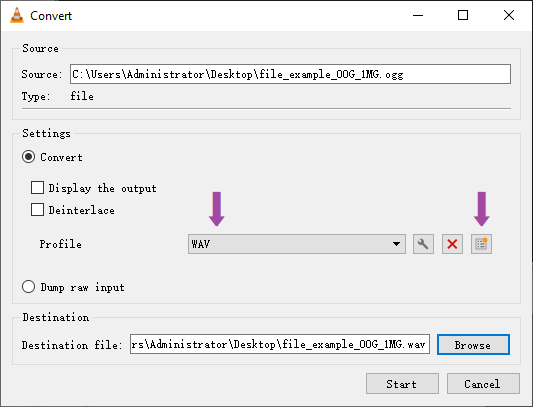
Adım 5. Sıkıştırılmış video için hedef dosya adı ve klasör seçin, ardından sıkıştırma işlemine başlamak için Başlat'a tıklayın.
6. Adım. VLC'nin videoyu işlemesini bekleyin. İşlem tamamlandıktan sonra, sıkıştırılmış dosyayı kontrol etmek ve dosya boyutundaki azalmayı karşılaştırmak için çıktı klasörünü açın.
Çevrimiçi dosya sıkıştırma araçları, herhangi bir yazılım yüklemeden dosya boyutunu küçültmenin hızlı ve kullanışlı bir yolunu sunar. Çoğu çevrimiçi sıkıştırıcı, dosyaları doğrudan bir web tarayıcısı üzerinden yüklemenize ve gereksiz verileri azaltarak veya sıkıştırma algoritmaları uygulayarak otomatik olarak optimize etmenize olanak tanır. Bununla birlikte, çevrimiçi sıkıştırma araçlarının, özellikle büyük dosyaları işlerken, dosya boyutu, desteklenen formatlar ve yükleme hızı konusunda sınırlamaları olabilir. Burada Zamzar'ı örnek olarak ele alıyoruz.
İşte Zamzar kullanarak bir dosyayı sıkıştırmanın yolu:
Adım 1. Web tarayıcınızı açın ve Zamzar'ın çevrimiçi sıkıştırma sayfasına gidin. Sıkıştırmak istediğiniz dosyayı eklemek için "Dosyaları Seç" e tıklayın.
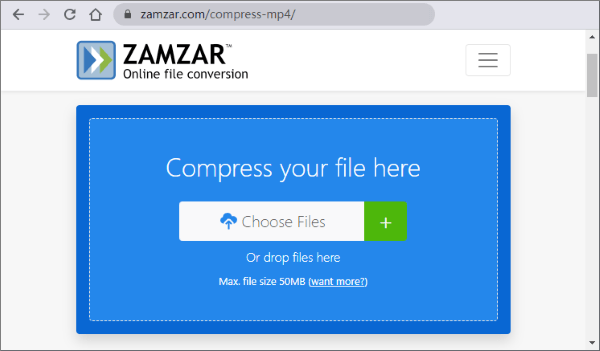
Adım 2. Sıkıştırma ayarlarını yapın, ardından dosyayı sıkıştırmaya başlamak için Şimdi Sıkıştır'a tıklayın. Daha sonra, sıkıştırılmış dosyaya erişmek için İndir'e tıklayın.
Özetle, dosya sıkıştırma, dosya boyutunu istediğiniz boyuta uyacak şekilde yaklaşık %50-90 oranında azaltır. Bu, daha fazla depolama alanı tasarrufu yapmanıza yardımcı olur. Ayrıca, Discord, Yahoo ve Gmail gibi platformların koyduğu yükleme boyutu kısıtlamalarını aşmanıza olanak tanır. Ancak, doğru dosya sıkıştırıcı ile bu işlemin inceliklerini bilmenize gerek yoktur.
Video Converter Ultimate, videolar ve ses dosyaları da dahil olmak üzere farklı dosya türlerini sıkıştırabilen kapsamlı bir dosya sıkıştırma aracıdır. Kalite veya veri kaybı olmadan videolarınızı önemli ölçüde sıkıştırabilir. Dosyalarınızı hızlı ve verimli bir şekilde sıkıştırmak için Video Converter Ultimate'ı indirin.
İlgili Makaleler:
Görüntü Boyutunu Sıkıştırma Yöntemleri: 3 Çevrimiçi ve 4 Çevrimdışı Teknik
YouTube'a Yüklemek İçin Video Nasıl Sıkıştırılır [Çevrimdışı ve Çevrimiçi Araçlar]
Dosya Boyutunu Kaliteden Kaybetmeden Küçültmenin Tam Kılavuzu
En İyi PDF Sıkıştırma Araçları Hangileri? [10 Çevrimdışı ve Çevrimiçi Araç Tanıtımı]




 PC için Ücretsiz İndirin
 Mac için Ücretsiz İndirin


