Birçok Android akıllı telefondaki otomatik yedekleme özelliği, anılarımızı korumak için harika olsa da depolama alanı kullanımını hızlandırır. Cihazlarımızdaki "yetersiz depolama alanı" uyarısı bizi gerçek bir ikilemle karşı karşıya bırakır: Otomatik olarak yedeklenen bu görüntüleri nasıl verimli bir şekilde düzenleyip kaldırabiliriz? Cihazlarımızın sorunsuz çalışmasını ve verilerimizin güvende kalmasını sağlamak için, Android otomatik yedeklemeli fotoğrafların nasıl silineceğini bilmek çok önemlidir.
Otomatik yedeklemeden fotoğrafları nasıl silebilirim? Android telefonlarda otomatik yedekleme özelliği, kullanıcı tarafından çekilen fotoğraf ve videolar da dahil olmak üzere medya dosyalarının telefonun bulut depolama hizmeti tarafından otomatik olarak yedeklenmesini ifade eder. Android telefonlar genellikle yedekleme için varsayılan olarak Google Fotoğraflar'ı kullanır. Android otomatik yedekleme fotoğraflarını nasıl sileceğinizi öğrenmek için şu adımları izleyebilirsiniz:
Adım 1. Cihazınızda "Ayarlar" uygulamasını açın.
Adım 2. "Hesaplar ve yedekleme" veya "Bulut Hizmetleri" bölümüne gidin.

Adım 3. Fotoğraf senkronizasyonuna bağlı hesabı, örneğin Google hesabınızı seçin.
Adım 4. "Senkronizasyon" ayarlarını bulun. Ardından galeri uygulamasına gidin ve "Yedekleme" veya "Bulut Albümleri" sekmesini seçin.
Adım 5. Silmek istediğiniz fotoğrafların üzerine uzun basın, ardından "Sil" veya "Çöp Kutusuna Taşı" seçeneğini seçin.
Otomatik yedekleme fotoğraflarını nasıl silebilirsiniz? Android telefonunuzdan otomatik olarak yedeklenen fotoğrafları tamamen kaldırmak istiyorsanız, Coolmuster Android Eraser gibi özel veri silme yazılımları kullanmanızı öneririz. Fotoğrafların yanı sıra, Android cihazınızdaki diğer dosyaları ve ayarları da silerek depolama alanınızı hızla boşaltabilir . Önemli dosyalarınız için lütfen önceden yedekleyin.
Coolmuster Android Eraser'ın temel özellikleri
Coolmuster Android Eraser'ı kullanarak Samsung/Vivo ve diğer Android telefonlarda otomatik yedekleme resimlerini silmek için aşağıdaki adımları izleyin:
01 Başlamak için Coolmuster Android Eraser'ı sisteminize yükleyin, indirin ve etkinleştirin. Ardından bir USB kablosu kullanarak Android cihazınızı bilgisayara bağlayın.
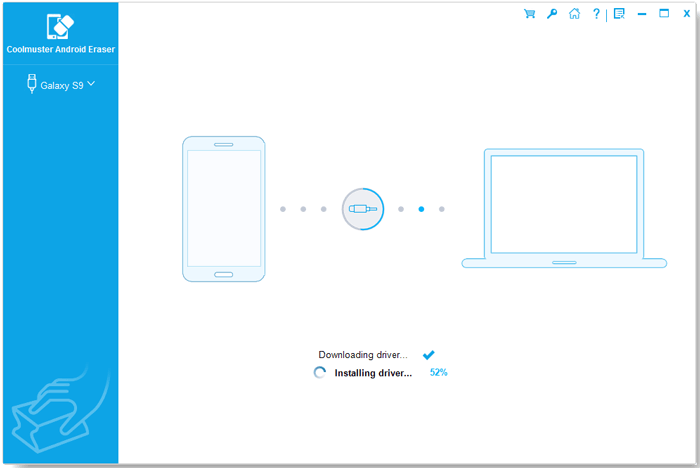
02 İşlemi başlatmak için, başarılı bir bağlantının ardından Android cihazınıza "Sil" komutunu girin.

03 Düşük, Orta veya Yüksek arasından tercih ettiğiniz güvenlik seviyesini seçin. Seçiminize devam etmek için "Tamam" butonuna tıklayın.

04 Kabul ettiğiniz anda uygulama Android cihazınızdaki dosyaları hızla tarayacak ve veri silme prosedürünü başlatacaktır.

Bazı Android fotoğraflarınızı yedeklemek ve belirli olanları silmek istiyorsanız, Coolmuster Android Assistant tercih edebilirsiniz. Bu yazılım, bilgisayarınızdaki Android fotoğraflarınızı yönetmenizi , fotoğrafları silmenizi/kopyalamanızı/taşımanızı ve albümler oluşturmanızı ve Android fotoğraflarınızı PC veya Mac aktarmanızı sağlar. Ayrıca, Super Toolkit özelliği sayesinde fotoğraflarınızı tek tıklamayla yedekleyebilir ve geri yükleyebilirsiniz.
Coolmuster Android Assistant Temel Özellikleri
Coolmuster Android Assistant kullanarak Android otomatik yedekleme resimlerini nasıl sileceğiniz aşağıda açıklanmıştır:
01 Yazılımı kurup başlattığınızda Coolmuster Android Assistant ilk arayüzünü görebilirsiniz.
02 Android telefonunuzu veri kablosu veya Wi-Fi aracılığıyla bilgisayarınıza bağlayın. İstenirse, lütfen Android telefonunuzda USB hata ayıklamayı etkinleştirin.

03 Şimdi "Fotoğraflar" kategorisine tıklayın, Android telefonunuzdaki tüm fotoğrafları göreceksiniz. Silmek istediğiniz fotoğrafları seçin ve ardından üst taraftaki "Sil" seçeneğine tıklayın.

Android telefonunuzun otomatik yedekleme seçeneğini kullanmayı bitirdiğinizde, kapatmanız akıllıca olacaktır. Fotoğraf arşivinizi daha iyi düzenleyebilmeniz ve çevrimiçi depolama alanından tasarruf edebilmeniz için Android cihazınızda otomatik yedeklemeyi nasıl kapatacağınızı aşağıdaki bölümde ele alacağız. İşte nasıl yapacağınız:
Adım 1. "Ayarlar" uygulamasını açın ve "Google" veya "Hesaplar ve yedekleme" seçeneğine gidin.
Adım 2. "Yedekle"ye dokunun ve "Google One ile Yedekleme"yi kapatın.

Bu makalede, Android otomatik yedekleme fotoğraflarının nasıl silineceğini ele aldık. Galeri uygulaması fotoğrafları doğrudan silmenize olanak tanır, ancak daha kapsamlı bir silme işlemi için Coolmuster Android Eraser ve Coolmuster Android Assistant da kullanabilirsiniz.
Ayrıca, akıllı telefonunuzdaki görüntüleri daha iyi yönetmenize yardımcı olmak için, Android telefonlar için otomatik yedeklemeyi kapatma talimatları da sağladık. Bu materyali faydalı bulmanızı içtenlikle umuyoruz. Zaman ayırıp okuduğunuz için teşekkür ederiz.
İlgili Makaleler:
Bir Fotoğrafı Sildiğimde Neden Geri Geliyor? 6 Çözümle Düzeltin
Samsung'da Fotoğraflar Nasıl Yedeklenir? [Denemeniz Gereken En İyi 7 Çözüm]
Android Telefondan Fotoğraflar Kalıcı Olarak Nasıl Silinir? [Çözüldü]
Android Telefondan Harici Sabit Diske Fotoğraflar Doğrudan Nasıl Aktarılır?

 Telefon Silgisi ve Temizleyici
Android Otomatik Yedekleme Resimleri Nasıl Silinir [Kusursuz Yöntemler]
Telefon Silgisi ve Temizleyici
Android Otomatik Yedekleme Resimleri Nasıl Silinir [Kusursuz Yöntemler]






 PC için Ücretsiz İndir
 Mac için Ücretsiz İndir
