"Arkadaşım, başarısız bir güncelleme sonrasında iPhone'unun kurtarma modunda olduğunu fark etti. iTunes üzerinden güncelleme işe yaramadı. Fotoğraflarını kurtarmak istiyor (yedeklemesi yok), ancak iPhone, Windows Fotoğraflar uygulaması tarafından tanınmıyor. Umut var mı?"
- Reddit'ten
iPhone'unuz Apple logosunda takılı kaldığında , açılmadığında veya başarısız bir güncellemeden sonra sürekli yeniden başlatıldığında, sistemi düzeltmenin tek yolu genellikle cihazı Kurtarma Moduna almaktır. Ancak, bir iPhone Kurtarma Moduna girdikten sonra, birçok kullanıcı hemen şu konuda endişelenir: Kurtarma modundayken iPhone'dan fotoğrafları kurtarmak hala mümkün mü?
Fotoğraflar genellikle önemli anıları ve işle ilgili verileri içerir ve kaybolduklarında sonuçları ciddi olabilir. Bu kılavuzda, fotoğraf kurtarmanın mümkün olup olmadığını ve iPhone'dan kurtarma modunda fotoğrafları adım adım nasıl kurtaracağınızı açıklayacağız.
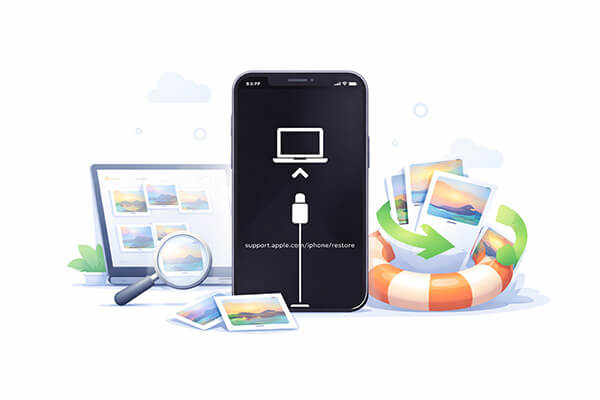
Cevap şu: Mümkün . Birçok kullanıcı, Kurtarma Modu kelimelerini gördüklerinde verilerinin tamamen kaybolduğunu varsayıyor. Ancak durum bu kadar kesin değil. Kurtarma modunda bir iPhone'dan fotoğrafların kurtarılıp kurtarılamayacağı esas olarak aşağıdaki faktörlere bağlıdır:
Kurtarma modunda henüz bir geri yükleme işlemi gerçekleştirmediyseniz, fotoğrafların başarılı bir şekilde kurtarılma olasılığı daha yüksektir.
Kurtarma modunda takılı kalan bir iPhone'dan fotoğrafları kurtarmanın 3 yolu şunlardır. Kendi durumunuza göre seçim yapabilirsiniz.
iPhone'unuzun tamamını geri yüklemek istemiyorsanız, üçüncü taraf veri kurtarma araçları genellikle en iyi seçenektir. Coolmuster iPhone Data Recovery iCloud ve iTunes'a yedeklenen içeriği önizlemenize ve iPhone kurtarma modunda olsa bile iTunes ve iCloud yedeklerinden fotoğrafları doğrudan çıkarmanıza olanak tanır. Bu yöntem, mevcut verilerin üzerine yazmadan fotoğrafları seçici olarak kurtarmak isteyen kullanıcılar için idealdir.
Coolmuster iPhone Data Recovery programının temel özellikleri:
Aşağıdaki indirme düğmesine tıklayarak bu aracı bilgisayarınıza yükleyin ve kurtarma modunda iPhone'unuzdan fotoğrafları kurtarmak için adımları izleyin.
01 Kurulumdan sonra programı başlatın. Ekranın sol tarafında, "iTunes Yedekleme Dosyasından Kurtarma" seçeneğini seçin. Program, bilgisayarınızdaki iTunes yedeklemesini otomatik olarak tarayacaktır. Listeden istediğiniz yedekleme dosyasını seçin ve "Taramayı Başlat" düğmesine tıklayın.

02 "Fotoğraflar"ı seçin ve sağ üst köşedeki "Taramayı Başlat" düğmesine tıklayın.

03 Tarama işlemi tamamlandıktan sonra, geri yüklemek istediğiniz belirli fotoğrafları seçin. Fotoğraflarınızı iTunes yedeklemesinden kurtarmak için "Bilgisayara Kurtar" seçeneğine tıklayın ve geri yükleme işlemi başlayacaktır.
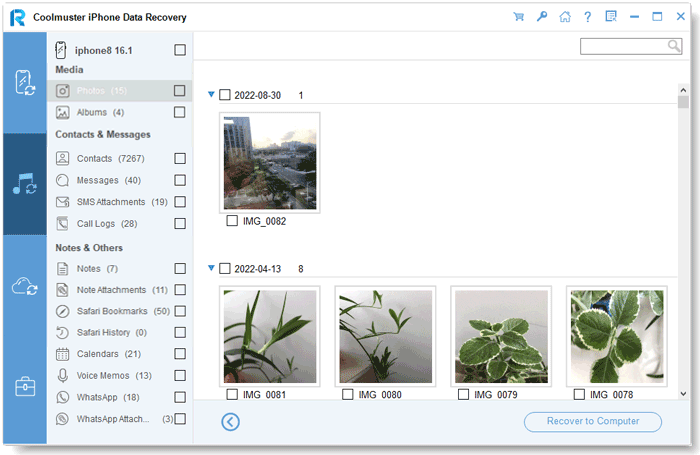
01 Yazılımı açın ve "iCloud'dan Kurtarma" moduna geçin. İstendiğinde iCloud hesabınıza giriş yapın. (Not: İki faktörlü kimlik doğrulama etkinleştirilmişse, iOS cihazınıza gönderilen doğrulama kodunu girin ve devam etmek için "Doğrula"ya tıklayın.)

02 "Albümler"i seçin ve hızlı taramaya başlamak için "İleri"ye tıklayın. Bu, iCloud yedeklemenizden ayrıntılı bilgileri önizlemenizi sağlayacaktır.

03 Geri yüklemek istediğiniz fotoğrafları seçtikten sonra, bunları cihazınıza kaydetmek için "Bilgisayara Kurtar" seçeneğine tıklayın.

Video Eğitimi:
Daha önce iCloud Fotoğraflar'ı etkinleştirdiyseniz veya iCloud üzerinden tam cihaz yedeklemesi yaptıysanız, üçüncü taraf araçlara ihtiyaç duymadan fotoğraflarınızı iCloud web sitesi veya başka bir iPhone üzerinden kurtarabilirsiniz. Ancak, aynı Apple Kimliğine giriş yaptığınızdan ve yedeklemenin hala geçerli olduğundan emin olun. Bunu yapmak için iki özel yöntem vardır:
Adım 1. Bilgisayarınızda veya başka bir cihazda bir tarayıcı açın ve iCloud.com adresine gidin. iPhone'unuzla ilişkili Apple Kimliğinizle giriş yapın. İki faktörlü kimlik doğrulama etkinleştirilmişse, girişi tamamlamak için doğrulama kodunu girin.
2. Adım. "Fotoğraflar" seçeneğine tıklayın, göz atın ve kurtarmak istediğiniz fotoğrafları seçin. Fotoğrafları mevcut cihazınıza kaydetmek için "indir" düğmesine tıklayın.

1. Adım. iPhone'unuzu bir bilgisayara bağlayın ve Kurtarma Modu'ndan sistemi geri yükleyin. iPhone yeniden başlatıldıktan sonra kurulum sürecini takip edin.
2. Adım. Yeni iPhone'unuzu "Uygulamalar ve Veriler" ekranına ulaşana kadar kurun, ardından "iCloud Yedeklemesinden Geri Yükle" seçeneğini seçin.

3. Adım. Aynı Apple Kimliğinizle giriş yapın, ihtiyacınız olan fotoğrafları içeren en son yedekleme dosyasını seçin ve geri yükleme işleminin tamamlanmasını bekleyin. Fotoğraflar daha sonra yeni cihaza senkronize edilecektir.
Lütfen bu yöntemin yeni cihazdaki mevcut verilerin üzerine yazacağını unutmayın.
Daha önce iPhone'unuzu bir bilgisayara bağlayıp iTunes ( Windows veya macOS Mojave ve öncesi sürümlerde) veya Finder (macOS Catalina ve sonrası sürümlerde) kullanarak yerel bir yedekleme yaptıysanız, fotoğraflarınızı iTunes yedeğinden de geri yükleyebilirsiniz. Lütfen bu işlemin cihazdaki mevcut verilerin üzerine yazacağını ve dosyaları önizleyemeyeceğinizi veya seçici olarak geri yükleyemeyeceğinizi unutmayın.
İşte nasıl yapılacağı:
Adım 1. Bilgisayarınızda iTunes'un en son sürümünün yüklü olduğundan emin olun. iPhone'unuzu kurtarma modunda bilgisayara bağlayın. iTunes cihazı otomatik olarak algılayacak ve size "Geri Yükle" veya "Güncelle" seçeneklerini sunacaktır.
Adım 2. iTunes'da cihaz simgesine tıklayarak "Özet" sayfasına gidin, ardından "Yedeklemeyi Geri Yükle" seçeneğini seçin.
3. Adım. Açılan yedekleme listesinden, ihtiyacınız olan fotoğrafları içeren en son yedeklemeyi seçin ve "Geri Yükle"ye tıklayın. Senkronizasyonun tamamlanmasını bekleyin. Cihaz yeniden başlatıldıktan sonra, yedeklemedeki fotoğraflar iPhone'a geri yüklenecektir.

Not: Kurtarma modundayken "Yedeklemeyi Geri Yükle" yerine "Geri Yükle" seçeneğine tıklarsanız, cihazın verileri silinir ve sistem yeniden yüklenir; bu da yedeklenmemiş tüm fotoğrafların kaybolmasına neden olur.
iPhone'unuzdan kurtarma modundayken fotoğrafları nasıl kurtaracağınızı öğrendikten sonra, bir sonraki soru şu: iPhone'unuzda kurtarma modundan nasıl çıkarsınız? iOS Sistem Kurtarma, çeşitli iOS sorunlarını ve iTunes hatalarını düzeltmek için tasarlanmış profesyonel bir araçtır. Kullanıcı dostudur ve herhangi bir veri kaybı olmadan kurtarma modundan kolayca çıkmanızı sağlar.
iOS Sistem Kurtarma özelliğinin temel özellikleri:
İşte kurtarma modunda takılı kalan bir iPhone'u düzeltmek için iOS Sistem Kurtarma'yı kullanmanın yolu:
01. Aracı bilgisayarınıza indirip çalıştırın, ardından iPhone'unuzu bir USB kablosu kullanarak bağlayın. Karşılama ekranından " iOS Sistem Kurtarma" bölümüne gidin.

02 Araç, iPhone'unuzun kurtarma modunda takılı kaldığını otomatik olarak algılayacaktır. Algılandıktan sonra, devam etmek için "Başlat"ı tıklayın. Ardından, onarım modunu seçin ve devam etmek için "Onayla"yı tıklayın.

03 iPhone'unuzun bilgilerini doğrulayın, ardından sorunu gidermeye başlamak için "Onar" seçeneğine tıklayın. İşlem tamamlandığında, iPhone'unuz yeniden başlatılacak ve kurtarma modundan başarıyla çıktığını göreceksiniz.

iPhone'unuzdan kurtarma modundayken fotoğrafları nasıl kurtaracağınız hakkında bilmeniz gereken her şey bu kadar. iPhone'unuz kurtarma modunda takılı kaldıysa, verilerinizin kaybolduğu anlamına gelmez. Yedeklemeniz varsa, Coolmuster iPhone Data Recovery gibi araçlar, iTunes veya iCloud'dan önemli verileri hiçbir şey kaybetmeden geri yüklemenize yardımcı olabilir. Ayrıca, veri kaybetmeden cihazı onarmak istiyorsanız, iOS Sistem Kurtarma denemeniz şiddetle tavsiye edilen bir çözümdür.
İlgili Makaleler:
Açılmayan iPhone'dan Fotoğrafları Nasıl Kurtarabilirsiniz? (Kapsamlı Kılavuz)
Kurtarma Modu iPhone'daki Her Şeyi Siliyor mu? İşte Cevap!
iPhone'unuzun DFU modunda takılı kalmasını 4 etkili yöntemle nasıl düzeltebilirsiniz?







 PC için Ücretsiz İndirin
 Mac için Ücretsiz İndirin


