Özet : Virüs saldırısı nedeniyle iPhone'unuzdan dosyalarınızı kaybettiyseniz, bu kılavuz verilerinizi hızlı ve güvenli bir şekilde kurtarmanın en etkili yollarını gösterecektir.
Günümüzde cep telefonlarında veri kaybı giderek daha yaygın hale geldi. İster yanlışlıkla silme ister virüs saldırısı olsun, önemli verilerin kaybolması stresli olabilir. iOS Android daha güvenli ve kapalı bir sistem olmasına rağmen, birçok kullanıcı nasıl çalıştığına aşina olmadığından iPhone veri kurtarma işlemi zor gibi görünebilir. İyi haber şu ki, iPhone'unuz kötü amaçlı yazılım veya virüsten etkilenmişse, bu kılavuz virüs bulaşmış bir iPhone'dan kayıp verileri kolayca kurtarmanıza yardımcı olacak pratik çözümler sunmaktadır.

iPhone'lar güçlü güvenlikleriyle bilinse de, kötü amaçlı yazılımlara veya şüpheli faaliyetlere karşı tamamen bağışık değillerdir. Cihazınız anormal davranmaya başlarsa, bu bir enfeksiyon belirtisi olabilir. İşte dikkat etmeniz gereken bazı yaygın belirtiler:
Bu sorunlardan bir veya daha fazlasını fark ederseniz, hızlı hareket etmeniz önemlidir. Bir sonraki bölümde, verilerinizi korumak ve daha fazla hasarı önlemek için hemen neler yapmanız gerektiğini göstereceğiz.
iPhone'unuzun virüs veya kötü amaçlı yazılım bulaştığından şüpheleniyorsanız paniklemeyin. Hızlı hareket etmek kişisel verilerinizi korumanıza ve daha fazla hasarı önlemenize yardımcı olabilir. İşte hemen atmanız gereken temel adımlar:
Bu adımları atmak, sorunu kontrol altına almanıza ve riskleri azaltmanıza yardımcı olabilir. Ardından, iPhone'unuzdan kayıp verilerinizi güvenli bir şekilde nasıl kurtaracağınızı adım adım anlatacağız.
Daha önce iCloud yedeklemesini etkinleştirdiyseniz, bu, virüs saldırısından sonra verilerinizi iCloud yedeklemesinden kurtarmanın en güvenli ve kolay yollarından biridir. iPhone'unuzu temiz bir yedeklemeden geri yükleyerek fotoğraflar, kişiler, mesajlar ve daha fazlası gibi önemli dosyaları geri alabilirsiniz.
iCloud Yedeklemesinden Veri Kurtarma Adımları:
Adım 1: "Ayarlar" > "Genel" > "iPhone'u Aktar veya Sıfırla" > "Tüm İçeriği ve Ayarları Sil" seçeneğine gidin. Bu işlem, olası kötü amaçlı yazılımlar da dahil olmak üzere tüm verileri silecektir.

Adım 2: Sıfırlama işleminden sonra iPhone'unuz yeniden başlatılacak ve kurulum ekranı görüntülenecektir. Ekrandaki yönergeleri izleyin.
3. Adım: Uygulamalar ve Veriler ekranına ulaştığınızda, "iCloud Yedeklemesinden Geri Yükle" seçeneğini seçin.
4. Adım: Apple Kimliğinizi ve parolanızı girin, ardından virüs bulaşmadan önce oluşturulmuş bir yedekleme seçin.

Adım 5: Veriler geri yüklenirken iPhone'unuzun Wi-Fi ve şarj cihazına bağlı olduğundan emin olun.
Daha önce iPhone'unuzun yedeğini bir bilgisayara aldıysanız, verilerinizi geri yüklemek için iTunes'u ( Windows veya eski macOS sürümlerinde) veya Finder'ı (yeni macOS sürümlerinde) kullanabilirsiniz ( iTunes Yedekleme Kurtarma ). Bu yöntem güvenilirdir ve yedeklemeniz virüs bulaşmasından önce oluşturulmuşsa iyi çalışır.
iTunes/Finder Kullanarak Verileri Geri Yükleme Adımları:
Adım 1: iPhone'unuzu bir USB kablosu kullanarak PC veya Mac bağlayın.
Adım 2: Windows veya macOS Mojave ve önceki sürümlerde iTunes'u başlatın; macOS Catalina ve sonraki sürümlerde Finder'ı açın.
3. Adım: Ekranda göründüğünde iPhone simgesine tıklayın.
4. Adım: Özet (iTunes) veya Genel (Finder) sekmesinde "Yedeklemeyi Geri Yükle" seçeneğine tıklayın.
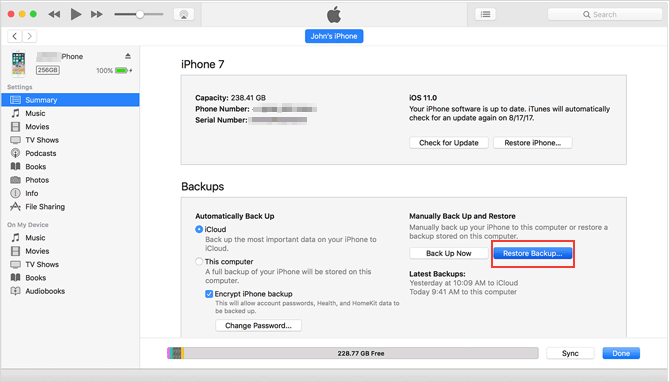
Adım 5: Virüs bulaşmasından önce oluşturulmuş bir yedeklemeyi seçin ve ardından "Geri Yükle"ye tıklayın.
Adım 6: Geri yükleme işlemi tamamlanıp cihaz yeniden başlatılana kadar iPhone'unuzu bağlı tutun.
Yedeklemeniz yoksa, virüs bulaşmış bir iPhone'dan veri kurtarmak zor görünebilir, ancak yine de mümkündür. Coolmuster iPhone Data Recovery gibi profesyonel araçların yardımıyla, cihazınızı doğrudan tarayabilir ve virüs saldırısından sonra bile kayıp dosyaları güvenli bir şekilde kurtarabilirsiniz.
Bu araç, virüs bulaşması, yanlışlıkla silme, sistem çökmesi veya cihaz hasarı gibi farklı senaryolarda kaybolan veya silinen iOS verilerini kurtarmak için tasarlanmıştır. Yedeklemelere güvenmeden önemli dosyalarınızı geri almanın basit ve etkili bir yolunu sunar.
iPhone Veri Kurtarma programının temel özellikleri şunlardır:
Aşağıdaki butona tıklayarak Coolmuster iPhone Data Recovery programının ücretsiz deneme sürümünü indirin.
Bölüm 1. Yedekleme Olmadan iPhone'da Kayıp Verileri Kurtarma Yöntemi
01 Coolmuster iPhone Data Recovery Programını Yükleyin
Öncelikle, Coolmuster iPhone Data Recovery bilgisayarınıza indirip kurun. iPhone'unuzu bir USB kablosuyla bilgisayara bağlayın, yazılımı başlatın ve iPhone'unuzun algılanmasını bekleyin.

02 iPhone'unuzu tarayın
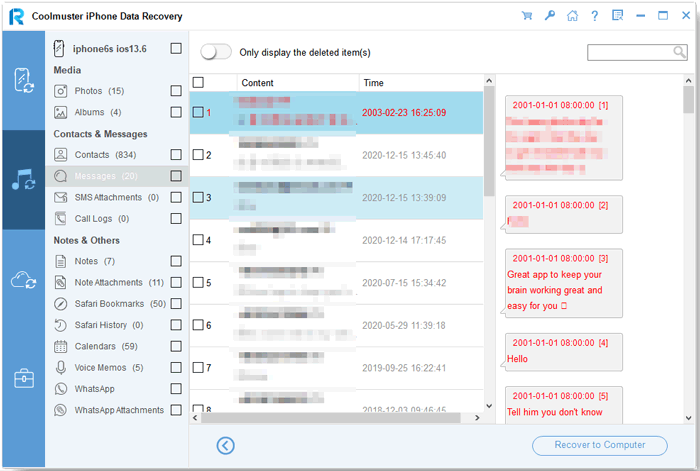
Kurtarmak istediğiniz dosya türlerine tıklayın ve "Taramayı Başlat" düğmesine tıklayın. Tarama işlemi tamamlandıktan sonra, kurtarılabilir verileri önizleyin ve ihtiyacınız olan dosyaları seçin.

03 Kayıp iPhone Verilerini Kurtarma
İhtiyacınız olan verileri seçtikten sonra, kurtarma işlemini başlatmak için "Bilgisayara Kurtar" düğmesine tıklayın.

Bölüm 2. iTunes Yedeklemesinden Verileri Seçici Olarak Geri Yükleme
01 Bir iTunes Yedekleme Dosyası Seçin
"iTunes Yedekleme Dosyasından Kurtarma" modunu seçin; program otomatik olarak bilgisayarınızdaki varsayılan iTunes yedekleme konumunu tarayacaktır. Tarama tamamlandıktan sonra, listeden istediğiniz yedekleme dosyasını seçin ve devam etmek için "Taramayı Başlat" düğmesine tıklayın.

02 Veri Türlerini Seçin
Kurtarmak istediğiniz veri türlerini seçin, ardından sağ alt köşedeki "Taramayı Başlat" düğmesine tıklayın. Seçilen iTunes yedeklemesinin içeriğini önizleyebileceksiniz.

03 iTunes yedeklemesinden silinen verileri kurtarma
Önizlemeyi yaptıktan sonra, ihtiyacınız olan dosyaları seçin ve bilgisayarınıza aktarmak için "Bilgisayara Kurtar" seçeneğine tıklayın.
Bölüm 3. iPhone'unuzu Sıfırlamadan iCloud Yedeklemesinden Geri Yükleme
01 iCloud Hesabınıza Giriş Yapın
Sol panelden "iCloud'dan Geri Yükle" seçeneğini belirleyin, ardından iCloud hesabınız ve şifrenizle giriş yapın.

02 Veri Türlerini Seçin
Giriş yaptıktan sonra, kurtarmak istediğiniz veri türlerini seçin ve devam etmek için "İleri"ye tıklayın.

03 iCloud yedeklemesinden veri kurtarma
Mevcut dosyaları önizleyin, geri yüklemek istediğiniz dosyaları seçin ve bunları yerel olarak kaydetmek için "Bilgisayara Kurtar" seçeneğine tıklayın.

Video Rehberi:
Verilerinizi kurtardıktan sonraki adım, iPhone'unuzdaki olası virüsleri veya kötü amaçlı yazılımları tamamen kaldırmaktır. iOS genel olarak güvenli olsa da, şüpheli uygulamalar, kötü amaçlı web siteleri veya yapılandırma profilleri yine de sorunlara neden olabilir. Cihazınızı temizlemek için şu güvenli ve etkili yöntemleri izleyin:
1. Şüpheli Uygulamaları Silin
Ana ekranınızı gözden geçirin ve tanımadığınız veya kendiniz yüklemediğiniz tüm uygulamaları kaldırın.
Adımlar: Uygulama simgesine basılı tutun, ardından "Uygulamayı Kaldır" seçeneğine dokunun.
2. Safari Geçmişini ve Web Sitesi Verilerini Temizle
Zararlı komut dosyaları genellikle güvenli olmayan web sitelerinden gelir.
Adımlar: Önbelleğe alınmış dosyaları ve çerezleri kaldırmak için "Ayarlar > Safari > Geçmişi ve Web Sitesi Verilerini Temizle" seçeneğine gidin. ( iOS 26 Güncellemesinden Sonra Geçmişi Temizleyemiyor musunuz ?)
3. Bilinmeyen Profilleri Kontrol Edin ve Kaldırın
Bazı kötü amaçlı yazılımlar, cihazınızı kontrol etmek için yapılandırma profilleri yükler.
Adımlar: "Ayarlar > Genel > VPN ve Cihaz Yönetimi" bölümüne gidin ve bilmediğiniz tüm profilleri silin.
4. iOS En Son Sürüme Güncelleyin
Apple, güncellemeler aracılığıyla düzenli olarak güvenlik açıklarını gideriyor.
Adımlar: "Ayarlar > Genel > Yazılım Güncellemesi" bölümüne gidin ve iOS en son sürümünü yükleyin.
5. Tüm Ayarları Sıfırla
Sorunlar devam ederse, ayarları sıfırlamak verilerinizi silmeden gizli tehditleri ortadan kaldırmaya yardımcı olabilir.
Adımlar: "Ayarlar > Genel > iPhone'u Aktar veya Sıfırla > Sıfırla > Tüm Ayarları Sıfırla" yolunu izleyin.
6. iPhone'unuzu Fabrika Ayarlarına Sıfırlayın (Son Çare)
Sorun devam ederse, kötü amaçlı yazılımlar da dahil olmak üzere her şeyi silmek için tam bir sıfırlama işlemi gerçekleştirin.
Adımlar: "Ayarlar > Genel > iPhone'u Aktar veya Sıfırla > Tüm İçerik ve Ayarları Sil" seçeneğine gidin. Ardından, verilerinizi temiz bir yedeklemeden geri yükleyin.
Bu adımları izleyerek iPhone'unuzdaki virüsleri etkili bir şekilde temizleyebilir ve verilerinizi güvende tutabilirsiniz. Bir sonraki bölümde, gelecekteki enfeksiyonları ve veri kaybını önlemenize yardımcı olacak ipuçlarını paylaşacağız.
Önlem almak her zaman iyileşmekten daha iyidir. Birkaç basit alışkanlığı takip ederek, virüs bulaşma riskini büyük ölçüde azaltabilir ve önemli verilerinizi kayıptan koruyabilirsiniz.
1. Yalnızca App Store'dan uygulama indirin.
Bilinmeyen kaynaklardan uygulama yüklemekten veya üçüncü taraf indirme bağlantılarına tıklamaktan kaçının. Apple'ın App Store'u uygulamaları güvenlik açısından inceler, bu da onu en güvenli seçenek haline getirir.
2. Şüpheli Bağlantılardan ve Açılır Pencerelerden Kaçının
E-postalarda, mesajlarda veya web sitelerinde yer alan bilinmeyen bağlantılara tıklamayın. Kimlik avı bağlantıları, kötü amaçlı yazılımların yayılmasının yaygın bir yoludur.
3. iOS Güncel Tutun
Düzenli sistem güncellemeleri hataları düzeltir ve güvenlik açıklarını kapatır.
Adımlar: "Ayarlar > Genel > Yazılım Güncellemesi" bölümüne gidin ve iPhone'unuzu güncel tutun.
4. iCloud Yedeklemesini Etkinleştirin
Verilerinizi istediğiniz zaman geri yükleyebilmek için otomatik yedeklemeyi etkinleştirin.
Adımlar: "Ayarlar > [adınız] > iCloud > iCloud Yedekleme" bölümüne gidin ve etkinleştirin.
5. Güçlü Parolalar ve Yüz Tanıma/Dokunmatik Tanıma Kullanın
Yetkisiz erişimi önlemek için cihazınızı ve hesaplarınızı güçlü şifreler ve biyometrik güvenlik yöntemleriyle koruyun.
6. Uygulama İzinlerini İzleyin
Fotoğraflarınıza, kişilerinize ve diğer hassas verilerinize hangi uygulamaların erişimi olduğunu kontrol edin. Gereksiz görünen izinleri iptal edin.
7. iPhone'unuzu Jailbreak Yapmaktan Kaçının
Jailbreak işlemi, Apple'ın yerleşik güvenlik korumalarını kaldırarak cihazınızı kötü amaçlı yazılımlara ve saldırılara karşı daha savunmasız hale getirir.
8. Cihazınızı Düzenli Olarak Kontrol Edin
Pil tüketiminde artış, bilinmeyen uygulamalar veya sistemde yavaşlama gibi olağandışı davranışlara dikkat edin ve erken önlem alın.
Bu alışkanlıkları edinerek iPhone'unuzu güvenli, emniyetli ve virüslerden uzak tutabilir, verilerinizin de her zaman koruma altında olmasını sağlayabilirsiniz.
Sonuç olarak, doğru yaklaşımla virüs bulaşmış bir iPhone'dan veri kurtarmak mümkündür. iCloud, iTunes/Finder yedeklemeleri veya Coolmuster iPhone Data Recovery gibi profesyonel bir kurtarma aracı kullanmanız fark etmeksizin, her yöntem önemli dosyalarınızı geri yüklemenize yardımcı olabilir. Daha da önemlisi, potansiyel tehditleri ortadan kaldırmak ve iyi güvenlik alışkanlıkları edinmek cihazınızı gelecekteki risklerden koruyacaktır. Verilerinizin her zaman güvende ve kurtarılabilir kalmasını sağlamak için düzenli yedeklemeler yapmaya devam edin.
İlgili Makaleler:
iPhone'da "Geri Yükleme Sorununu 6 Yöntemle Nasıl Çözersiniz?"
iPhone Yedeklemesinden iPad'i Zahmetsizce Nasıl Geri Yükleyebilirsiniz? (3 Kolay Çözüm)
Android Silinen Mesajları Kurtarmanın 7 Etkili Yolu
iCloud'dan iMessage'ları 3 Kullanıcı Dostu Yöntemle Kurtarın [Güncel]




 PC için Ücretsiz İndirin
 Mac için Ücretsiz İndirin


