Özetle: Bir e-posta hesabını sildikten sonra iPhone rehberinizdeki kişileri mi kaybettiniz? Kişiler genellikle kalıcı olarak silinmez; yalnızca senkronize eden e-posta hesabı (Gmail, Outlook veya Exchange gibi) iPhone'unuzdan kaldırıldığı için kaybolurlar.
Kişilerinizi kurtarmak için öncelikle silinen e-posta hesabını yeniden eklemeyi ve Kişiler senkronizasyonunu etkinleştirmeyi deneyin. Bu işe yaramazsa, silme işleminden önce oluşturulmuş bir iCloud veya iTunes/Finder yedeklemesinden kişilerinizi geri yükleyin. Uygun bir yedeğiniz yoksa veya iPhone'unuzu sıfırlamaktan kaçınmak istiyorsanız, Coolmuster iPhone Data Recovery cihazınızı veya yedeklerinizi taramanıza, kurtarılabilir kişileri önizlemenize ve mevcut dosyalarınızın üzerine yazmadan yalnızca ihtiyacınız olan verileri geri yüklemenize olanak tanır.
"iPhone'dan e-posta hesaplarımı kaldırdıktan sonra kişilerim kayboldu. Kişilerimi geri almak için aklıma gelen her şeyi denedim. E-posta hesaplarımı tekrar ekledim, ancak kişiler oraya kaydedilmedi. Kişilerimin iCloud yedeğini geri yüklemeyi denedim, ancak görünüşe göre bu yedekleme, her şeyi kaybettikten birkaç saat sonra kaydedilmeye başladı. Dün gece alınan tam telefon yedeğine sıfırlama dışında yapabileceğim bir şey var mı? Lütfen bana yardım edin."
- Apple Topluluğu'ndan
Bir e-posta hesabını sildikten sonra iPhone rehberinizi kaybetmek, özellikle de bu kişiler aniden ve uyarı vermeden kaybolursa, oldukça sinir bozucu olabilir. E-posta hesabını silmek kişileri de siler mi? Çoğu durumda, kişiler aslında iPhone'unuzda saklanmaz, iCloud, Gmail, Outlook veya Exchange gibi bir e-posta hizmeti aracılığıyla senkronize edilir. İlgili hesap kaldırıldığında, senkronize edilen kişiler de kaybolabilir.
İyi haber şu ki, kayıp kişiler genellikle kurtarılabilir. Bu kılavuzda, e-posta hesabınızı sildikten sonra kayıp iPhone kişilerinizi birden fazla etkili yöntem kullanarak nasıl kurtarabileceğinizi öğreneceksiniz.
Bu sorunun temel nedeni, iPhone'daki kişi senkronizasyonunun çalışma şeklinden kaynaklanmaktadır. iPhone'daki kişiler her zaman yerel olarak saklanmaz. Bunun yerine, genellikle Gmail, Outlook veya iCloud gibi bulut tabanlı hesaplardan senkronize edilirler.
iPhone'unuzdan bir e-posta hesabını sildiğinizde, sistem bu hesapla ilişkili verilerin (kişiler de dahil olmak üzere) senkronizasyonunu da durdurur. Sonuç olarak, bu hesaba bağlı kişiler Kişiler uygulamanızdan kaybolur.
Ancak bu, verilerin tamamen kaybolduğu anlamına gelmez. Çoğu durumda, kişileriniz bulut hesabınızda hala mevcuttur; sadece artık iPhone'unuzda görüntülenmezler.
Bir e-posta hesabını sildikten sonra iPhone'da kişilerin kaybolmasının yaygın nedenleri:
E-posta hesabınızı sildikten sonra iPhone rehberinizdeki kişileri kaybettiyseniz endişelenmeyin. Aşağıdaki yöntemleri deneyerek kişilerinizi kurtarabilirsiniz.
Eğer kişileriniz başlangıçta bir e-posta hesabıyla senkronize edildiyse, bunları geri yüklemenin en kolay yolu, hesabı iPhone'unuza tekrar eklemek ve kişilerinizi yeniden senkronize etmesine izin vermektir. İşte adımlar:
1. Adım. iPhone'unuzda "Ayarlar"ı açın, aşağı kaydırın ve "Posta"ya (veya iOS sürümüne bağlı olarak "Kişiler") dokunun.
Adım 2. "Hesaplar" > "Hesap Ekle" seçeneğine dokunun ve Gmail, Outlook veya Exchange gibi e-posta sağlayıcınızı seçin.
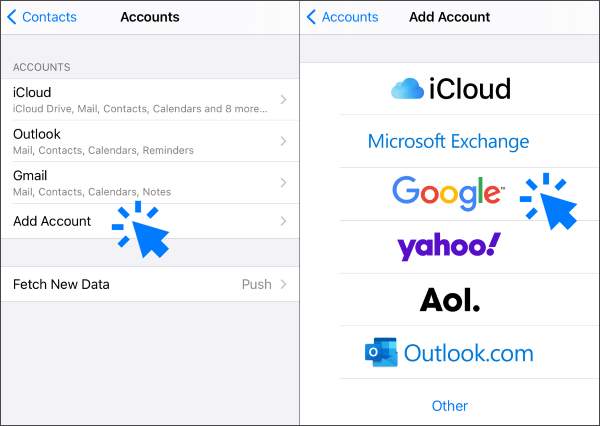
3. Adım. E-posta adresiniz ve şifrenizle giriş yapın.
4. Adım. Giriş yaptıktan sonra, "Kişiler" seçeneğinin açık olduğundan emin olun.
5. Adım. Kişilerinizin iPhone'unuza senkronize olması için birkaç dakika bekleyin.
E-posta hesabını yeniden eklemek kişilerinizi kurtarmazsa, veriler artık e-posta sunucusunda mevcut olmayabilir. Bu durumda, kayıp kişileri bulmak için derinlemesine tarama yapmak üzere profesyonel bir iPhone veri kurtarma aracı kullanabilirsiniz.
Coolmuster iPhone Data Recovery kayıp iOS verilerini (kişiler dahil) doğrudan cihazdan veya iTunes/iCloud yedeklemelerinden kurtarmak için tasarlanmıştır. Ayrıca, geri yüklemeden önce kurtarılabilir verileri önizlemenize olanak tanır.
Coolmuster iPhone Data Recovery programının öne çıkan özellikleri:
iPhone Veri Kurtarma programını kullanarak yedekleme yapmadan iPhone'unuzdan silinen kişileri şu şekilde kurtarabilirsiniz :
01 Programı bilgisayarınıza indirip kurun ve ardından çalıştırın. iPhone'unuzu bir USB kablosu kullanarak bilgisayara bağlayın. İstendiğinde, yazılımın cihazınızı algılamasına izin vermek için iPhone'unuzda "Güven" seçeneğine dokunun.

02 iPhone'unuz tanındıktan sonra "Kişiler"i seçin ve "Taramayı Başlat"a tıklayın.

03 Tarama tamamlandıktan sonra, kurtarılabilecek tüm kişileri önizleyebilirsiniz. Son olarak, geri yüklemek istediğiniz kişileri seçin ve bilgisayarınıza kaydetmek için "Bilgisayara Kurtar" seçeneğine tıklayın.

Video Eğitimi:
E-posta hesabınızı silmeden önce iPhone'unuzu iCloud'a yedeklediyseniz , kayıp tüm kişilerinizi iCloud yedeğinden geri yükleyebilirsiniz. Bunu yapmak için aşağıdaki adımları izleyin:
1. Adım. iPhone'unuzu açın ve "Ayarlar" > "Genel" > "iPhone'u Aktar veya Sıfırla" bölümüne gidin. Cihazınızı sıfırlamaya başlamak için "Tüm İçeriği ve Ayarları Sil" seçeneğine dokunun. ( iPhone silinmiyor mu ?)

2. Adım. Sıfırlama işlemi tamamlandıktan sonra iPhone'unuz yeniden başlatılacak ve kurulum ekranı görüntülenecektir. "Uygulamalar ve Veriler" sayfasına ulaşana kadar ekrandaki yönergeleri izleyin.
3. Adım. Buradan "iCloud Yedeklemesinden Geri Yükle" seçeneğini seçin. Apple Kimliğinizle oturum açın ve kişileriniz kaybolmadan önce oluşturulmuş en son yedeklemeyi seçin.
4. Adım. Kurtarma işleminin tamamlanmasını bekleyin ve başarılı bir kurtarma sağlamak için tüm işlem boyunca cihazınızın Wi-Fi ve güç kaynağına bağlı olduğundan emin olun.

Daha önce iPhone'unuzu bir bilgisayara yedeklediyseniz , kişilerinizi iTunes veya Finder kullanarak geri yükleyebilirsiniz. Bu yöntem, cihazlarını düzenli olarak bir bilgisayara yedekleyen kullanıcılar için uygundur.
iTunes yedeklemesinden e-posta hesabını sildikten sonra iPhone'unuzdaki kayıp kişileri şu şekilde kurtarabilirsiniz:
Adım 1. iPhone'unuzu bir USB kablosu kullanarak bilgisayara bağlayın.
Adım 2. iTunes'u ( Windows veya daha eski macOS sürümleri) veya Finder'ı (macOS Catalina ve sonrası) açın.
3. Adım. iTunes'un sol üst köşesindeki iPhone simgesine tıklayın veya Finder'daki kenar çubuğundan iPhone'unuzu seçin.
4. Adım. iTunes'da "Özet"e gidin ve sağdaki "Yedeklemeyi Geri Yükle" seçeneğine tıklayın. Finder'da "Genel" sekmesine gidin ve "Yedeklemeyi Geri Yükle" seçeneğine tıklayın.
Adım 5. E-posta hesabınızı silmeden önce oluşturduğunuz yedeklemeyi seçin ve ardından "Geri Yükle"ye tıklayın.

Bir e-posta hesabını sildikten sonra iPhone rehberinizi kaybettiyseniz, bunları kurtarmak için yukarıdaki yöntemlerden birini seçebilirsiniz. Yedeklemeniz yoksa ve verilerinizin üzerine yazılmasına neden olabilecek iCloud veya iTunes üzerinden cihazınızın tamamını geri yüklemek istemiyorsanız, Coolmuster iPhone Data Recovery gibi profesyonel bir araç kullanmanız önerilir.
İlgili Makaleler:
iPhone'unuz Kişileri Rastgele Sildi mi? 7 Etkili Yöntemle Çözüm
[Çözüldü] iCloud Yedeklemesi Olmadan iPhone'dan Kişileri/SMS'leri Nasıl Kurtarabilirim?
iPhone Rehberinde Eksik İsimleri Düzeltmenin 12 Yolu (Kapsamlı Kılavuz)
iOS 26/27 Güncellemesinden Sonra iPhone'da Kaybolan Tüm Verileri Nasıl Kurtarabilirim?

 iPhone Kurtarma
E-posta hesabınızı sildikten sonra iPhone rehberinizi mi kaybettiniz? Kurtarmanın 4 yolu
iPhone Kurtarma
E-posta hesabınızı sildikten sonra iPhone rehberinizi mi kaybettiniz? Kurtarmanın 4 yolu







 PC için Ücretsiz İndirin
 Mac için Ücretsiz İndirin
