Özetle: iPad'inizi en son iPadOS 27/26 sürümüne güncelleyemiyor musunuz? Bu kılavuz, zayıf Wi-Fi, düşük depolama alanı, uyumluluk sınırları veya bozuk güncelleme dosyaları gibi yaygın nedenleri ayrıntılı olarak açıklıyor. Ayrıca, güncelleme hatalarını hızlı bir şekilde çözmek için temel kontrollerden iTunes üzerinden güncellemeye veya sistem onarım araçlarını kullanmaya kadar 9 pratik çözüm sunuyor.
"iPad'im iPadOS 18.6.2'ye güncellenmiyor. Çıktığından beri 15.6.1 sürümünde takılı kaldım ve bu durum ChatGPT gibi birçok uygulamanın çalışmamasına neden oldu. Her güncelleme denememde "güncelleme yüklenemedi: iPadOS 18.6.2 yüklenirken bir hata oluştu" diyor. Tekrar denediğim halde hala yüklenmiyor. Sürekli PC ve iTunes gerektiren çözümler görüyorum ama bunlara erişimim yok. Lütfen yardım edin."
- Reddit'ten
iPad'inizi en son iPadOS 26/27 sürümüne güncellemeye çalışıyorsunuz ancak başlangıçta başarısız oldunuz veya yarıda mı kaldı? Bu kılavuz, iPad'inizi neden güncelleyemediğinizi ve iPad'in güncellenememe hatasını dokuz basit yolla nasıl düzelteceğinizi açıklıyor.
Sorunu çözmeden önce, iPad'inizin neden güncellenmediğini anlamak faydalı olacaktır. İşte bazı yaygın nedenler:
Sebepleri öğrendikten sonra, iPad'in iPadOS 26/27'ye güncellenmemesi sorununu nasıl çözeceğimize bakalım.
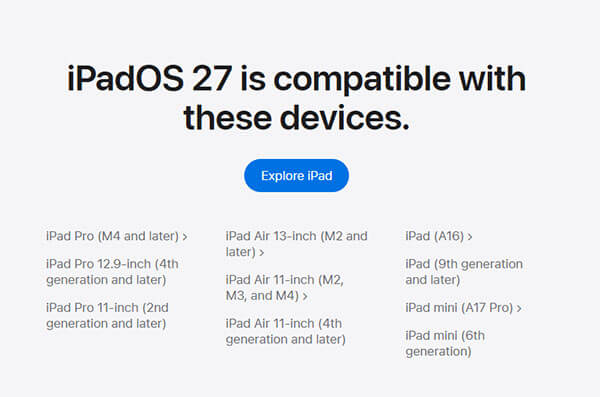
iPad'inizin en son iPadOS 27 sürümüne güncellenmemesinin yaygın nedenlerinden biri, en yeni yazılım sürümünü desteklememesi olabilir. Yükseltme işleminden önce, yeni iPadOS güncellemesinin iPad modelinizle uyumlu olup olmadığını kontrol edin. Aşağıdaki modeller en son iPadOS 27 sürümünü desteklemektedir:
Daha önce de belirtildiği gibi, iPad'inizi güncellemek için istikrarlı bir internet bağlantısına ihtiyacınız var. iPad'iniz iPadOS 26/27'ye güncellenmiyorsa, bağlı olduğu Wi-Fi ağını kontrol edin ve bağlantının güvenilir ve güncellemenin kesintisiz tamamlanması için yeterince güçlü olduğundan emin olun. Wi-Fi'nin düzgün çalıştığını doğrulamak için iPad ayarlarınıza gidebilirsiniz.

iPad'inizin güncelleme işlemini tamamlayabilmesi için yeterli pil gücüne ihtiyacı vardır. Pil seviyesi çok düşükse, güncelleme engellenebilir. iPad'inizi resmi şarj cihazına takın, tamamen şarj olmasını bekleyin ve ardından güncellemeyi tekrar indirmeyi deneyin.
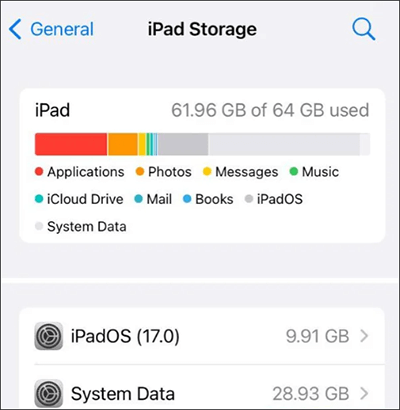
Sistem güncellemelerinin düzgün bir şekilde indirilip yüklenmesi için yeterli boş depolama alanı gereklidir. Depolama alanı doluysa, diğer her şey düzgün çalışsa bile iPad'iniz güncellenmeyecektir.
Kalan depolama alanınızı kontrol etmek için "Ayarlar" > "Genel" > "iPad Depolama Alanı" bölümüne gidin. Alan sınırlıysa, artık ihtiyacınız olmayan dosyaları silmeyi deneyin. Önemli verilerinizi güvende tutmak için, depolama alanını boşaltmadan önce iPad dosyalarınızı bir bilgisayara aktarabilirsiniz .
Yeni bir iPadOS güncellemesi çıktığında, birçok kişi aynı anda indirir; bu da Apple'ın sunucularını aşırı yükleyebilir ve güncellemenin tamamlanmasını engelleyebilir. Her şeyin düzgün çalışıp çalışmadığını görmek için Apple'ın Sistem Durumu sayfasını kontrol edebilirsiniz. Tüm noktalar yeşilse, sunucular sorunsuz çalışıyor demektir. Değilse, Apple'ın sorunu düzeltmesini bekleyin veya Apple Destek ile iletişime geçin.

Bozuk veya eksik güncelleme dosyaları yükleme işlemini kesintiye uğratarak iPad güncellemelerinin tekrar tekrar başarısız olmasına neden olabilir. Güncellemeyi silip tekrar indirmeyi deneyebilirsiniz. Güncellemeyi silmek ve yeniden indirmek için aşağıdaki adımları izleyin:
Adım 1. "Ayarlar" > "Genel" > "iPad Depolama Alanı"nı açın.
2. Adım. Listede iPadOS güncelleme dosyasını bulun.
3. Adım. Üzerine dokunun ve "Güncellemeyi Sil"i seçin.
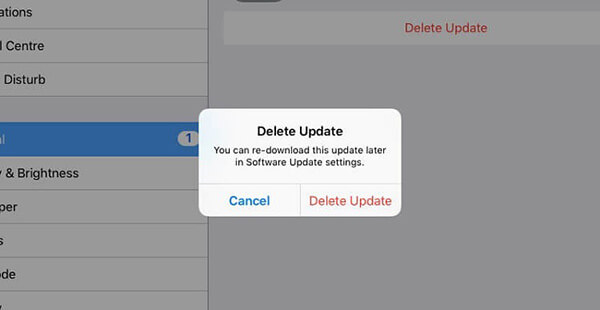
4. Adım. "Ayarlar" > "Genel" > "Yazılım Güncellemesi" bölümüne geri dönün. Güncellemeyi tekrar indirin ve yükleyin.
iPad'iniz hala güncellenmiyorsa, zorla yeniden başlatmayı deneyin. Bu basit adım birçok yazılım sorununu çözebilir ve güncelleme sorunu bir yazılım hatasından kaynaklanıyorsa, zorla yeniden başlatma genellikle her şeyi tekrar çalışır hale getirecektir. İşte adımlar:
Ana ekran düğmesi olan iPad'ler için:

Ana düğmesi olmayan iPad'ler için

Kablosuz (over-the-air) güncelleme başarısız olursa, iPad'inizi bir bilgisayar kullanarak güncellemek etkili bir çözüm olabilir. Ancak, öncelikle iPad verilerinizin yedeğini almanız önerilir.
İşte iTunes kullanarak bir iPad'i nasıl güncelleyeceğiniz:
Adım 1. Bilgisayarınızda iTunes'un en son sürümünü açın ve iPad'inizi bir USB kablosuyla bağlayın.
2. Adım. iPad simgesine tıklayın, "Özet" sekmesine gidin ve "Güncellemeleri Kontrol Et" seçeneğini seçin.
3. Adım. iPad'iniz için yeni bir iOS sürümü mevcutsa, iTunes bunu sizin için otomatik olarak indirip yükleyecektir.

Yukarıdaki yöntemlerden hiçbiri işe yaramazsa, iPad'inizde daha derin bir sistem sorunu olabilir. Bu durumda, profesyonel bir iOS onarım aracı kullanmak sorunu çözmenin daha hızlı ve güvenli bir yoludur. iPad Sistem Onarımı , iOS ve iPadOS sistem sorunlarını onarmak için tasarlanmıştır ve verilerinizin hiçbirini kaybetmeden güncelleme yapmayan bir iPad'i düzeltmenize yardımcı olabilir.
iPad Sistem Onarımının Temel Özellikleri:
iPad Sistem Onarımı kullanarak iPad'inizin güncellenmeme sorununu şu şekilde çözebilirsiniz:
01 Yazılımı bilgisayarınıza indirip açın, ardından iPad'inizi bir USB kablosu kullanarak bağlayın. " iOS Sistem Kurtarma" seçeneğini seçin.

02 Program, cihazınızdaki sorunları otomatik olarak algılayacak ve ekranda gösterecektir. Algılandıktan sonra devam etmek için "Başlat" düğmesine tıklayın.

03 Görüntülenen iPad bilgilerini kontrol edin. Herhangi bir bilgi yanlışsa, açılır menülerden doğru olanları seçin. Ardından iPad'in güncellenmeme sorununu düzeltmek için "Onar" düğmesine tıklayın.

Yukarıdaki çözümlere göz atarak iPad'inizin güncellenmeme sorununu gidermenin en uygun yolunu bulabilirsiniz. iPad Sistem Onarımı, iPadOS sürümünü güncellemenin veya düşürmenin en kolay ve hızlı yoludur. Veri kaybı olmadan iPad'inizin güncellenmeme sorununu çözmek için doğrudan son yönteme geçebilir ve talimatlarımızı takip edebilirsiniz.
Bu yazının faydalı olduğunu düşünüyorsanız, lütfen başkalarıyla paylaşın.
İlgili Makaleler:
[Çözüldü] iPad'in Geri Yükleme veya Güncelleme Yapmama Sorunu Dakikalar İçinde Nasıl Çözülür?
iPhone veya iPad'iniz Güncelleme Kontrolü Yapamıyor mu? [ %100 Faydalı İpuçları]
iPad'in Apple logosunda takılı kalması nasıl düzeltilir? (iPadOS 26/27 Destekleniyor)
iPad Kurtarma Modunda mı Takılı Kaldı? iPad'i Kurtarma Modundan Nasıl Çıkarabilirim?




 PC için Ücretsiz İndirin
 Mac için Ücretsiz İndirin


