Günümüzün dijital dünyasında, e-posta özellikle iş başvuruları, belge paylaşımı ve profesyonel görevlerin yönetimi gibi resmi konularda en önemli iletişim araçlarından biri olmaya devam ediyor. E-postalarınızın izini kaybetmek, özellikle de beklenmedik bir şekilde iPhone'unuzdan kaybolduklarında, oldukça sinir bozucu olabilir.
Bu sorun son zamanlarda birçok iOS kullanıcısını etkiliyor. Eğer siz de aynı sorunla karşılaştıysanız, yalnız değilsiniz. Bu yazıda, e-postalarınızın neden kayboluyor olabileceğine dair detaylı bilgiler verecek ve sorunu çözmenize yardımcı olacak çözümler paylaşacağız.
iPhone'unuzdan e-postaların kaybolması, mutlaka kayboldukları anlamına gelmez. İşte bunun olmasının bazı yaygın nedenleri:
iPhone'unuzdan e-postaların kaybolmasının olası nedenlerini anladığınızda, sorunu çözmek daha kolay hale gelir. Sadece işlerin ters gitmiş olabileceği alanları kontrol edin. Burada, iPhone 17, 16, 15, 14, 13, 12, 11, XS, XR, X, 8, 7, 6 ve 5'te kayıp e-postaları zahmetsizce kurtarmanıza yardımcı olacak etkili çözümler sunulmaktadır.
Bazen, iPhone'unuzdaki e-postaların kaybolması geçici sistem aksaklıklarından kaynaklanabilir. Bunu düzeltmenin hızlı ve etkili bir yolu, donanımsal sıfırlama yapmaktır. iPhone modelinize bağlı olarak bunu şu şekilde yapabilirsiniz:

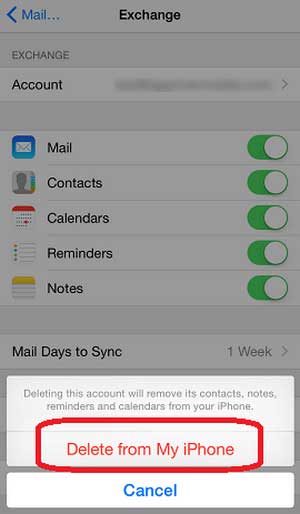
Eğer zorla yeniden başlatmanın ardından e-postalarınız kaybolmaya devam ediyorsa, bu e-posta hesabınızla ilgili bir sorun olabilir. iPhone'unuzda e-posta hesabınızı kaldırmak ve ardından yeniden eklemek için aşağıdaki adımları deneyebilirsiniz:
iPhone'unuz e-postaları indirmiyorsa, sorunu çözmek için şu basit adımları izleyin. E-postalarınızın tekrar çalışmasını sağlamak için kanıtlanmış 9 çözümü öğrenin.
[Çözüldü] iPhone Neden E-postaları İndirmiyor ve Nasıl Düzeltilir
iPhone'unuzda kaybolan e-postaları düzeltmenin bir başka yolu da senkronizasyon ayarlarınızı düzenlemektir. İşte bunu nasıl yapabileceğiniz:
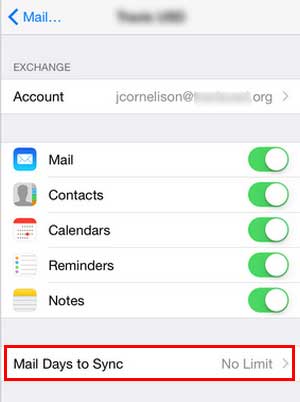
Bu sayede e-posta uygulamanız önceki tüm mesajları senkronize edebilecek ve gelen kutunuzdaki tüm e-postalarınıza tekrar erişebileceksiniz.
E-postalarınız gelen kutunuzda görünmüyorsa, basit bir çözüm Mail uygulamasını silip yeniden yüklemektir. Bu, olası sorunları gidermeye ve kayıp mesajlarınızı geri getirmeye yardımcı olabilir. İşte nasıl yapılacağı:
Yeni veya eski e-postalarınız aniden görünmeyi bırakırsa, bunun nedeni yetersiz depolama alanı olabilir. Depolama alanı tükendiğinde, Mail uygulaması veya e-posta sağlayıcınız mesajları indirme, depolama veya senkronize etme konusunda sorun yaşayabilir. Dikkate alınması gereken üç temel depolama sınırı vardır:
Sistem hataları veya uygulama çakışmaları e-postalarınızın kaybolmasına neden oluyorsa, iPhone'unuzun yazılımını güncellemek yardımcı olabilir. En son iOS güncellemesini kontrol etmek ve yüklemek için şu adımları izleyin: ( iTunes olmadan iPhone nasıl güncellenir ?)

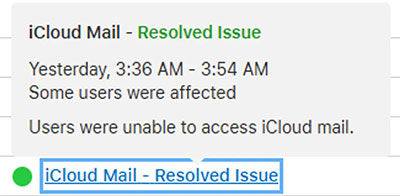
Bazen sorun iPhone'unuzda değil, e-posta hizmetinin kendisinde olabilir. Sunucu kesintileri veya sağlayıcının tarafındaki bakım çalışmaları senkronizasyon sorunlarına neden olarak gelen kutunuzun eksik kalmasına yol açabilir. Kontrol etmek için Apple'ın Sistem Durumu sayfasına veya e-posta sağlayıcınızın web sitesine giderek kesinti bildirimlerini inceleyebilirsiniz. Hizmet geri yüklendiğinde, eksik e-postalarınız otomatik olarak senkronize edilecek ve gelen kutunuzda tekrar görünecektir.
POP3 (Post Office Protocol 3) ile e-postalarınızın bir kopyasını cihazınıza indirebilir ve yerel olarak kullanabilirsiniz; IMAP (Internal Message Access Protocol) kullanarak ise e-postalarınızı tüm cihazlarınızla senkronize edebilirsiniz. Genellikle iPhone, e-postaları sunucudan silmeden yalnızca bir kopyasını oluşturan IMAP kullanır. Ancak, iPhone'da IMAP'ı POP3'e değiştirirseniz, çakışmalar olabilir ve bu da iPhone'da e-postaların kaybolması hatasına yol açabilir.
Bu sorunu çözmek için e-posta hesabınızın ayarlarını kontrol edebilirsiniz. Aşağıdaki talimatlar Outlook e-posta uygulamasını örnek olarak almaktadır:
1. Bilgisayarınızda Outlook'u açın ve "Dosya" > "Bilgi" > "Hesap Ayarları" > "Hesap Ayarları..." seçeneğine tıklayın.
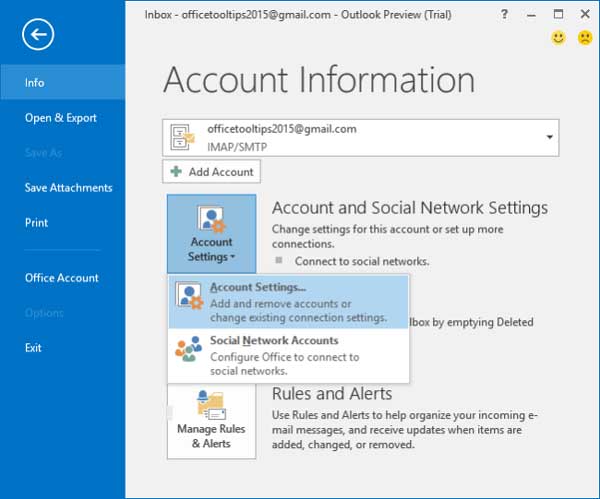
2. Ardından mevcut POP3 hesabınızı vurgulayın ve "Değiştir" > "Daha Fazla Ayar" > "Gelişmiş" seçeneklerine tıklayın ve Teslimat bölümündeki "Mesajların bir kopyasını sunucuda bırak" seçeneğinin önündeki kutuyu işaretlediğinizden emin olun.
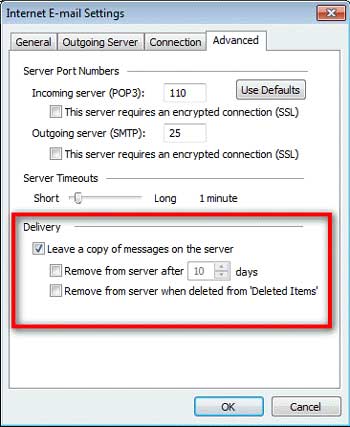
3. "10 gün sonra sunucudan kaldır" seçeneğinin önündeki kutucuğun işaretini kaldırabilir veya istediğiniz bir tarih aralığı belirleyebilirsiniz. Ayrıca, iPhone'unuzdaki silinen e-postaları tamamen silmek istiyorsanız, "Silinen Öğeler"den silindiğinde sunucudan kaldır" seçeneğinin önündeki kutucuğu işaretleyebilirsiniz.
Önceki çözümler işe yaramadıysa, bir iOS sistem onarım aracı kullanmanın zamanı gelmiş olabilir. Kaybolan e-postalar da dahil olmak üzere 200'den fazla iOS ile ilgili sorunu gidermek için tasarlanmış güçlü bir araç olan iOS Sistem Kurtarma'yı denemenizi öneririz.
iOS Sistem Kurtarma özelliğinin temel özellikleri şunlardır:
iPhone'unuzu iOS Sistem Kurtarma ile düzeltmek için şu basit adımları izleyin:
01. iOS Sistem Kurtarma programını bilgisayarınıza indirin ve kurun. Programı açın ve " iOS Sistem Kurtarma"yı seçin.

02 iPhone'unuzu USB üzerinden bilgisayarınıza bağlayın. Bağlantı kurulduktan sonra "Standart Mod"u seçin ve uygun aygıt yazılımını indirmek için "Onayla"ya tıklayın.

03 Yazılım indirme işlemi tamamlandıktan sonra, işlemi başlatmak için "Onar" seçeneğine tıklayın. iPhone'unuz yeniden başlatılacak ve kayıp e-postalarınızın geri yüklenip yüklenmediğini kontrol edebilirsiniz.

E-postalar iletişim için çok önemlidir ve iPhone gelen kutunuzdan aniden kaybolmaları oldukça sinir bozucu olabilir. Bu makalede özetlenen sorun giderme adımlarının kayıp e-postalarınızı kurtarmanıza yardımcı olacağını umuyoruz.
Öncelikle temel çözümlerle başlayın ve sorun devam ederse, yaygın iOS hatalarını etkili bir şekilde düzeltmek için tasarlanmış bir iOS Sistem Kurtarma aracını kullanmayı düşünün. Bu yöntemlerden hiçbiri işe yaramazsa, yardım almak için Apple Destek ile iletişime geçmek en iyi adım olabilir.
İlgili Makaleler:
2026'da iPhone'da Comcast E-postasının Çalışmaması Sorunu Nasıl Çözülür?
[ÇÖZÜLDÜ] iTunes Kullanmadan Bilgisayardan iPhone Dosyalarına Nasıl Erişilir?
Windows 10/11'de iPhone Metin Mesajlarını Almanın 3 Yöntemi
iPhone/iPad'de E-postaları Engellemenin 4 Yolu (Gmail/iCloud Mail/Yahoo/Outlook)




 PC için Ücretsiz İndirin
 Mac için Ücretsiz İndirin


