İstenmeyen e-postalar, gelen kutunuzu hızla spam, alakasız tanıtımlar ve hatta potansiyel güvenlik tehditleriyle doldurabilir. Bu e-postalar yalnızca zamanınızı boşa harcamakla kalmaz, aynı zamanda kimlik avı girişimleri ve kötü amaçlı yazılımlarla gizliliğinizi de riske atabilir. Bu e-postaları engellemek, gelen kutunuzu düzenli, güvenli ve dikkat dağıtıcı unsurlardan uzak tutmanın kolay bir yoludur.
Bu kılavuzda, Gmail, iCloud, Yahoo veya Outlook kullanıyor olsanız da, iPhone'unuzda e-postaları engellemenin basit adımlarını size göstereceğiz. E-posta deneyiminizin kontrolünü ele almayı ve istenmeyen mesajları engellemeyi öğrenmek için okumaya devam edin.

Gmail'de e-posta adresini engellemek için, bu yöntem size engellenen e-posta adreslerinden iPhone gelen kutunuza e-posta gelmesini nasıl önleyeceğinizi gösterecektir; böylece engellenen adreslerden gelen e-postaları Spam klasöründe kontrol etmeye devam edebilirsiniz. Ayrıca, engellenen e-posta adreslerinden gelen yeni e-postalar için bildirim de almayacaksınız.
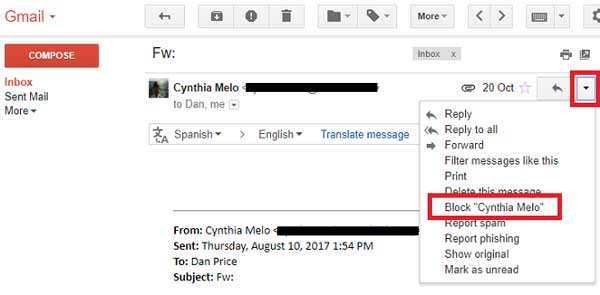
Adım 1. Bilgisayarınızda Gmail hesabınıza giriş yapın.
Lütfen bilgisayarınızdan https://www.gmail.com adresini ziyaret edin, Gmail hesabınıza giriş yapmak için e-posta adresinizi ve şifrenizi girin, ardından gelen kutunuzu açın.
2. Adım. Engellemek istediğiniz adresten gelen bir e-postayı açın.
Gelen kutunuzda, iPhone veya iPad'inizden engellemek istediğiniz adrese ait bir e-postayı bulun ve seçin. Alternatif olarak, gelen kutusunun üst kısmındaki Arama çubuğuna e-posta adresiyle ilişkili adı yazarak engellemek istediğiniz e-posta adresini arayabilirsiniz.
3. Adım. Açılır menüden "[İsim] Engelle" seçeneğine tıklayın.
Sağ üst köşedeki aşağıya doğru bakan üçgene tıklayarak "Engelle [İsim]" seçeneğini tıklayabilirsiniz. Burada, "[İsim]" bölümünün gönderenin adıyla değiştirildiğini görebilirsiniz. Örneğin, Cynthia Mela'dan gelen e-postaları engellemek için burada "Engelle Cynthia Mela" seçeneğine tıklamanız yeterlidir.
4. Adım. Onaylamak için "Engelle" seçeneğine tıklayın.
Ardından, seçeneğinizi onaylamanız için bir açılır menü belirecektir; seçtiğiniz e-posta adreslerini engellemek için "Engelle" seçeneğine tıklamanız yeterlidir. Bu işlem, e-posta adresini Gmail hesabınızın engelleme listesine ekleyecek ve böylece bilgisayarınızda, iPhone'unuzda ve iPad'inizde engellenen adresten gelen hiçbir e-postayı artık almayacağınızdan emin olmanızı sağlayacaktır.
iPhone'unuzdaki kısa mesajları Gmail'e yedeklemek sandığınızdan daha kolay. Bu kılavuzda, iPhone mesajlarınızı Gmail'e sorunsuz bir şekilde kaydetmenin beş basit yolunu göstereceğiz.
iCloud e-posta adresi kullanıyorsanız veya e-postalarınızı iCloud e-posta üzerinden yönlendiriyorsanız, belirli göndericilerden gelen e-postaları doğrudan çöp kutunuza veya önemsiz posta klasörünüze yönlendirmek için iCloud web sitesinde bir posta kuralı oluşturabilirsiniz.
Adım 1. Bilgisayarınızda iCloud Mail'e giriş yapın.
Bilgisayarınızdan https://www.icloud.com/#mail adresini ziyaret ederek Apple ID e-posta adresiniz ve şifrenizle iCloud Mail'inize giriş yapın. Ardından, giriş yaptıktan sonra Apple Mail gelen kutunuzu açın.
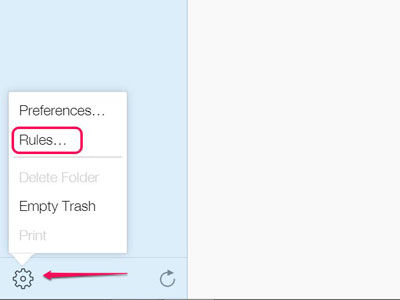
Adım 2. Ayarlar menüsünden "Kurallar..." seçeneğine tıklayın.
Ayarlar menüsünü (dişli çark şeklindeki simge) pencerenin sol alt köşesinde bulabilirsiniz. Bu simgeye tıklayarak açılan menüden "Kurallar..." seçeneğini bulup tıklayarak Kurallar penceresini açabilirsiniz.
3. Adım. "Kural Ekle..." seçeneğine tıklayın.
Bu mavi bağlantıyı pencerenin sağ üst köşesinde bulabilirsiniz. Eğer bulamazsanız, lütfen öncelikle Kurallar penceresinde olduğunuzdan emin olun.
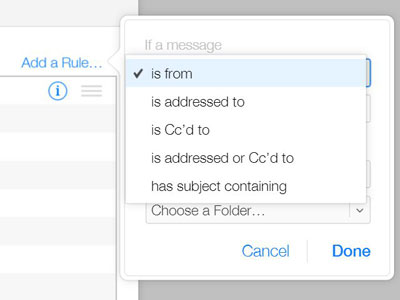
4. Adım. Engellemek istediğiniz e-posta adresini girin.
"Eğer bir mesajsa" başlığı altında, belirli e-posta adreslerinden veya kişi adlarından gelen mesajları filtrelemek için lütfen ilk açılır menüye tıklayarak "şuradan" seçeneğini seçin;
İkinci boş alana, engellemek istediğiniz e-posta adresini metin kutusuna yazın;
Üçüncü seçenekte, açılır menüden "Klasöre Taşı"yı seçin;
Dördüncü seçenekte, lütfen açılır menüden "Önemsiz Dosyalar"ı seçin.
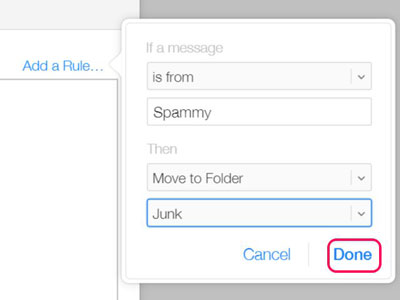
Adım 5. "Tamam" düğmesine tıklayın.
Yukarıdaki tüm işlemleri tamamladıktan sonra lütfen "Bitti" seçeneğine tıklayın.
Bu nedenle, iCloud e-posta adresinizden geçen tüm e-postalar, belirlediğiniz kurallara göre filtrelenecektir. Bir kuralı değiştirmek veya silmek için, Kurallar penceresine geri dönüp kuralın yanındaki "i" simgesine tıklayarak kuralı yönetebilirsiniz.
iPhone'unuz e-postaları indirmiyorsa, sorunu çözmek için şu basit adımları izleyin. E-postalarınızın tekrar çalışmasını sağlamak için kanıtlanmış 9 çözümü öğrenin.
[Çözüldü] iPhone Neden E-postaları İndirmiyor ve Nasıl Düzeltilir
Adım 1. Bilgisayarınızda Yahoo mail hesabınıza giriş yapın.
Lütfen bilgisayarınızdan https://mail.yahoo.com/ adresine giderek e-posta adresiniz ve şifrenizle Yahoo hesabınıza giriş yapın.
Adım 2. "Ayarlar" seçeneğine tıklayın.
Yahoo gelen kutunuzu açın, ardından gelen kutusunun sağ üst köşesindeki "Ayarlar" düğmesine (dişli çark şeklindeki simge) tıklayın. En son Yahoo sürümünü kullanmıyorsanız, lütfen önce Yahoo'nuzu güncelleyin.
3. Adım. Engellemek istediğiniz e-posta hesabını ekleyin.
Açılır menünün altındaki "Daha Fazla Ayar" seçeneğine tıklayın, pencerenin sol tarafındaki "Güvenlik ve Gizlilik" seçeneğine tıklayın ve "Engellenen adresler" başlığının sağında ve "Güvenlik ve Gizlilik" bölümünün ortasında bulunan "+ Ekle" seçeneğine tıklayın.
4. Adım. Engellemek istediğiniz e-posta adreslerini girin.
Şimdi, engellemek istediğiniz e-posta adresini pencerenin sağ üst köşesindeki "Adres" metin kutusuna yazabilirsiniz.
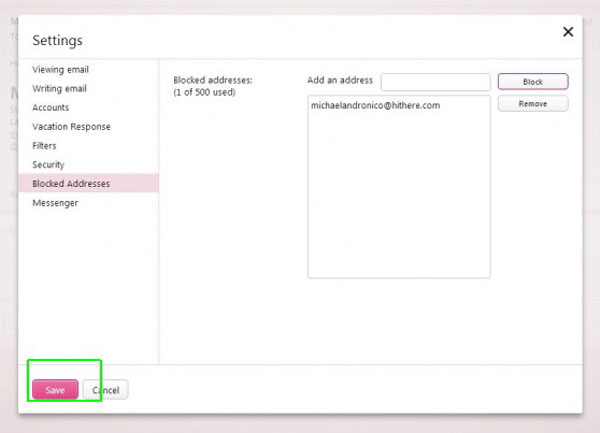
Adım 5. "Kaydet" düğmesine tıklayın.
Ardından, e-posta adresini Yahoo gelen kutunuzun engelleme listesine eklemek için "Kaydet" düğmesine tıklayabilirsiniz. Bu sayede, iPhone, iPad ve bilgisayarınız da dahil olmak üzere hiçbir platformda Yahoo gelen kutunuza engellenen e-posta adresinden mesaj almayacaksınız.
Bu, iPhone'unuzun Android cihazlardan gelen mesajları alamaması sorununu gidermeye yönelik bir sorun giderme kılavuzudur. Sorunu çözmek için şu adımları izleyin.
iPhone, Android cihazlardan gelen mesajları almıyor mu? Neden ve 9 çözüm.
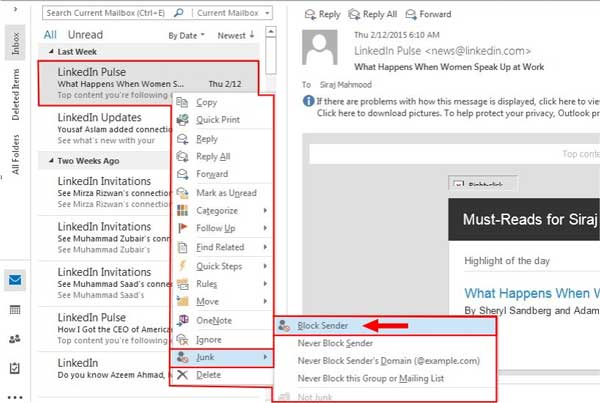
Hotmail ve Live hesaplarının varsayılan adı Outlook'tur. Eğer Outlook kullanıyorsanız, istenmeyen e-postaları engellemek için lütfen aşağıdaki talimatlara bakın.
Adım 1. Bilgisayarınızda Outlook'a giriş yapın.
Lütfen bilgisayarınızdan https://www.outlook.com/ adresine giderek e-posta adresiniz ve şifrenizle Outlook hesabınıza giriş yapın. Ardından Microsoft Outlook posta kutunuzu açın.
2. Adım. Outlook'ta Ayarlar'a gidin.
Lütfen Outlook penceresinin sağ üst köşesindeki "Ayarlar" düğmesine (dişli çark şeklindeki simge) tıklayarak açılır menüyü açın; ardından aşağı kaydırarak "Tüm ayarları görüntüle" seçeneğine tıklayın ve Ayarlar penceresini açın.
3. Adım. Outlook'ta istenmeyen e-postaları ayarlayın.
Ayarlar penceresinde, soldaki "Posta" sekmesine ve ortadaki "İstenmeyen e-posta" seçeneğine tıklayın.
4. Adım. Engellemek istediğiniz e-posta adresini ekleyin.
"Engellenen göndericiler" bölümünde, engellemek istediğiniz e-posta adresini yazın ve e-posta adresinin sağındaki "Ekle" düğmesine tıklayarak bu e-posta adresini engelleme listesine ekleyin.
Adım 5. "Kaydet" düğmesine tıklayın.
İşlemi tamamlamak için üstteki "Kaydet" düğmesine tıklayın. Böylece, engellenen e-posta adreslerinden Outlook gelen kutunuza (iPhone'unuzdaki gelen kutusu dahil) hiçbir mesaj almayacaksınız.
iPhone'unuzda e-posta önbelleğini nasıl sileceğinizi mi merak ediyorsunuz? E-posta önbelleğini temizlemek, depolama alanını boşaltmak ve iPhone'unuzun performansını kolayca artırmak için kanıtlanmış 4 yöntemi öğrenin.
iPhone'da E-posta Önbelleğini Tamamen Silmenin En İyi 4 Yöntemi
E-postaları engellemek faydalı olsa da, bazen engellediğiniz göndericileri gözden geçirmek veya yönetmek isteyebilirsiniz. İşte farklı e-posta servisleri için iPhone'unuzda bunu nasıl yapacağınız:
1. iCloud Postası
2. Gmail
3. Yahoo Mail
4. Outlook Postası
İpucu: Engellenenler listenizi düzenli olarak gözden geçirmek, önemli e-postaları yanlışlıkla kaçırmanızı önlemenize ve istenmeyen e-postaları engellemenize yardımcı olur.
İşte iPhone'da e-postaları engelleme konusunda kullanıcıların sıkça sorduğu bazı sorular ve net yanıtları:
S1. Bir e-posta adresini engellemek mevcut e-postaları siler mi?
Hayır. Bir göndericiyi engellemek yalnızca gelecekteki e-postaların gelen kutunuzda görünmesini engeller. Mevcut e-postalar, siz onları manuel olarak silmediğiniz sürece kalır. ( iPhone'dan E-posta Kayboluyor mu ?)
S2. Bir göndericinin engelini daha sonra kaldırabilir miyim?
Evet. Engellediğiniz göndericileri e-posta uygulamanızdan veya iPhone ayarlarınızdan görüntüleyebilir ve yönetebilir, istediğiniz zaman engellerini kaldırabilirsiniz.
S3. E-posta engelleme özelliği tüm e-posta uygulamaları için geçerli midir?
Engelleme işlemi, kullandığınız e-posta sağlayıcısına bağlı olarak farklılık gösterir. Gmail, iCloud, Yahoo ve Outlook'un her birinin kendine özgü yöntemleri vardır ve bu kılavuzda bunları ele alıyoruz.
S4. Gönderen, kendisini engellediğimi bilecek mi?
Hayır. E-postalarını engellediğinizde gönderen herhangi bir bildirim almaz.
S5. Birden fazla e-posta adresini aynı anda engelleyebilir miyim?
Gmail ve Outlook gibi bazı uygulamalar, web arayüzleri veya hesap ayarları aracılığıyla toplu engellemeye izin verir. iPhone uygulamalarında ise genellikle tek seferde yalnızca bir göndericiyi engellersiniz.
S6. E-postaları engellemek istenmeyen e-postaları tamamen ortadan kaldıracak mı?
Engelleme, istenmeyen e-postaları azaltmaya yardımcı olur, ancak tüm spam'leri yakalamaz. Daha iyi koruma için spam e-postaları işaretleyin, haber bültenlerinden aboneliğinizi iptal edin veya e-posta yönetim araçları kullanın.
Bu özet, iPhone'unuzda e-postaları engellemenin temel noktalarını özetlemektedir: Gmail, iCloud, Yahoo ve Outlook gibi büyük e-posta servislerini kapsayan özel yöntemler ve engellenen e-postaları nasıl görüntüleyip yöneteceğiniz. Gönderenleri engelleyerek, abonelikten çıkarak ve spam olarak işaretleyerek, gelen kutunuzun temizliğini, iş verimliliğinizi ve hesap güvenliğinizi önemli ölçüde artırabilirsiniz. Engellemenin tüm spam'leri tamamen engellemediğini belirtmek önemlidir; yine de düzenli temizlik, cihazlar arası senkronizasyon ve gerektiğinde engelleme etkisini artırmak için üçüncü taraf e-posta yönetim araçlarının kullanılması gerekir.
İlgili Makaleler:
Apple ID Parolasını E-posta ile veya E-posta Kullanmadan Nasıl Sıfırlayabilirsiniz?
iPhone Kişilerini Gmail ile Senkronize Etme Rehberi

 Daha Fazla Çözüm
iPhone ve iPad'de E-postaları Nasıl Engellersiniz: Gmail, iCloud Mail, Yahoo ve Outlook
Daha Fazla Çözüm
iPhone ve iPad'de E-postaları Nasıl Engellersiniz: Gmail, iCloud Mail, Yahoo ve Outlook





