"Bu kayıtların ortalıkta durmasının bir amacı var mı? Kullanıcı/Kütüphane/Kayıtlar/Çökme Raporlayıcısı klasöründe, bazıları 2008 tarihli 105 belge var. Bunları öylece atabilir miyim? Şu an, bugün ve gelecekle hiçbir ilgisi olmayan her şeyi silmeye çalışıyorum."
- Apple Topluluğu'ndan
iPhone'unuzun yavaşladığını veya depolama alanınızın gizemli bir şekilde dolduğunu fark ettiyseniz, olası nedenlerden biri uygulama çökme günlüklerinin birikmesidir. Bu günlükler, bir uygulama çöktüğünde veya arızalandığında iOS tarafından otomatik olarak oluşturulur. Bunlar esas olarak geliştiriciler için uygulama sorunlarını teşhis etmek için yararlı olsa da, sıradan kullanıcılar için çoğunlukla gereksizdir ve değerli depolama alanını işgal edebilirler.
Bu makalede, iPhone'unuzun sorunsuz çalışmasını sağlamak için uygulama çökme günlüklerini nasıl temizleyeceğinizi adım adım anlatacağız.
Uygulama çökme günlükleri, bir uygulama çöktüğünde, donduğunda veya beklenmedik bir hatayla karşılaştığında iOS tarafından otomatik olarak oluşturulan teknik dosyalardır. Genellikle uygulama adı, çökme zamanı, cihaz modeli ve hata ayrıntıları gibi bilgiler içerirler. Başlıca amaçları şunlardır:
Bu kayıtlar normal cihaz kullanımını doğrudan etkilemese de, zamanla birikerek önemli miktarda depolama alanı kaplayabilirler; bazen bu miktar birkaç yüz megabayta kadar ulaşabilir.
İşte iPhone'unuzdaki uygulama çökme günlüklerini temizlemenize yardımcı olacak beş yöntem. Bunları tek tek inceleyelim.
iPhone'da kilitlenme kayıtlarını manuel olarak görüntüleme ve silme olanağı sağlayan yerleşik bir yöntem bulunmaktadır. Bu yöntem ücretsizdir ve herhangi bir yazılım gerektirmez, ancak çok sayıda kayıt varsa zaman alıcı olabilir.
İşte iPhone Ayarları üzerinden iPhone uygulama çökme günlüklerini temizleme yöntemi:
1. Adım. "Ayarlar" uygulamasını açın.
Adım 2. Aşağı kaydırın ve "Gizlilik ve Güvenlik" seçeneğine dokunun.
3. Adım. "Analizler ve İyileştirmeler"e dokunun.
4. Adım. "Analiz Verileri"ni seçin.
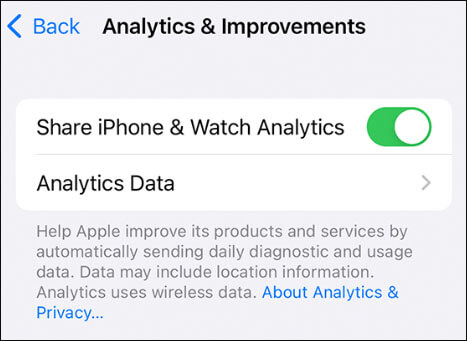
Adım 5. Her bir kilitlenme günlüğü kaydı üzerinde sola kaydırın.
Adım 6. Seçili kayıtları silmek için "Sil"e dokunun.
Not: Bazı iOS sürümleri manuel silmeyi desteklemez ve yalnızca görüntülemeye izin verir, ancak yine de diğer yöntemleri kullanarak kayıtları temizleyebilirsiniz.
Tüm kilitlenme kayıtlarını hızlıca temizlemek ve depolama alanını boşaltmak istiyorsanız, Coolmuster iOS Cleaner en uygun seçenektir. iPhone'unuzu kilitlenme kayıtları, önbellek dosyaları, geçici dosyalar ve daha fazlası için tarayabilir ve tek bir tıklamayla hepsini temizleyebilir; her kaydı manuel olarak bulmanıza gerek yoktur.
Coolmuster iOS Cleaner temel özellikleri:
iPhone uygulama çökme günlüklerini nasıl temizlerim? Aşağıdaki adımları izleyin:
01 Uygulama çökme günlüklerini silmek istediğiniz iPhone'unuzu bir USB kablosuyla Mac bağlayın. Bağlantı kurulduktan sonra, iPhone temizleme yazılımını başlatabilirsiniz; yazılım bağlı iPhone'u algılayacak ve program penceresinde kalan depolama alanını size gösterecektir. Başlamak için ilk modu seçin.

02 "Tarama Başlat" düğmesine tıklayın; iPhone veri temizleyici, iPhone verilerinizde hızlı ve kapsamlı bir tarama gerçekleştirecektir. Bundan sonra, iPhone'unuzdaki tüm gereksiz dosyalar ve özel veriler burada görüntülenecektir. Taranan verileri önizleyin ve "Uygulama Çökme Günlükleri" seçeneğini kontrol ederek hazırlanın.

03 "Uygulama Çökme Günlükleri" seçeneğini seçtikten sonra, temizlemek istemediğiniz diğer dosya türlerinin işaretini kaldırın ve doğrudan "Temizle" düğmesine gidin, üzerine basın ve tüm iPhone uygulama çökme günlükleriniz tek bir tıklamayla silinecektir.

Bazı uygulamaların sık sık çökme kayıtları oluşturmasına neden olan dahili sorunları olabilir. Bu durumda, uygulamayı silip yeniden yüklemek genellikle sorunu çözer ve yeni kayıtların oluşturulmasını engeller.
iPhone uygulama çökme günlüklerini şu şekilde temizleyebilirsiniz:
Adım 1. Ana ekranınızdaki uygulama simgesine basılı tutun.
2. Adım. "Uygulamayı Kaldır" > "Uygulamayı Sil" seçeneğine dokunun. ( iPhone'unuzda uygulamayı silemiyor musunuz ?)

3. Adım. App Store'u açın, uygulamayı arayın ve yeniden yükleyin.
4. Adım. Uygulamanın düzgün çalışıp çalışmadığını kontrol etmek için uygulamayı başlatın.
Yeniden başlatma, önbellekleri temizleyebilir, kaynakları serbest bırakabilir ve bazı sistem geçici günlüklerini kaldırabilir; bu da sorunları gidermenin etkili ve hızlı bir yoludur. iPhone'u yeniden başlatmak için aşağıdaki adımları izleyin:
iPhone X, 11, 12, 13 veya sonraki modeller için:
iPhone 6, 7, 8 veya SE (2. ve 3. nesil) için:
iPhone SE (1. nesil), 5 veya daha önceki modeller için:

Eski iOS sürümleri uygulama çökmelerine ve daha fazla çökme kaydına neden olabilir. iPhone'unuzu en son iOS sürümüne güncellemek çökmeleri azaltabilir ve kararlılığı artırabilir.
iPhone'unuzu şu şekilde güncelleyebilirsiniz:
Adım 1. iPhone'unuzda "Ayarlar"ı açın.
2. Adım. "Genel" > "Yazılım Güncellemesi" bölümüne gidin. ( iPhone yazılım güncellemesi başarısız mı oldu ?)
3. Adım. Yeni bir sürüm mevcutsa, "İndir ve Yükle" seçeneğine dokunun.

iPhone uygulama çökme günlüklerini temizlemenin yolu işte bu kadar. Tüm çökme günlüklerini temizlemenin ve tek seferde yer açmanın en uygun ve etkili yolunu arıyorsanız, Coolmuster iOS Cleaner şüphesiz en iyi seçimdir. Sadece çökme günlüklerini hızlıca kaldırmakla kalmaz, aynı zamanda önbellekleri, geçici dosyaları, indirme kalıntılarını ve diğer sistem çöplerini de temizleyerek iPhone'unuzun optimum performansını korumasına yardımcı olur. Özellikle sık sık depolama sorunlarıyla karşılaşan veya cihazlarında gecikme yaşayan kullanıcılar için idealdir.
İlgili Makaleler:
iPhone Depolama Alanı Dolu Sorununu 5 Faydalı İpucuyla Nasıl Çözebilirsiniz?
iPhone'da Uygulamayı Silmeden veya Silmeden Uygulama Verileri Nasıl Temizlenir?
iPhone'da Gereksiz Dosyaları Temizleyerek Depolama Alanını Hızlıca Nasıl Boşaltabilirsiniz?
iPhone'da Sistem Verileri Nasıl Azaltılır? [9 Güçlü Strateji]

 Telefon Silgisi ve Temizleyici
iPhone Uygulama Çökme Günlüklerini Temizleme: Basit ve Etkili Kılavuz
Telefon Silgisi ve Temizleyici
iPhone Uygulama Çökme Günlüklerini Temizleme: Basit ve Etkili Kılavuz






 Mac için Ücretsiz İndir
 PC için İndir

