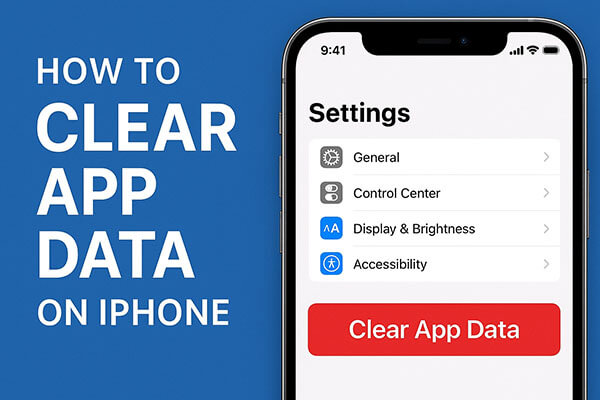
iPhone veya Android cihazınızda bir uygulama çalıştırıldığında, uygulama önbellekleri, belgeler, çerezler, uygulama geçici dosyaları, uygulama çökme günlükleri, fotoğraf önbellekleri, indirme geçici dosyaları ve kullanıcı depolama dosyaları dahil olmak üzere uygulama verileri buna göre oluşturulur. Telefonunuzda çok fazla uygulama varsa, bu gereksiz dosyalar iPhone'unuzdaki depolama alanının çoğunu kolayca kaplayabilir. iPhone'unuzda yer açmak için bu makale, iPhone'unuzdaki uygulama verilerini çocuk oyuncağı gibi nasıl temizleyeceğinizi gösterecektir.
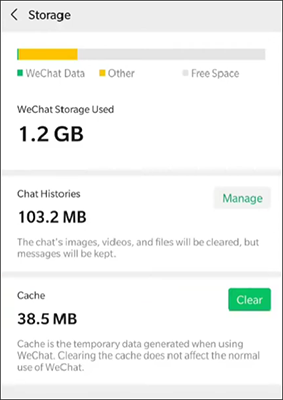
Bazı uygulamalar (hepsi olmasa da), önbelleğe alınmış dosyaları, indirilmiş içerikleri veya diğer gereksiz verileri doğrudan ayarlarından temizlemenize olanak tanır. Bu, iPhone'da uygulamayı silmeden uygulama verilerini temizlemenin en kolay yoludur, ancak kullanılabilirlik uygulamaya göre değişir. Burada örnek olarak WeChat'i kullanacağız.
İşte iPhone'unuzdaki WeChat önbelleğini temizleme yöntemi :
Adım 1. iPhone'unuzda WeChat'i açın ve "Ben" sekmesine gidin.
Adım 2. "Ayarlar" > "Genel" > "Depolama"ya gidin.
Adım 3. Burada "Önbellek" ifadesinin boyutuyla birlikte görüntülendiğini göreceksiniz.
Adım 4. "Temizle"ye dokunun ve ardından "Tamam"ı seçerek onaylayın. Önbelleğiniz silinecektir.
Safari gibi iPhone'daki bazı yerleşik uygulamalar, uygulama verilerini doğrudan iOS cihazınızdan silmenize olanak tanır. Bu şekilde, Safari geçmişi veya web sitesi verileri doğrudan iPhone'unuzdan silinebilir. Safari'deki uygulama verilerini temizlemek için aşağıdaki adımları izleyin:
Adım 1. iPhone'unuzun kilidini açın ve iPhone'unuzdaki "Ayarlar" bölümünü ziyaret edin.
Adım 2. Ardından Ayarlar altında "Safari" seçeneğini bulup dokunun, bir sonraki sayfaya geçin ve alt tarafta bulunan "Geçmişi ve Web Sitesi Verilerini Temizle" seçeneğini bulup dokunun.
Adım 3. Ardından bir açılır pencere görünecektir, eyleminizi onaylamak ve Safari'deki uygulama verilerini silmeye başlamak için "Geçmişi ve Verileri Temizle" seçeneğine dokunmanız yeterlidir.

Safari hariç diğer uygulamaların çoğu için, iPhone'da gereksiz uygulama verilerini doğrudan silme seçeneği yoktur. Ancak, bir uygulama kaldırıldığında, uygulama verileri de yükleme paketiyle birlikte silinir. Dolayısıyla, uygulama çok fazla gereksiz dosya depolamışsa, uygulamayı iPhone'unuzdan kaldırıp yeniden yükleyerek de gereksiz dosyaları silebilirsiniz. Bir uygulamayı iPhone veya iPad'den silmenin iki yolu vardır:
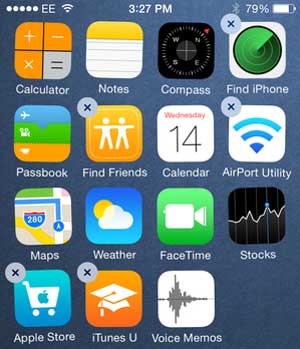
Uygulamayı Ana Ekrandan Silin:
Adım 1. iPhone Ana ekranındaki istenmeyen uygulama simgesine basılı tutun, her uygulamanın üstünde "X" işareti görünene kadar bırakmayın.
Adım 2. Daha sonra "X" işaretine dokunun, uygulama istenmeyen uygulama verileriyle birlikte iPhone'unuzdan kaldırılacaktır.
Uygulamayı iPhone'un Ayarlarından Silin:
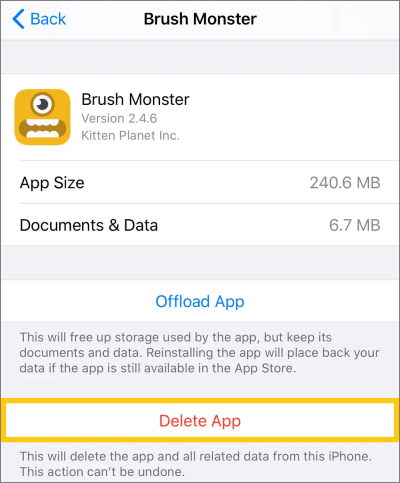
Adım 1. iPhone'unuzda "Ayarlar"ı açın.
Adım 2. "Genel" > "iPhone Depolama" bölümüne gidin.
Adım 3. Kaldırmak istediğiniz uygulamayı seçin ve "Uygulamayı Sil"e dokunun.
Tüm uygulamalarınızın önbelleklerini, kalan verilerini ve gizli gereksiz dosyaları tek seferde temizlemek istiyorsanız, her bir uygulamayla tek tek uğraşmak zorunda kalmadan, profesyonel bir iPhone temizleme aracı kullanmak en iyi seçenektir. Coolmuster iOS Cleaner iPhone kullanıcıları için özel olarak tasarlanmış derinlemesine bir temizleme aracıdır. Sisteminizi önbellekler, geçici dosyalar, gereksiz uygulama dosyaları, fotoğraf parçaları ve daha fazlası için tarayarak iPhone'unuzun depolama alanında hızla büyük bir alan açmasına yardımcı olur. Manuel temizlemenin aksine, bu araç tüm gereksiz dosyaları otomatik olarak tespit eder ve tek tıklamayla kaldırmanıza olanak tanır; bu da onu kapsamlı bir iPhone optimizasyonu isteyen kullanıcılar için ideal hale getirir.
Coolmuster iOS Cleaner başlıca özellikleri:
* iPhone veya iPad'inizdeki tüm uygulama verilerini tek tıklamayla temizleyin.
* Uygulama önbellekleri, çerezler, çökme günlükleri, geçici indirmeler, fotoğraf önbellekleri, kullanıcı depolama dosyaları ve daha fazlası gibi gereksiz dosyaları zahmetsizce temizleyin.
* Silmeden önce tüm gereksiz ve özel verileri önizleyin, böylece neyin kaldırılacağı konusunda tam kontrole sahip olduğunuzdan emin olun.
* En son iOS 26 sürümleri ve iPhone 17 serisiyle tam uyumludur.
iOS Cleaner'ı kullanarak uygulamayı silmeden iPhone'daki uygulama verilerini nasıl temizleyeceğiniz aşağıda açıklanmıştır:
01 iPhone Uygulama Veri Temizleyici programını bilgisayarınıza indirin ve kurulumdan sonra başlatın. Ardından iPhone'unuzu bir USB kablosuyla bilgisayara bağlayın ve uygulama verilerini temizlemek için programda "Hızlı Temizleme" modunu seçin.

02 Ardından program, uygulama önbellekleri, uygulama çerezleri, uygulama geçici dosyaları, uygulama çökme günlükleri vb. dahil olmak üzere tüm çıkarılabilir dosya türlerini gösterecektir. Lütfen temizlemek istediğiniz dosya türlerini seçin ve dosyaları taramak için "Taramayı Başlat"a tıklayın. Tüm dosyaları taramak için "Tümünü Seç"e de tıklayabilirsiniz.

03 Hızlı taramanın ardından, uygulama temizleme için çöp kutusuna atılmadan önceki kutuyu işaretleyin, ardından "Temizle" ve "Tamam" seçeneklerine tıklayarak iPhone'daki uygulama verilerini hemen temizlemeye başlayın.

iPhone'unuzdaki uygulama verilerini temizlemek, depolama alanını boşaltmak ve cihazınızın performansını optimize etmek için çok önemlidir. Hem zamandan hem de emekten tasarruf etmek ve aynı zamanda büyük miktarda depolama alanını hızla boşaltmak istiyorsanız, Coolmuster iOS Cleaner en çok önerilen araçtır. İster önbellek dosyaları, ister gizli gereksiz dosyalar veya kalan uygulama verileri olsun, her şeyi tek seferde temizleyebilir ve iPhone'unuzun optimum performansına geri dönmesine yardımcı olabilir.
İlgili Makaleler:
iPhone/iPad'de Belgeler ve Veriler Nasıl Silinir? [Doğrulanmış İpuçları]
iPhone'da Sistem Verileri Nasıl Azaltılır? [9 Güçlü Strateji]
iPhone 17/17 Pro'da Depolama Alanı Nasıl Temizlenir: İpuçları ve Püf Noktaları
[Adım Adım Kılavuz] iPhone'da Birden Fazla Uygulama Nasıl Silinir?

 Telefon Silgisi ve Temizleyici
iPhone'da Uygulama Verileri Uygulamayı Silerek/Silmeden Nasıl Temizlenir?
Telefon Silgisi ve Temizleyici
iPhone'da Uygulama Verileri Uygulamayı Silerek/Silmeden Nasıl Temizlenir?






 Mac için Ücretsiz İndir
 PC için İndir

