Özetle:
iPhone yedeklerinizin nerede saklandığını hızlıca bulmak mı istiyorsunuz? Bu kılavuz, iPhone yedeklerinizi farklı yöntemlerle nasıl bulacağınızı ve yöneteceğinizi gösterecektir:
iPhone yedekleri nerede saklanır? Düzenli yedekleme oluşturmak, verilerinizi yanlışlıkla silinmeye, cihaz kaybına veya beklenmedik sorunlara karşı korumanın önemli bir yoludur. Ancak birçok kullanıcı, iPhone yedekleme dosyalarının nerede kaydedildiğini veya Windows PC veya Mac bunlara nasıl erişileceğini bilmiyor olabilir. Bu kılavuzda, iTunes, Finder ve iCloud yedeklemelerinin tam konumlarını göstereceğiz, böylece ihtiyaç duyduğunuzda iPhone yedeklerinizi hızlı bir şekilde bulabilir ve yönetebilirsiniz .

Windows bilgisayarımda iPhone yedeklememi nerede bulabilirim? Cevap, iPhone'unuzu yedeklemek için iTunes mu yoksa iCloud mu kullandığınıza bağlıdır. iTunes yedeklemeleri bilgisayarınızda yerel olarak saklanırken, iCloud yedeklemeleri Apple'ın sunucularında güvenli bir şekilde saklanır ve yalnızca iPhone'unuz veya iCloud ayarlarınız aracılığıyla erişilebilir.
iTunes, iPhone'unuzu bir Windows bilgisayara yedeklemenize ve yedekleme dosyalarınızı yerel olarak saklamanıza olanak tanır. Bu iTunes yedeklemeleri, uygulama verileri, mesajlar, fotoğraflar ve cihaz tercihleri de dahil olmak üzere iPhone'unuzdan önemli veriler ve ayarlar içerir. iPhone'unuzu geri yüklemeniz veya yedekleme dosyalarınızı yönetmeniz gerekiyorsa, iTunes yedekleme konumunu bilmek önemlidir.
Windows 10 ve Windows 11'de iTunes, iPhone yedeklerini genellikle aşağıdaki konumlardan birinde saklar:
Yedekleme konumunun tam olarak nasıl kaydedileceği, Windows sürümünüze ve iTunes'un nasıl yüklendiğine bağlıdır. Klasöre erişmek için [Kullanıcı adı] yerine Windows hesap adınızı yazın.
Windows bilgisayarda iTunes yedekleme konumunu nasıl bulabilirsiniz:
Adım 1. Başlat menüsünün yanındaki Arama simgesine tıklayın veya Dosya Gezgini'ni açın.
2. Adım. Bu işlem, iTunes'un genellikle yedekleri sakladığı AppData klasörünü açacaktır. Yedek klasörünü bulamıyorsanız, %USERPROFILE% yazıp Enter tuşuna basın.
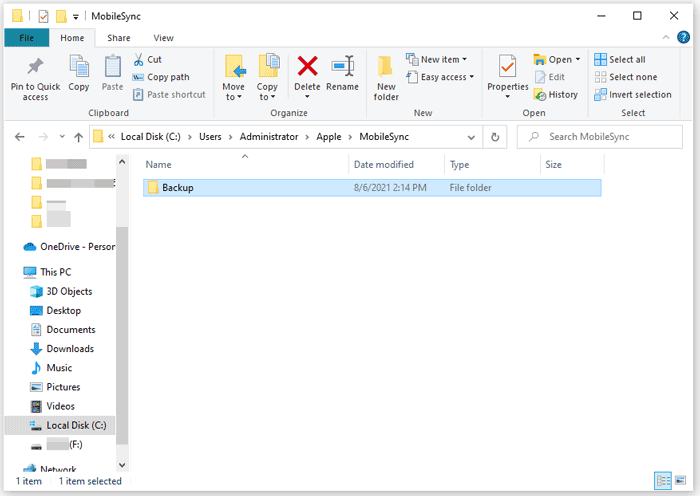
3. Adım: Şu klasörleri açın: "Apple Bilgisayar > MobileSync > Yedekleme" veya "Apple > MobileSync > Yedekleme".
4. Adım. Yedekleme klasörünü açtıktan sonra, Windows bilgisayarınızda depolanan iPhone yedekleme dosyalarını görüntüleyebilirsiniz.
iTunes yedeklemelerinin aksine, iCloud yedeklemeleri Windows bilgisayarınızda saklanmaz. Bunun yerine, iPhone yedekleme verileriniz Apple'ın bulut sunucularına yüklenir ve Apple Kimliğinizle ilişkilendirilir. Bu nedenle, iCloud yedekleme dosyalarını bir Windows klasöründe bulamazsınız veya Dosya Gezgini aracılığıyla doğrudan erişemezsiniz.
iPhone iCloud yedeklemenizin nerede saklandığını kontrol etmek veya yedekleme ayrıntılarını görüntülemek istiyorsanız, bunu iPhone ayarlarınızdan yapmanız gerekir.
iPhone'da iCloud Yedekleme Ayrıntılarını Nasıl Kontrol Edebilirsiniz:
Adım 1. "Ayarlar" uygulamasını açın ve ekranın üst kısmındaki adınıza dokunun.
2. Adım. "iCloud" > "iCloud Yedekleme" seçeneğine dokunarak iCloud Yedekleme ayarlarına gidin.
3. Adım. Son yedekleme zamanı, yedekleme boyutu ve mevcut yedekleme seçenekleri gibi ayrıntıları görebilirsiniz.
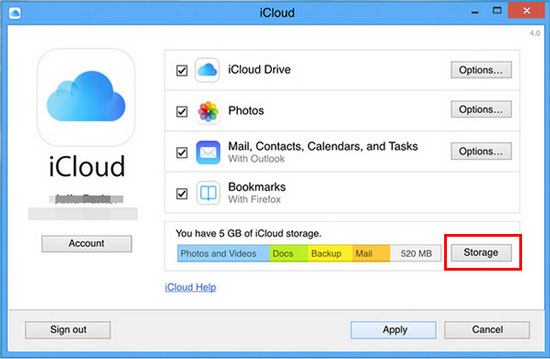
Windows bilgisayarınızda iCloud verilerine erişmek istiyorsanız, iCloud for Windows uygulamasını kullanabilir veya iCloud.com adresini ziyaret edebilirsiniz. Ancak bu yöntemler yalnızca fotoğraflar, dosyalar, kişiler ve diğer desteklenen veriler gibi senkronize edilmiş iCloud içeriğine erişmenizi sağlar. iPhone yedekleme dosyasının tamamına göz atmanıza veya dosyayı çıkarmanıza izin vermezler.
Windows iPhone yedeklerinin nerede saklandığını öğrendikten sonra, Mac iPhone yedeklerinin nereye kaydedildiğini merak edebilirsiniz. Konum, iPhone'unuzu yedeklemek için Finder, iTunes veya iCloud kullanmanıza bağlıdır.
Finder veya iTunes ile oluşturulan yerel yedeklemeler için yedekleme dosyaları Mac dahili sürücüsünde saklanır. Ancak, iCloud yedeklemeleri Apple'ın sunucularında saklanır ve Mac normal dosyalar olarak bulunamaz.
macOS Catalina (10.15) sürümünden beri Apple, iPhone yedeklemelerini yönetmek için iTunes'un yerini Finder'a bıraktı. iPhone'unuzu Finder kullanarak Mac yedeklerseniz , yedekleme dosyaları Mac yerel olarak kaydedilir.
Mac Finder'ın varsayılan iPhone yedekleme konumu şöyledir: ~/Library/Application Support/MobileSync/Backup/
Mac Finder Kullanarak iPhone Yedekleme Konumunu Nasıl Bulabilirsiniz:
Adım 1. iPhone'unuzu bir USB kablosu kullanarak Mac bağlayın ve Finder'ı açın.
2. Adım. Finder kenar çubuğundaki Konumlar bölümünden iPhone'unuza tıklayın.
3. Adım. "Genel" sekmesine tıklayın ve "Yedekleri Yönet"i seçin.
4. Adım. İstediğiniz yedekleme dosyasına sağ tıklayın ve depolama konumunu açmak için "Finder'da Göster" seçeneğini seçin.
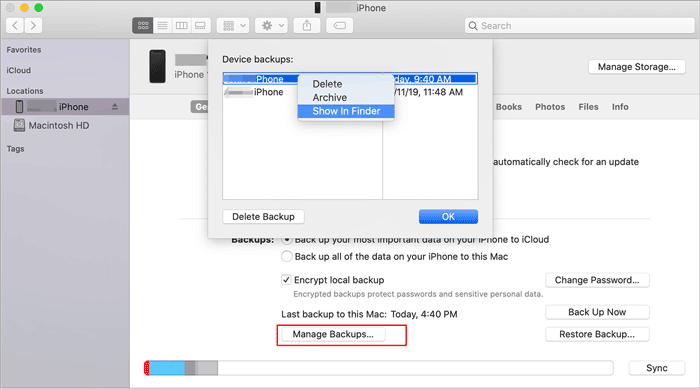
Ayrıca Finder'ı açıp Command + Shift + G tuşlarına basarak ve şu yolu girerek yedekleme klasörüne manuel olarak da erişebilirsiniz: ~/Library/Application Support/MobileSync/Backup/
macOS Catalina'dan önce iTunes, Apple'ın Mac iPhone'ları yedeklemek ve yönetmek için kullandığı varsayılan araçtı. iTunes kullanarak bir iPhone yedeği oluşturduysanız, yedekleme dosyaları Finder yedeklemeleriyle aynı konumda saklanır.
Mac varsayılan iTunes yedekleme konumu şöyledir: ~/Library/Application Support/MobileSync/Backup/
Mac iTunes Yedekleme Konumunu Nasıl Bulabilirsiniz:
1. Adım. İlk olarak, Mac bilgisayarınıza iTunes uygulamasını yüklediğinizden ve iPhone verilerinizin bu bilgisayar üzerinden iTunes aracılığıyla yedeklendiğinden emin olun.
Adım 2. Mac bilgisayarınızda, verilerinizi yedeklemek için kullandığınız iTunes hesabınıza giriş yapın.
3. Adım. Bunu gerçekleştirmek için menü çubuğundaki büyüteç simgesine tıklayın ve şunu yazın: "~/Library/Application Support/MobileSync/Backup/". Ardından yedekleme klasörünü seçin.
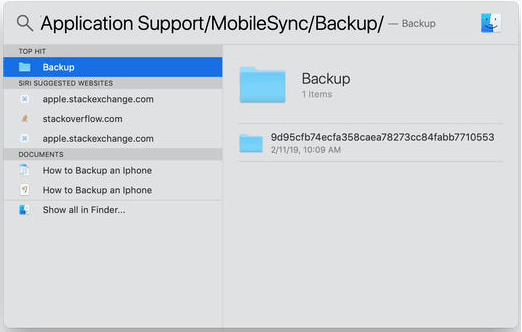
Belirli bir iTunes yedeklemesini bulmak istiyorsanız, iTunes'u açın, menü çubuğunda iTunes'a tıklayın, "Tercihler"e gidin, "Aygıtlar"ı seçin ve istediğiniz yedeklemeye sağ tıklayıp tıklayın. Ardından, konumunu göstermek için "Finder'da Göster"i seçin.
Finder ve iTunes yedeklemelerinin aksine, iCloud yedeklemeleri Mac saklanmaz. Bunun yerine, Apple'ın sunucularında güvenli bir şekilde kaydedilir ve Apple Kimliğinizle ilişkilendirilir. Bu, iCloud yedekleme dosyalarını Finder veya Mac yerel bir klasör aracılığıyla bulamayacağınız anlamına gelir.
Mac iCloud Yedekleme Ayrıntılarını Nasıl Kontrol Edebilirsiniz:
1. Adım. İlk olarak Mac bilgisayarınızda iCloud uygulamasını açın. Ardından Apple Kimliğinizle giriş yapın.
2. Adım. Mac bilgisayarınızda, "Apple menüsü" > "Sistem Tercihleri" > "iCloud" > "Depolamayı Yönet" > "Yedeklemeler" yolunu izleyin ve son olarak, mevcut iCloud yedeklemelerini, yedekleme boyutunu ve cihaz bilgilerini kontrol etmek için yedekleme klasörüne tıklayın.
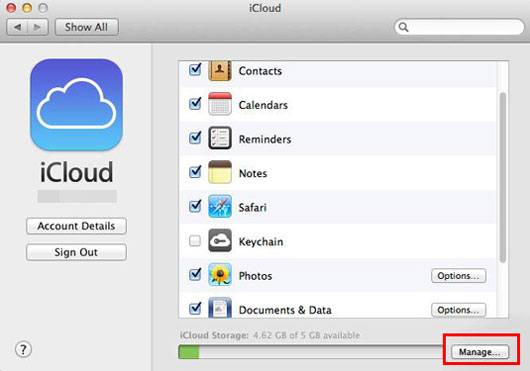
Mac iCloud ile senkronize edilmiş dosyalara erişmeniz gerekiyorsa, iCloud Drive veya diğer iCloud hizmetlerini kullanabilirsiniz. Ancak, iPhone yedekleme dosyasının tamamına Mac doğrudan erişemez veya dosyayı çıkaramazsınız.
iPhone yedeklerinin bilgisayarlarda nerede saklandığını öğrendikten sonra, iCloud yedeklerinizi doğrudan iPhone'unuzdan da kontrol etmek isteyebilirsiniz. Cihazınızda yedekleme dosyalarının tamamına göz atamazsınız, ancak yedekleme ayrıntılarını görüntüleyebilir, en son yedekleme zamanını kontrol edebilir ve iCloud depolama alanınızı yönetebilirsiniz.
iPhone'unuzdaki iCloud yedeklemenizi kontrol etmek için aşağıdaki adımları izleyin:
1. Adım. iPhone'unuzda "Ayarlar"a gidin.
2. Adım. Ekranın üst kısmındaki Apple Kimliğinize dokunun.
3. Adım. Yedekleme bilgilerinizi kontrol etmek için "iCloud" > "iCloud Yedekleme" seçeneğini seçin.
4. Adım. iCloud depolama alanınızı yönetmek için şu adımları izleyin: "Ayarlar > [Adınız] > iCloud > Hesap Depolama Alanını Yönet".

iPhone yedeklemeleriniz üzerinde daha fazla kontrol sahibi olmak istiyorsanız, Coolmuster iOS Assistant, iTunes veya iCloud kullanmadan iPhone verilerinizi bir Windows PC veya Mac yedeklemenin basit bir yolunu sunar. Kişileri, mesajları, fotoğrafları, notları, arama geçmişini ve diğer iOS verilerini seçerek aktarmanıza ve yedeklemenize olanak tanır. iCloud yedeklemelerinin aksine, dosyalar yerel olarak bilgisayarınıza kaydedilir ve daha kolay erişim ve yönetim için yedekleme konumunu seçebilirsiniz.
iOS Asistanının Temel Özellikleri:
Aşağıdaki bağlantıdan Coolmuster iOS Assistant uygulamasını indirin.
İşte Coolmuster iOS Assistant'ı kullanarak iPhone'unuzu Windows veya Mac bilgisayarınıza yedeklemenin yolu:
01 Bilgisayarınızda programı başlatın ve iPhone'unuzu bir veri kablosuyla bilgisayara bağlayın. Genellikle yazılım, bağlı cihazınızı otomatik olarak tanıyacak ve bilgisayarınızda bir açılır pencere görüntüleyecektir. Cihazınızda "Güven" seçeneğini seçin ve "Devam" seçeneğine tıklayarak ilerleyin.

02 Bu yazılım cihazınızı algıladıktan sonra, aşağıda gösterildiği gibi ana arayüz görüntülenecektir. Bu noktada, ana arayüzde çeşitli dosya klasörlerinin düzenlendiğini gözlemleyebilirsiniz.

03 "Süper Araç Seti" sekmesine tıklayın. Ardından, arayüzde "iTunes Yedekleme ve Geri Yükleme" > "Yedekleme" seçeneğine tıklayın. Daha sonra cihazınızı seçin ve yedekleme dosyalarını kaydetmek için bir konum seçmek üzere "Gözat" simgesine tıklayın. Ardından, verilerinizi yedeklemek için "Tamam"a dokunun.

Bu arada, bir klasör seçmezseniz, dosyalarınız iTunes'un bilgisayarınızdaki varsayılan konumuna kaydedilir.
Video Eğitimi:
S1. iPhone yedekleme konumunu Windows veya Mac değiştirebilir miyim?
Varsayılan olarak, iTunes ve Finder iPhone yedeklerini sabit bir klasöre kaydeder. Ancak, yeni bir yedekleme dizini oluşturarak veya üçüncü taraf yedekleme araçları kullanarak yedekleme konumunu değiştirebilirsiniz.
S2. Bilgisayarımda iPhone yedekleme klasörümü neden bulamıyorum?
Eğer iPhone yedeklemesi oluşturulmamışsa, klasör gizliyse veya yanlış kullanıcı hesabını kontrol ediyorsanız yedekleme klasörünü bulamayabilirsiniz. Aramaya başlamadan önce iPhone'unuzun bu bilgisayara yedeklendiğinden emin olun.
S3. iPhone yedeklememin başarılı olup olmadığını nasıl anlarım?
iPhone yedeklemenizin başarıyla tamamlanıp tamamlanmadığını doğrulamak için Finder, iTunes veya iCloud Yedekleme ayarlarından en son yedekleme tarihini kontrol edebilirsiniz.
S4. iPhone yedekleme dosyaları bilgisayarda okunabilir mi?
iTunes veya Finder tarafından oluşturulan iPhone yedekleme dosyalarının çoğu korumalı bir biçimde saklanır ve doğrudan açılamaz. Belirli verileri görüntülemek veya çıkarmak için yedekleme yönetim yazılımına ihtiyacınız vardır.
S5. Bir iPhone yedeklemesi bilgisayarda ne kadar depolama alanına ihtiyaç duyar?
Gerekli depolama alanı, iPhone'unuzda depolanan veri miktarına bağlıdır. Yedekleme işlemi genellikle seçtiğiniz cihaz verilerini depolamak için yeterli boş alana ihtiyaç duyar.
Artık iPhone yedeklerinin Windows , Mac ve iCloud'da nerede saklandığını biliyorsunuz. iTunes ve Finder yerel yedekleri belirli klasörlere kaydederken, iCloud yedekleri çevrimiçi olarak saklanır ve dosyalara doğrudan erişilemez.
iPhone verilerinizi yedeklemenin ve yönetmenin daha kolay bir yolunu istiyorsanız, Coolmuster iOS Assistant, tek tıklamayla iPhone dosyalarınızı bilgisayarınıza yedeklemenize veya belirli verileri seçerek aktarmanıza olanak tanır. Ayrıca tercih ettiğiniz bir yedekleme konumunu da seçerek, ihtiyaç duyduğunuzda iPhone yedeklerinizi bulmayı ve yönetmeyi kolaylaştırabilirsiniz.
İlgili Makaleler:
PC veya Mac iPhone Yedeklemelerini Nasıl Görüntüleyebilirsiniz? Deneyebileceğiniz 4 Yöntem
iTunes Yedeklemesi Neleri İçerir? Faydalı İpuçları [Yedekleme Kılavuzu]
iPhone'da Son Yedeklemeyi 3 Farklı Yöntemle Nasıl Kontrol Edebilirsiniz?







 PC için Ücretsiz İndirin
 Mac için Ücretsiz İndirin


