Özetle:
iCloud'dan Google Fotoğraflar'a fotoğraf taşımak, Apple depolama alanını boşaltmanın ve anılarınızı platformlar arasında daha kolay yönetmenin yaygın bir yoludur.
iCloud Fotoğraflar, Apple'ın fotoğrafları cihazlar arasında depolamak ve senkronize etmek için kullandığı bulut depolama hizmetidir. Ancak yalnızca 5 GB'lık sınırlı ücretsiz depolama alanı sunar ki bu da fotoğraf meraklıları için kesinlikle yeterli değildir. Bu nedenle kullanıcılar iCloud Fotoğraflarını Google Fotoğraflar'a aktarmak istiyor. Sonuçta, Google Fotoğraflar 15 GB ücretsiz depolama alanı sunuyor. Dahası, Google Fotoğraflar hem iOS hem de Android cihazlarda sorunsuz çalışırken, iCloud Fotoğraflar yalnızca iOS cihazlarla uyumludur.
Peki, iCloud fotoğraflarını Google Fotoğraflar'a nasıl aktarabilirsiniz? İşte bunu yapmanın dört yöntemi.

Peki neden bu kadar çok kullanıcı fotoğraflarını iCloud'dan Google Fotoğraflar'a aktarmak istiyor? Öncelikle, iCloud'un Apple'a özel bir hizmet olduğunu ve Apple ürünleri dışında hiçbir ürünü desteklemediğini bilmeliyiz. Buna karşılık, Google Fotoğraflar Google Drive'ın bir parçasıdır ve Android ve Apple cihazları da dahil olmak üzere herhangi bir cihazdan erişilebilir.
İşte kullanıcıların fotoğraflarını iCloud'dan Google Fotoğraflar'a aktarmayı tercih etmelerinin 4 ana nedeni:
|
Özellikler
|
iCloud Fotoğrafları
|
Google Fotoğraflar |
|
Ücretsiz Depolama Alanı
|
5 GB
|
15 GB
|
|
Platformlar
|
Apple platformları
|
Windows , iOS , Android , vb.
|
|
Güvenlik
|
Yüksek
|
Yüksek
|
|
Kullanımı Kolay
|
Zor
|
Kolay
|
Daha fazla bilgi için Google Fotoğraflar ve iCloud karşılaştırmasına bakabilirsiniz.
Apple, "Veri ve Gizlilik" ayarları içinde iCloud'dan Google Fotoğraflar'a doğrudan fotoğraf aktarmanıza olanak tanıyan yeni bir özellik tanıttı. Bu sayede iCloud'dan Google Drive'a doğrudan geçiş yapabilirsiniz. İşte iPhone fotoğraflarını doğrudan Google Fotoğraflar'a nasıl aktaracağınız:
Adım 1. Apple Veri ve Gizlilik giriş sayfasına gidin.
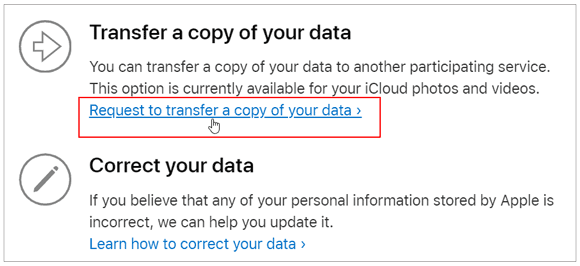
2. Adım. Doğru giriş bilgilerini kullanarak iCloud hesabınıza giriş yapın, ardından yeni arayüzden üçüncü seçenek olan "Verilerinizin bir kopyasını aktarın" seçeneğine gidin ve "Verilerinizin bir kopyasını aktarma isteği gönder" seçeneğine tıklayın.
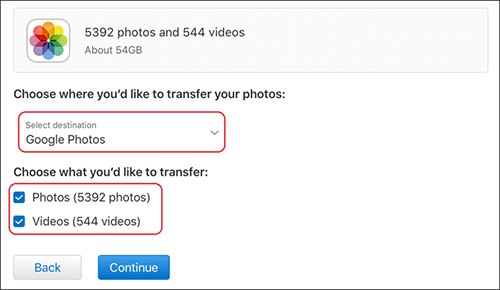
3. Adım. Açılır menüden fotoğraflarınızı aktarmak istediğiniz hedef olarak Google Fotoğraflar'ı seçin, ardından fotoğraflar, videolar veya her ikisi için kutuları işaretleyin ve "Devam"a tıklayın.
4. Adım. Depolama alanı gereksinimlerini onaylayın, ardından iCloud fotoğraflarınızı veya videolarınızı aktarmak istediğiniz Google hesabınıza giriş yapın.
5. Adım. Google Fotoğraflarınıza fotoğraf ve video eklemek için Apple Veri ve Gizlilik'e izin vermek üzere "İzin Ver" düğmesine tıklayın.
6. Adım. Son olarak, ayrıntıları bir kez daha gözden geçirin ve "Transferi Onayla"ya tıklayın.
Not: Apple fotoğraflarından Google Fotoğraflara aktarım işlemi 3-7 gün sürebilir. Aktarım isteğini tamamlanmadan önce iptal ederseniz, kopyalanan içerik Google Fotoğraflarınızda kalacaktır.
İlginizi Çekebilir: Google Fotoğraflarınızı Orijinal Kalitede Kolayca iCloud'a Aktarın
Apple'ın fotoğraflarınızı Google Fotoğraflar ile 3-7 gün içinde senkronize etmesini beklemek istemiyorsanız, manuel aktarım yöntemini kolayca kullanabilirsiniz. Fotoğrafları iCloud'dan bilgisayarınıza indirin ve ardından Google Fotoğraflar'a taşıyın. Manuel aktarım yöntemiyle, birkaç gün beklemeden aktarımı anında tamamlayabilirsiniz. İşte iCloud'dan Google Fotoğraflar'a fotoğrafları manuel olarak nasıl taşıyacağınız:
Adım 1. iCloud.com adresini ziyaret edin ve Apple Kimliğiniz ve şifrenizi kullanarak iCloud hesabınıza giriş yapın. Ardından "Fotoğraflar"a tıklayın.

2. Adım. Google Fotoğraflar'a aktarmak istediğiniz fotoğrafları seçin, ardından sayfanın sağ üst köşesindeki "İndir" düğmesine tıklayın.

3. Adım. Ardından, Google Drive'ın resmi web sitesini ziyaret edin ve fotoğraflarınızı taşımak istediğiniz hesaba kendi bilgilerinizle giriş yapın.
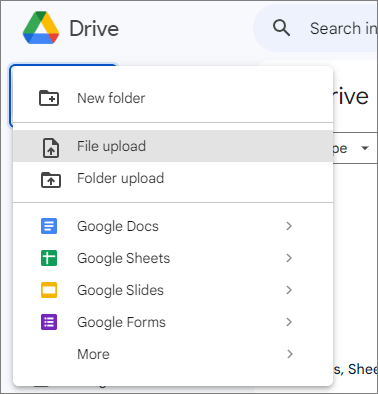
4. Adım. Aşağıdaki resimde gösterildiği gibi "Yeni" düğmesine tıklayın, ardından "Dosya yükleme"yi seçin ve iCloud'dan indirdiğiniz fotoğrafları seçin. iCloud fotoğraflarınız anında Google Fotoğraflarınıza yüklenecektir.
Daha Fazla Bilgi Edinin: Google Fotoğraflar yedekleme yapmıyor mu ? Çözüm ve alternatifler için bu kılavuzu inceleyin.
iPhone'dan Google Fotoğraflar'a fotoğraf yüklemek için mobil cihazları kullanmayı tercih eden kullanıcılar için Google Fotoğraflar uygulaması kullanışlı bir çözüm sunuyor. Ayrıca iCloud Fotoğraflar'dan fotoğrafları manuel olarak indirmenize de gerek kalmayacak. İşte Google Fotoğraflar uygulaması aracılığıyla iCloud'u Google Drive ile senkronize etme yöntemi:
1. Adım. Eğer iPhone'unuza Google Fotoğraflar uygulamasını henüz yüklemediyseniz, öncelikle yükleyin.
2. Adım. iPhone'unuzda "Ayarlar"a gidin > "Fotoğraflar" > "Orijinalleri İndir ve Sakla" veya "iPhone Depolama Alanını Optimize Et" seçeneklerinden birini seçin.

3. Adım. Google Fotoğraflar'ı başlatın, sağ üst köşedeki hesap profilinize dokunun, "Fotoğraf ayarları"na gidin ve ardından "Yedekleme ve Senkronizasyon"u seçin.
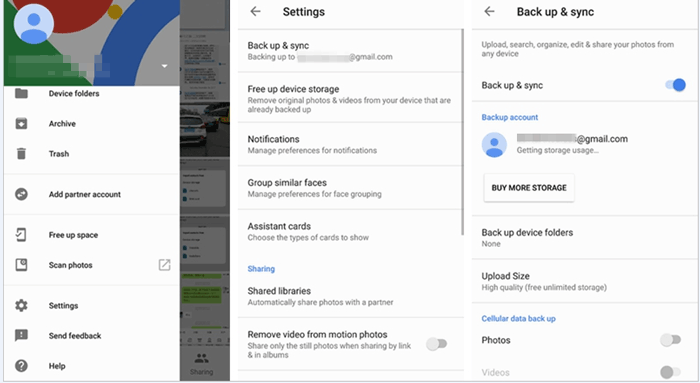
4. Adım. "Yedekleme ve Senkronizasyon"u etkinleştirin. Bu sayede fotoğraflar Google Fotoğraflar'a zahmetsizce taşınabilir. Ve bu, iCloud Fotoğraflarınızda hiçbir şeyi değiştirmez.
Fotoğrafları bulut hizmetleri arasında aktarmanın yanı sıra, bazen fotoğrafları doğrudan iPhone'unuzdan bilgisayarınıza aktarmanız gerekebilir. Coolmuster iOS Assistant , bu görevi kolayca gerçekleştirmenize yardımcı olabilecek bir araçtır. Sadece fotoğrafları aktarmakla kalmaz, aynı zamanda diğer iPhone veri türlerini de yönetir.
Coolmuster iOS Asistanının temel özellikleri:
Öncelikle programı bilgisayarınıza indirin ve iPhone'unuzdan fotoğrafları aktarmak için şu basit adımları izleyin:
01 Yazılımı açın ve iPhone'unuzu ve bilgisayarınızı bir veri kablosu kullanarak bağlayın. Bağlantının güvenli bir şekilde kurulması için cihazınıza güvenin.

02 Cihazınız algılandıktan sonra, tüm özelliklere kolay erişim sağlayan ana arayüzü göreceksiniz.

03 "Fotoğraflar" klasörüne gidin, dosyaları önizleyin, aktarmak istediğiniz dosyaları seçin ve ardından işlemi başlatmak için "Dışa Aktar" düğmesine tıklayın.

Video Rehberi:
S1. iCloud fotoğraflarını Android nasıl aktarabilirim?
iCloud fotoğraflarını Android nasıl indirebilirim? iCloud'dan Android cihaza fotoğraf aktarmak için öncelikle fotoğrafları bilgisayarınıza indirebilir, ardından USB veya diğer yöntemlerle Android cihazınıza aktarabilirsiniz. Bu sayede, iPhone'unuzda olduğu gibi Android cihazınızda da aynı fotoğrafların keyfini çıkarabilirsiniz.
S2. Aktarım işlemi iCloud hesabımdaki fotoğrafları silecek mi?
Hayır, aktarım işlemi iCloud hesabınızdaki fotoğrafları silmeyecektir. Sadece fotoğrafları Google Fotoğraflar hesabınıza kopyalayacak ve iCloud hesabınızdaki orijinal fotoğrafları olduğu gibi bırakacaktır.
S3. iCloud'dan Google Fotoğraflar'a aktarabileceğim fotoğraf sayısında bir sınır var mı?
Google, günlük olarak aktarabileceğiniz fotoğraf sayısına bazı sınırlamalar getiriyor. Ancak çoğu kullanıcı için bu sınırlamalar sorun teşkil etmemelidir. Çok sayıda fotoğrafınız varsa, aktarım işleminin tamamlanması daha uzun sürebilir.
Hangi yöntemi seçerseniz seçin, iCloud fotoğraflarını Google Fotoğraflar'a aktarmak mümkündür. Apple'ın gizlilik web sitesine erişmeyi, manuel olarak göndermeyi veya Google Fotoğraflar uygulamasını kullanmayı tercih etseniz de, bu hedefe kolayca ulaşabilirsiniz. Ayrıca, Coolmuster iOS Asistanı, iPhone'dan bilgisayara fotoğraf aktarmanıza yardımcı olacak basit bir çözüm sunarak veri yönetiminiz için daha fazla esneklik sağlar.
İlgili Makaleler:
iPhone'dan Fotoğrafları/Resimleri Sorunsuz Bir Şekilde Kurtarmanın 6 İpucu
[5 Yöntem] USB Kullanmadan iPhone'dan Bilgisayara Fotoğraf Aktarma Nasıl Yapılır?
Farklı Platformlarda iCloud Fotoğraflarına Nasıl Erişilir? 5 Güçlü Yöntem
iPhone'dan Bilgisayara Fotoğraf Aktarmak İçin En İyi 11 Uygulamanın Tam Listesi







 PC için Ücretsiz İndirin
 Mac için Ücretsiz İndirin


