Google Photos ve iCloud arasında hangi fotoğraf ve video depolama hizmetini kullanmanız gerektiği konusunda kafanız karışık mı? Her ikisi de bir dizi avantaja sahip, ancak fiyat-performans açısından birbirlerine karşı nasıl bir performans sergiliyorlar? Bu makale tüm cevapları içeriyor. Doğru bir karar verebilmeniz için bu iki platformu analiz edip karşılaştıracağız. Reddit'te Google Photos ve iCloud karşılaştırması popüler bir konu, ancak bunlar hakkında detaylı bir inceleme yok. Bu nedenle, bugün iCloud ve Google Photos'u farklı açılardan karşılaştırarak ele alacağız.
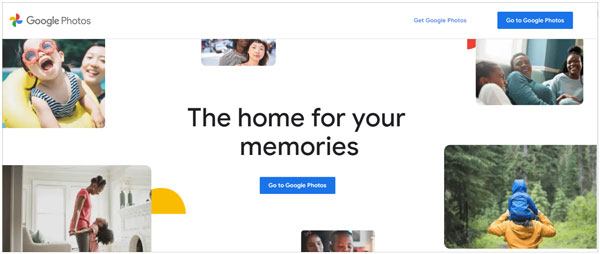
Google Fotoğraflar:
Google Fotoğraflar, tüm resimleriniz ve videolarınız için bir yuva görevi görüyor. Fotoğraflarını ve videolarını bulutta güvenli bir şekilde saklamak isteyen Google kullanıcıları arasında popüler bir uygulama haline geldi. Dikkat çekici paylaşım seçeneklerinin yanı sıra tüm içeriğinizi mükemmel bir şekilde düzenli tutan sezgisel bir kullanıcı arayüzüne sahip olan Google Fotoğraflar, rakiplerinden sıyrılıyor.
Ayrıca, iCloud'un aksine Google Fotoğraflar hem Android hem de iOS cihazlarla uyumludur, bu da onu her kullanıcı için harika bir hizmet haline getirir. Google Fotoğraflar, herhangi bir özel hesap kurulumu gerektirmeden herkesin kullanabileceği için erişilebilirlik açısından daha fazla esneklik sağlar. Google hesabı olan her cihazdan erişilebilir.
iCloud:
Apple'ın iCloud'u, Google Photos gibi en gelişmiş medya yedekleme sistemlerine karşı koyabilen, rakipsiz bir buluş. Başlangıçta 5 GB depolama alanı ücretsiz olarak sunuluyor. iCloud ile kullanıcılar, tek bir satın alımla bulut depolama güçlerini kolayca yeni seviyelere taşıyabilirler.
2011'deki kuruluşundan bu yana iCloud, haklı olarak dünyanın en popüler bulut depolama platformları arasında yerini aldı. Dahası, Apple'ın hizmeti zaman içinde sayısız iyileştirmeye tabi tutuldu ve bu da onu bugün son derece gelişmiş bir yazılım haline getirdi; bir milyar kullanıcısı da bunu kanıtlıyor. Tüm bunlar, iCloud'un ne kadar güçlü ve verimli olduğunu ve şu anda sahip olduğu tüm başarıyı gerçekten hak ettiğini gösteriyor.
Şunlara ihtiyacınız olabilir:
Google Fotoğraflar'a En İyi 11 Alternatif (Ücretsiz ve Ücretli)
Şimdi de kullanıcı arayüzü, depolama kapasitesi, fiyatlandırma planları, yerleşik görüntü düzenleme özellikleri ve büyük miktarda fotoğraf ve video yönetme yeteneği açısından aralarındaki farklara daha yakından bakalım. Hangi bulut fotoğraf hizmetinin daha üstün olduğunu belirleyelim.
iCloud ve Google Photos, ücretsiz depolama alanı açısından makul seçenekler sunuyor. Ancak daha fazla ücretsiz alan arıyorsanız, iCloud'un 5 GB'ına kıyasla 15 GB depolama alanı sunan Google Photos daha iyi bir tercih. Fakat Google Photos'un yalnızca fotoğraf kaydetme özelliğine izin verdiğini, Apple'ın iCloud'unun ise kullanıcılara dosya, fotoğraf, mesaj ve daha birçok seçenek sunduğunu unutmayın.
iCloud'un Ücretli Plan Fiyatlandırması:
Google'ın Ücretli Plan fiyatlandırması:
iCloud, Google Drive'ın 15 GB'ına kıyasla çok az olan 5 GB depolama alanı sunması nedeniyle sık sık eleştiriliyor. Bu alan eksikliği, özellikle çok sayıda fotoğrafı olan kullanıcılar için belirgin olabilir ve bu da ücretli planlara daha erken geçme ihtiyacına yol açabilir.
Şunlara ihtiyacınız olabilir:
iOS Verilerinizi Yedeklemek İçin En İyi 7 iCloud Alternatifi
Birçok insan için, fotoğrafları aile ve arkadaşlarla kolayca paylaşabilme özelliği, bulut hizmetlerini değerlendirirken önemli bir faktördür. Neyse ki, hem iCloud hem de Google Photos bu imkanı sunuyor.
Her iki bulut depolama hizmeti de kullanıcıların resimler için bağlantılar oluşturmasına ve bunları sevdikleriyle zahmetsizce paylaşmasına olanak tanırken, iCloud yalnızca tek seferde tek fotoğraf paylaşımını destekliyor. Öte yandan, Google Fotoğraflar tek tek fotoğrafları ve tüm albümleri zorluk çekmeden paylaşmak için kullanılabilir. Google Fotoğraflar, tüm albümleri veya birden fazla resmi aynı anda paylaşmanın daha kolay olması nedeniyle fotoğraf paylaşımında iCloud'dan daha iyidir.
iCloud, kullanıcıların fotoğraflarında yalnızca boyut değiştirme, filtre ekleme ve diğer temel değişiklikleri yapmasına izin verir. Fotoğraf düzenleme konusunda ise iCloud Fotoğrafları yalnızca kullanışlı fotoğraf düzenleme özelliklerine sahip Apple'ın Fotoğraflar uygulaması kullanılarak düzenlenebilir.
iCloud'un aksine, Google Fotoğraflar çok daha geniş bir çevrimiçi düzenleme araçları yelpazesi sunar. Dahası, Google Fotoğraflar kullanıcıları fotoğrafları doğrudan bulutta düzenleyebilirler. Google Fotoğraflar'ın özellikleri, iCloud fotoğraf düzenleme özelliklerinden daha gelişmiştir.
Google Photos'un fotoğraf düzenleme konusunda iCloud'dan daha üstün olduğu sonucuna varabiliriz çünkü daha gelişmiş araçlar ve işlevler sunmaktadır.
Daha fazla bilgi edinin: Google Fotoğraflar yedekleme işleminde takılıp kaldığında ne yapacaksınız? Hiçbir fikriniz yoksa, bu yöntemleri deneyebilirsiniz.
Birçok kullanıcı iki bulut depolama hizmetinin hızından genel olarak memnun olsa da, bazı Reddit yorumlarında iCloud'un bazen aksaklıklar gösterebildiğinden bahsedildi. Bu sorun, bazen aşırı yüklenen Apple sunucularından kaynaklanıyor. Ancak Google Photos, yükleme hızları açısından iCloud'dan daha güvenilir ve genel olarak daha hızlı görünüyor. Bu, gecikme veya takılma olmadan sorunsuz bir fotoğraf yönetimi deneyimi arayan Google Photos kullanıcıları için büyük bir avantaj.
Sayısız incelemeye göre iCloud, güvenlik konusunda altın standarttır. Birçok kullanıcı, uçtan uca şifrelemesi ve kullanıcılara daha fazla gizlilik istediklerinde e-posta adreslerini gizleme seçeneği sunması nedeniyle güvenlik açısından diğer platformları geride bıraktığını düşünüyor. iCloud, çevrimiçi ortamda maksimum koruma arayanlar arasında tercih edilen bir seçenektir.
Google Drive, özellikle veri alışverişi sırasında şifreleme sunmasına rağmen, birçok kullanıcı hala iCloud'a kıyasla kendilerini daha az güvende hissediyor. İnsanlar bunu genellikle dosyaların ve belgelerin başka bir e-posta adresiyle paylaşılmasının veya başkası tarafından erişilmesinin ne kadar kolay olduğuna bağlıyor.
Beğeneceğinizi tahmin ediyorum: Google Fotoğraflar'daki görselleri HEIC'ten JPG'ye dönüştürmenize yardımcı olacak 5 etkili yöntem burada. Bu dönüştürmeye ihtiyacınız varsa bir göz atın.
iPhone/iPad'inizdeki verilerinizi yedeklemenin güvenilir bir yolunu mu arıyorsunuz? iOS verilerinizi bulut depolama alanına yüklemekten hoşlanmıyorsanız, bilgisayarınızı tercih edebilirsiniz. Coolmuster iOS Assistant ilefotoğraflarınızı, kişilerinizi, mesajlarınızı, notlarınızı ve benzerlerini herhangi bir bulut sunucusuna ihtiyaç duymadan iPhone/iPad/iPod touch'ınızdan bilgisayarınıza aktarabilirsiniz . Bu yazılım, verilerinizi doğrudan bilgisayarınıza veya herhangi bir harici sabit sürücüye kaydeder. Dahası, dosyalarınızın kalitesini değiştirmez.
Ayrıca, yedeklemenizden iOS cihazınızın verilerini iPhone'unuza ve diğer iOS cihazlarınıza kolayca geri yükleyebilirsiniz. Geri yüklemeden önce yedeklemeden iOS dosyalarınızı önizleyebilirsiniz, bu da arayüzde istediğinizi seçmeniz için kolaylık sağlar.
iOS verilerinizi yedeklemek ve geri yüklemek için Coolmuster iOS Assistant uygulamasını indirin.
Bu yazılımı kullanarak iPhone verilerinizi bilgisayara yedekleme ve geri yükleme için basit adımlar:
01. Coolmuster iOS Assistant'ı bilgisayarınıza indirin ve kurun. iOS cihazınızı bir USB kablosuyla bilgisayara bağlayın ve mobil cihazınızda "Güven" seçeneğine dokunun.

02 Arayüzün en üstüne giderek "Süper Araç Seti" seçeneğini seçin. Açılan pencerede "iTunes Yedekleme ve Geri Yükleme" > "Yedekleme" seçeneğine tıklayın.
03 iPhone'unuzu seçin, yedekleme dosyanızı kaydetmek istediğiniz yeri belirleyin ve ardından yedeklemeyi başlatmak için "Tamam"ı tıklayın.

04 Yedekleme verilerinizi iPhone'unuza geri yüklemeniz gerektiğinde, "iTunes Yedekleme ve Geri Yükleme" > "Geri Yükle" seçeneğine tıklayın, yedeklemeden ihtiyacınız olan verileri seçin ve cihazınıza geri yükleyin.

Video Rehberi:
iCloud veya Google Fotoğraflar'ı seçmeniz fark etmeksizin, her iki hizmet de fotoğraflarınızı yedeklemek ve yönetmek için harika bir seçenek sunuyor. Seçim nihayetinde kullanıcının tercihine bağlıdır; maliyet, kolaylık, gizlilik ve daha fazlası açısından tercihleri belirleyici olur. Ayrıca, iPhone/iPad ve iPod verilerinizi zahmetsizce aktarmak için Coolmuster iOS Asistanı'nı da kullanabilirsiniz. Bu nedenle, hem iCloud hem de Google Fotoğraflar'ın özelliklerini keşfetmekten ve en uygun seçeneği kullanmaktan çekinmeyin.
İlgili Makaleler:
iCloud Yükleme Takılıp Kalma Sorununu Kolayca Çözmek İçin 7 Yaygın Çözüm
iCloud Yedeklemesinden Sıfırlama Yapmadan Nasıl Geri Yükleme Yapılır? (5 Etkili Yöntem)
iCloud ve iTunes Yedeklemeleri Arasındaki Fark Nedir? (Tam Kılavuz)
En İyi 10 iPhone Veri Yönetim Yazılımı - iPhone Verilerinizi PC veya Mac Üzerinden Yönetin







 PC için Ücretsiz İndirme
 Mac için Ücretsiz İndirme


