Özetle:
iPhone'da SIM kart değiştirmek basit bir işlemdir, ancak doğru hazırlık uyumluluk sorunlarından kaçınmanıza ve verilerinizin güvenliğini sağlamanıza yardımcı olabilir. Bu kılavuz, bilmeniz gereken her şeyi kapsar, bunlar arasında şunlar yer alır:
iPhone'unuzda SIM kart değiştirmek istiyorsanız, bu kılavuz size tüm süreci adım adım anlatacaktır. Operatör değiştiriyor, eski bir SIM kartı değiştiriyor veya yeni bir mobil plan kullanıyor olsanız da, cihazınızı önceden doğru şekilde hazırlamanız önemlidir. Bu makalede, SIM kart değiştirmeden önce neler yapmanız gerektiğini, iPhone verilerinizi nasıl yedekleyeceğinizi , SIM kartı adım adım nasıl değiştireceğinizi ve sonrasında neler beklemeniz gerektiğini öğreneceksiniz.
iPhone'unuzdaki SIM kartı değiştirmeden önce, sorunsuz bir geçiş sağlamak için kontrol etmeniz gereken birkaç şey var. Önceden hazırlık yapmak, SIM uyumluluk sorunlarından, kişi kaybından veya ağ etkinleştirme sorunlarından kaçınmanıza yardımcı olabilir.
1. Yeni SIM kartın iPhone'unuzla uyumlu olup olmadığını kontrol edin.
Fiziksel SIM yuvası bulunan çoğu iPhone, Nano-SIM kart kullanır. Bununla birlikte, daha yeni iPhone modelleri eSIM'i de destekler ve bazı sürümlerde artık fiziksel SIM yuvası bulunmamaktadır.
SIM kartınızı değiştirmeden önce, iPhone modelinizi kontrol edin ve fiziksel SIM, eSIM veya her ikisini de destekleyip desteklemediğini doğrulayın. Emin değilseniz, uyumlu bir SIM seçeneği için operatörünüzle iletişime geçin.
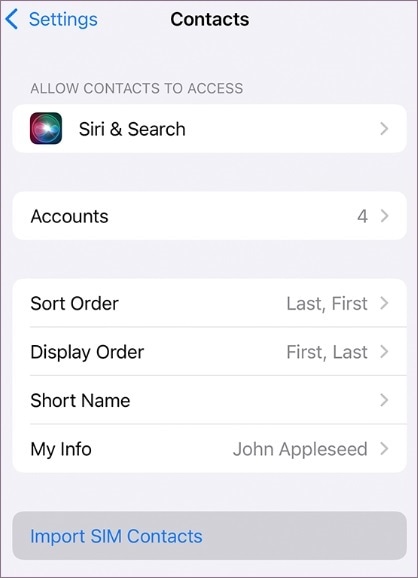
2. SIM Kart Kişilerini iPhone'unuza İçe Aktarın
Eğer rehberiniz eski SIM kartınızda kayıtlıysa, SIM kartınızı değiştirmeden önce mutlaka içe aktarın. Bunu yapmak için şu adımları izleyin: "Ayarlar" > "Kişiler" > "SIM Karttan Kişileri İçe Aktar" ( iPhone'dan SIM karta kişi kopyalama nasıl yapılır ?).
İçe aktarma işlemi tamamlandıktan sonra, kişileriniz iPhone'unuza kaydedilecek veya iCloud hesabınızla senkronize edilecektir.
Not: iPhone, kullanıcıların kişileri tekrar SIM karta aktarmasına izin vermez.
3. iPhone Verilerinizi Yedekleyin
SIM kart değiştirmek fotoğraflarınızı, mesajlarınızı, uygulamalarınızı veya diğer kişisel verilerinizi silmez. Ancak, beklenmedik sorunlar yaşanması ihtimaline karşı SIM kartı değiştirmeden önce yedekleme yapmanız yine de önerilir.
iPhone'unuzu iCloud , Finder/iTunes veya Coolmuster iOS Assistant gibi profesyonel bir iPhone yedekleme aracı kullanarak yedekleyebilirsiniz.
4. iPhone'unuzu Kapatın (İsteğe bağlı)
SIM kart değişimlerinin çoğunda iPhone'unuzu kapatmanız gerekmese de, SIM kartı çıkarırken ve takarken yanlışlıkla dokunmaları veya kesintileri önlemek için cihazı kapatmanız faydalı olabilir.

SIM kart değiştirme işlemi iPhone verilerinizi silmese de, cihazınızı önceden yedeklemek akıllıca bir seçimdir. iPhone'unuzu iCloud, Finder/iTunes veya profesyonel bir iPhone yedekleme aracı kullanarak yedekleyebilirsiniz. Bu seçenekler arasında Coolmuster iOS Assistant , tüm iPhone'unuzu yedeklemenin veya belirli dosyaları bilgisayarınıza aktarmanın kullanışlı bir yolunu sunar. Bu araçla, mevcut verilerin üzerine yazmadan kişiler, fotoğraflar, videolar, mesajlar, müzik, takvimler, yer imleri ve daha fazlasını içeren önemli iPhone verilerini aktarabilirsiniz.
Coolmuster iOS Asistanının Başlıca Özellikleri:
Coolmuster iOS Assistant kullanarak SIM kartı değiştirmeden önce iPhone verilerinizi nasıl yedekleyebilirsiniz:
01. Coolmuster iOS Assistant'ı bilgisayarınıza indirip kurun, ardından yedekleme işlemine başlamak için programı açın.
02 iPhone'unuzu bilgisayara bağlamak için bir USB kablosu kullanın. İstendiğinde iPhone ekranınızda "Güven" seçeneğine dokunun. Bağlantı başarıyla kurulduktan sonra, program ana arayüzde cihaz bilgilerinizi gösterecektir.

03 Bilgisayarınıza yedeklemek ve dışa aktarmak istediğiniz dosyaları seçin. Örneğin, "Kişiler"e tıklayıp "Dışa Aktar"ı seçebilirsiniz. Dışa aktarılacak formatı seçin, yani "CSV'ye Dışa Aktar".

iPhone'unuzun tamamını yedeklemek için "Super Toolkit" > "iTunes Backup & Restore" > "Backup" yolunu izleyin. Yedeklemek istediğiniz cihazı seçin, yedekleme dosyasının saklanacağı konumu belirleyin ve ardından yedekleme işlemini başlatmak için "Tamam" düğmesine dokunun.

Video Eğitimi:
Yukarıdaki hazırlıkları tamamladıktan sonra, iPhone'unuzdaki SIM kartı değiştirmeye başlayabilirsiniz. İşlem basittir ve yalnızca bir SIM kart çıkarma aleti veya küçük bir ataş gerektirir. iPhone'da SIM kartı nasıl çıkaracağınızı ve değiştireceğinizi öğrenmek için aşağıdaki adımları izleyin.
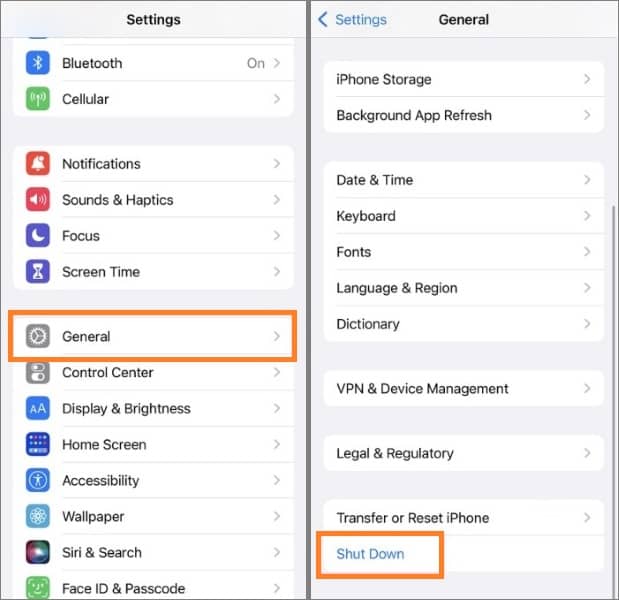
Adım 1. SIM kartı çıkarmadan önce iPhone'unuzu kapatmanız önerilir. Gerekli düğmelere basabilir veya "Ayarlar" > "Genel" > "Kapat" yolunu izleyerek cihazınızı kapatabilirsiniz.
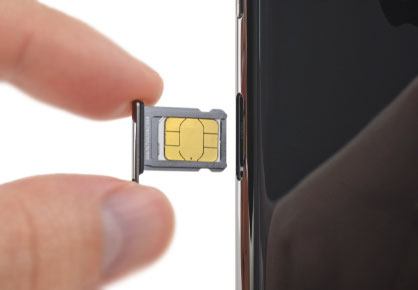
Adım 2. SIM kart yuvasının yanındaki küçük deliğe bir SIM kart çıkarma aleti yerleştirin. SIM kart yuvası genellikle iPhone'unuzun yan tarafında bulunur.
Not: Bazı yeni iPhone modelleri yalnızca eSIM'i destekler ve fiziksel SIM kart yuvası içermez.

3. Adım. Tepsi dışarı çıktıktan sonra, eski SIM kartı nazikçe çıkarın. Yeni SIM kartı tepsiye yerleştirin, doğru şekilde oturduğundan ve düzgün konumlandırıldığından emin olun. Ardından, tepsiyi tamamen kapanana kadar dikkatlice iPhone'unuza geri itin.
4. Adım. iPhone'unuzu tekrar açın ve yeni SIM kartı tanımasını bekleyin. Etkinleştirildikten sonra arama yapabilir, mesaj gönderebilir ve mobil veriyi kullanabilirsiniz.
SIM kart algılanmazsa, iPhone'unuzu yeniden başlatın veya aktivasyon desteği için operatörünüzle iletişime geçin.
iPhone'unuzdaki SIM kartı değiştirdikten sonra, verilerinizin veya ayarlarınızın etkilenip etkilenmeyeceğini merak edebilirsiniz. Çoğu durumda, SIM kart değiştirme işlemi yalnızca hücresel servis bilgilerinizi değiştirirken, kişisel verileriniz güvende kalır.
1. iPhone verileriniz silinmeyecektir.
SIM kart değiştirmek fotoğraflarınızı, videolarınızı, uygulamalarınızı, mesajlarınızı veya diğer kişisel dosyalarınızı silmez. iPhone verilerinin çoğu SIM kartta değil, cihazda saklanır veya iCloud ile senkronize edilir.
Eğer rehberinizdeki kişiler eski SIM kartta kayıtlıysa, yeni SIM kartınızı takmadan önce "Ayarlar" > "Kişiler" > "SIM Karttan Kişileri İçe Aktar" yolunu izleyerek kişileri içe aktardığınızdan emin olun.
2. Operatör Bilgileriniz Değişebilir
Başka bir operatöre ait SIM kart kullanıyorsanız, telefon numaranız, ağ ayarlarınız ve mobil plan bilgileriniz güncellenebilir. iPhone'unuzun yeni SIM kartı etkinleştirmesi için birkaç dakika bekleyin.
SIM kartın çalışıp çalışmadığını test ederek kontrol edebilirsiniz:
3. Bazı Ayarları Güncellemeniz Gerekebilir
SIM kartınızı değiştirdikten sonra iPhone'unuz ağa bağlanamıyorsa, şu çözümleri deneyin:
Sorun devam ederse, yardım için operatörünüzle iletişime geçin. ( iPhone'da "SIM kart takılı değil" mi diyor ?)
4. iMessage ve FaceTime Güncellemelere İhtiyaç Duyabilir
Telefon numaranızı değiştirirseniz, iMessage ve FaceTime ayarlarınızı güncellemeniz gerekebilir. "Ayarlar" > "Uygulamalar" > "Mesajlar" > "Gönder ve Al" bölümüne gidin ve yeni telefon numaranızın veya Apple Kimliğinizin doğru seçili olup olmadığını kontrol edin.
Bu adımlardan sonra iPhone'unuz yeni SIM kartla normal şekilde çalışmalıdır. Uygulamalarınız, fotoğraflarınız ve diğer kişisel verileriniz değişmeden kalacaktır.
Sık sık uluslararası seyahat ediyorsanız, her yeni ülkeye gittiğinizde SIM kart değiştirmek zahmetli olabilir. Daha basit bir seçenek ise, fiziksel SIM kartınızı çıkarmadan mobil planlarınızı dijital olarak değiştirmenize olanak tanıyan bir eSIM kullanmaktır.
eSIM, QR kodunu tarayarak veya operatörünüzün aktivasyon bilgilerini kullanarak hücresel planınızı etkinleştirmenizi sağlayan yerleşik bir dijital SIM karttır. Yeni iPhone modellerinin çoğu eSIM'i destekler, ancak kullanılabilirlik modele ve bölgeye bağlı olarak değişebilir.
Yurtdışında kullanım için bir eSIM oluşturmak üzere aşağıdaki adımları izleyin:
1. Adım. iPhone'unuzun eSIM'i desteklediğinden ve kilidinin açık olduğundan emin olun. Ayrıca, gideceğiniz ülkede eSIM planının mevcut olup olmadığını operatörünüzle teyit edebilirsiniz.
2. Adım. Operatörünüzden veya güvenilir bir eSIM sağlayıcısından uluslararası bir eSIM planı satın alın. Satın alma işleminden sonra genellikle bir QR kodu veya aktivasyon bilgisi alacaksınız.
3. Adım. Operatörünüz tarafından sağlanan QR kodunu tarayın veya gerekirse aktivasyon bilgilerini manuel olarak girin.
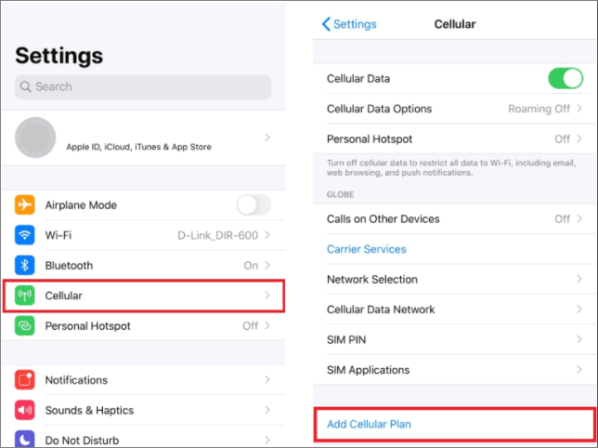
4. Adım. "Ayarlar" > "Hücresel" > "eSIM Ekle" bölümüne gidin. Planınızı etkinleştirmek için talimatları izleyin. İşlem tamamlandıktan sonra, fiziksel SIM kartınızı değiştirmeden yurt dışında mobil veri kullanabilirsiniz.
İpucu: iPhone'unuz çift SIM kartı destekliyorsa, seyahat verileri için eSIM'i kullanırken orijinal SIM kartınızı da aktif tutabilirsiniz.
S1. SIM kart değiştirmek iPhone verilerini siler mi?
Hayır. SIM kart değiştirmek fotoğraflarınızı, videolarınızı, uygulamalarınızı, mesajlarınızı veya diğer kişisel verilerinizi silmez. Ancak, değişiklik yapmadan önce iPhone'unuzun yedeğini almanız yine de önerilir.
S2. iPhone açıkken SIM kartımı değiştirebilir miyim?
Evet, ancak kazara işlemleri önlemek ve daha sorunsuz bir süreç sağlamak için SIM kartı değiştirmeden önce iPhone'unuzu kapatmanız önerilir.
S3. SIM kartımı değiştirmeden önce iPhone'umun kilidini açmam gerekiyor mu?
Evet. Başka bir operatöre ait SIM kart kullanmak istiyorsanız, iPhone'unuzun operatör kilidinin açık olması gerekir. Aksi takdirde, yeni SIM kart çalışmayabilir.
S4. iPhone'um yeni SIM kartı tanımazsa ne yapmalıyım?
SIM kartın doğru takıldığından emin olun, iPhone'unuzu yeniden başlatın, operatör güncellemelerini kontrol edin ve SIM kartın cihazınızla uyumlu olduğunu doğrulayın.
S5. iPhone'da fiziksel SIM kart yerine eSIM kullanabilir miyim?
Evet. Birçok yeni iPhone modeli eSIM'i destekliyor ve bu sayede fiziksel bir SIM kart takmadan hücresel planınızı dijital olarak etkinleştirebiliyorsunuz.
S6. SIM kartımı değiştirdikten sonra kişilerim kaybolacak mı?
Kişileriniz iPhone'unuzda veya iCloud'da kayıtlıysa gerek yok. Eski SIM kartınızda kayıtlıysa, SIM kartınızı değiştirmeden önce bunları içe aktarın.
iPhone'da SIM kart değiştirmek zor bir işlem değildir. iPhone SIM kartını değiştirmeden önce yapılması gerekenler arasında tüm SIM kişilerinizi iPhone'unuza aktarmak, verilerinizin yedeğini oluşturmak ve SIM kartı kapatmak yer alır. iPhone verilerinizi sorunsuz bir şekilde yedeklemek için Coolmuster iOS Assistant'ı kullanmanızı öneririz. Bu araç, kişiler, mesajlar, takvimler, yer işaretleri, müzik vb. dahil olmak üzere farklı veri türlerini yedeklemenize ve geri yüklemenize olanak tanır.
İlgili Makaleler:
iPhone'lar Arasında SIM Kart Değiştirme [Kapsamlı ve Detaylı Kılavuz]
Android iPhone'a SIM Kart Aktarımı İçin Nihai Kılavuz







 PC için Ücretsiz İndirin
 Mac için Ücretsiz İndirin


