En yeni iOS sürümüne yükseltmek heyecan verici olabilir, ancak bazen iOS 26 beklentilerinizi karşılamayabilir. Beklenmedik hatalar, daha yavaş performans, uygulama uyumsuzlukları yaşayabilir veya önceki iOS sürümünüzün özelliklerini tercih edebilirsiniz. Sebep ne olursa olsun, doğru adımları izlerseniz iOS 26'yı kaldırıp daha önceki bir sürüme geri dönmek mümkündür.
Bu kılavuz, iPhone'unuzu güvenli bir şekilde yedeklemekten, önemli verilerinizi kaybetmeden iOS 26'yı kaldırmanın çeşitli yöntemlerine kadar bilmeniz gereken her şeyi size adım adım anlatacaktır. Bu adımları dikkatlice izleyerek cihazınızı daha istikrarlı veya tanıdık bir ortama geri yükleyebilirsiniz.
iOS güncellemeleri genellikle heyecan verici yeni özellikler ve geliştirmelerle birlikte gelir, ancak iOS 26'yı kaldırmak istemenizin birkaç nedeni olabilir:
1. Uyumluluk Sorunları
Bazı eski iPhone modelleri, en son iOS sürümüyle performans veya uyumluluk sorunları yaşayabilir; bu da yavaş çalışmaya veya uygulama çökmelerine yol açabilir.
2. Yazılım Hataları
Yeni iOS sürümlerinde bazen genel kullanıcı deneyimini etkileyen hatalar veya aksaklıklar olabilir. Bu sorunlar, küçük rahatsızlıklardan daha ciddi problemlere kadar değişebilir.
3. Pil Tüketimi
Pil ömrü birçok iPhone kullanıcısı için kritik bir konudur. Bir iOS güncellemesi pil tüketiminin artmasına yol açarak kullanıcılar arasında hayal kırıklığına neden olabilir.
4. Sınırlı Depolama Alanı
Yeni özellikler ve iyileştirmeler cihazınızda daha fazla depolama alanı tüketebilir. Depolama alanınız azaldıysa, iOS 26'yı kaldırmak yer açabilir .
5. Kişisel Tercih
Bazı kullanıcılar önceki iOS sürümünün görünümünü ve kullanım kolaylığını tercih edebilir veya yeni özellikleri faydalı bulmayabilir.
iOS 26'yı kaldırmadan önce, herhangi bir veri kaybı yaşamamak için iPhone'unuzun yedeğini almanız çok önemlidir. Bunu yapmanın iki temel yöntemi vardır.
Apple'ın güvenilir medya oynatıcısı ve cihaz yönetim aracı olan iTunes , iPhone'unuzun eksiksiz yedeklerini oluşturmak için güvenilir bir yöntem sunar. iTunes'u kullanarak iPhone'unuzu kolayca bilgisayarınıza yedekleyebilirsiniz . İşte nasıl yapılacağı:
Adım 1. iPhone'unuzu bir USB kablosu kullanarak bilgisayarınıza bağlayın. iTunes otomatik olarak açılmazsa, açın.
2. Adım. iTunes'un sol üst köşesindeki iPhone simgesine tıklayın.
3. Adım. Özet bölümünde, Yedeklemeler altında Bu Bilgisayar'ı seçin.
4. Adım. Yedekleme işlemine başlamak için Şimdi Yedekle'ye tıklayın.
5. Adım. iTunes'un yedekleme işlemini tamamlamasını bekleyin. Gerekli süre, veri miktarına bağlıdır.

iPhone'unuzu bilgisayar kullanmadan yedeklemek istiyorsanız, iCloud verilerinizin güvenli ve ihtiyaç duyduğunuzda kolayca erişilebilir olmasını sağlamanın kullanışlı ve otomatik bir yoludur. İşte iCloud kullanarak iPhone'unuzu yedekleme adımları:
1. Adım. iPhone'unuzu Wi-Fi'ye bağlayın.
2. Adım. iPhone'unuzda Ayarlar'a gidin. Ayarların en üstünde bulunan adınıza dokunun. Ardından, iCloud'u seçin.
3. Adım. Aşağı kaydırın ve iCloud Yedeklemesi'ne dokunun. iCloud Yedeklemesi etkin değilse etkinleştirin.
4. Adım. Yedeklemeyi hemen başlatmak için "Şimdi Yedekle" ye dokunun.
5. Adım. Yedeklemenin tamamlanmasını bekleyin. Gerekli süre, veri boyutunuza ve internet hızınıza bağlıdır. Yedeklemenin durumunu ve ayrıntılarını iCloud Yedekleme bölümünden kontrol edebilirsiniz. ( iCloud yedeklemesi çok mu uzun sürüyor ?)

iPhone'unuzu yedeklemek için bu iki yöntemi kullanmak istemiyorsanız, işte profesyonel bir yazılım: Coolmuster iOS Assistant . Bu yazılım, Windows PC veya Mac iPhone yedeklemesi için en etkili yöntemdir. Bu yazılım, yedeklemek istediğiniz öğeleri tek tek seçmenize veya tek bir tıklamayla tüm iPhone verilerinizi bilgisayarınıza yedeklemenize olanak tanır.
iPhone'unuzun yedeğini aldıktan sonra, iOS 26'yı nasıl kaldıracağımıza bakalım. Kaldırma işlemini gerçekleştirmek için, her biri farklı kullanıcı ihtiyaçlarına ve senaryolarına göre uyarlanmış çeşitli yöntemler bulacaksınız.
Bunu yapmanın en hızlı ve en kolay yolu iOS Sistem Kurtarma'yı kullanmaktır. Bu, veri kaybı riski olmadan iOS sistem sorunlarını etkili bir şekilde çözmenize yardımcı olan güçlü bir araçtır. İster iOS 26'yı silmek, ister iPhone'unuzun siyah ekranda takılı kalması , devre dışı kalması veya diğer sorunlarla karşı karşıya olun, bu yazılım cihazınızı optimum performansa geri döndürmek için kullanıcı dostu ve güvenilir bir çözüm sunar.
iOS Sistem Kurtarma Özelliğinin Başlıca Özellikleri:
İşte iOS Sistem Kurtarma yazılımını kullanarak iOS 26 yazılım güncellemesini silmenin yolu:
01. Öncelikle iOS Sistem Kurtarma programını bilgisayarınıza indirip kurun.
02 Yazılımı başlatın ve iOS cihazınızı bir USB kablosu kullanarak bilgisayara bağlayın. Yazılımın ana arayüzünde, iOS Sistem Kurtarma seçeneğini seçin.

03 Veri kaybına yol açmayacağı için cihazınızın veri onarımı için Standart Modu seçin. Seçiminizi yaptıktan sonra devam etmek için Onayla'ya tıklayın.

04 Cihazınızın ayrıntılarını doğrulayın ve ürün yazılımı paketinin indirilmesini başlatmak ve iOS 26'yı silmek için onarım işlemine başlamak üzere Onarım düğmesine basın.

iTunes üzerinden iOS 26'yı kaldırabilir miyim? Elbette. iPhone'unuzdan iOS 26'yı kaldırmak için iTunes kurtarma modunu kullanabilirsiniz. Bu yöntem, cihazınızda standart kaldırmayı engelleyen önemli sorunlar olduğunda özellikle kullanışlıdır. Ancak, bu işlemin cihazınızdaki verileri sileceğini unutmamak önemlidir. Bu nedenle, yedekleme yapmanız şarttır.
İşte iTunes üzerinden iOS 26 yazılım güncellemesini silmenin yolu:
Adım 1. iPhone'unuzu bir USB kablosu kullanarak bilgisayarınıza bağlayın. Bilgisayarınızda iTunes'u açın. En son sürümün yüklü olduğundan emin olun.
2. Adım. iPhone'unuzu kurtarma moduna alın. Bu işlem için izlenecek adımlar cihazınıza göre değişiklik gösterebilir:
iPhone 8 veya sonraki modeller için:

iPhone 7 ve 7 Plus için:
iPhone 6s ve önceki modeller için:

3. Adım. Kurtarma moduna girdikten sonra, iTunes cihazınızı algılayacak ve Güncelleme mi yoksa Geri Yükleme mi yapmak istediğinizi soracaktır.
4. Adım. iOS 26'yı kaldırmak için Geri Yükle'yi seçin. iTunes, iOS 26'yı silecek ve önceki sürümü yükleyecektir.

Daha Fazlası: iOS 26/18 güncellemesinden sonra iPhone'unuz kurtarma modunda mı takılı kaldı ? Endişelenmeyin. Tüm çözümleri öğrenmek için buraya tıklayın.
Şimdiye kadar ele alınan yöntemler harici araçlar veya bilgisayarınızı içerirken, Apple zaman zaman kullanıcıların iOS 26'yı doğrudan Ayarlar uygulaması üzerinden kaldırmasına izin veriyor. Bu, kullanıcı dostu ve tüm iPhone kullanıcıları için erişilebilir bir yöntemdir. İşte cihazınızdaki yerleşik ayarları kullanarak iPhone'unuzda iOS 26'yı nasıl kaldıracağınız:
1. Adım. iPhone'unuzda Ayarlar'a gidin.
Adım 2. Aşağı kaydırın ve Genel'e dokunun.
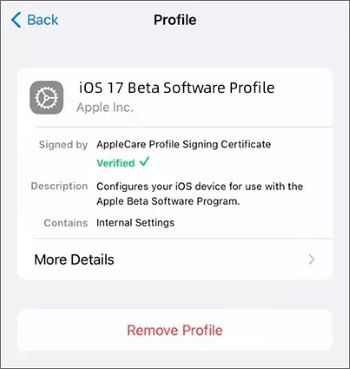
3. Adım. Aşağı kaydırın ve Profiller'i seçin.
4. Adım. Bu ekranda, "Profili Kaldır" etiketli seçeneği de bulacaksınız. Bu seçeneğe dokunmanız yeterlidir; bu işlem iPhone'unuzdan iOS 26 profilini kaldıracaktır.
5. Adım. iPhone'unuzu yeniden başlatın; önceki iOS sürümünü yüklemeniz istenecektir.
iOS 26'yı kaldırmak ve daha eski bir sürüme geri dönmek isteyen iPhone kullanıcıları için IPSW dosyası kullanmak da geçerli bir yöntemdir. İşte IPSW kullanarak iPhone'dan iOS 26'yı kaldırma adımları:
Adım 1. Cihazınız ve istediğiniz iOS sürümü için IPSW dosyasını bulmak üzere https://ipsw.me/ web sitesini ziyaret edin.
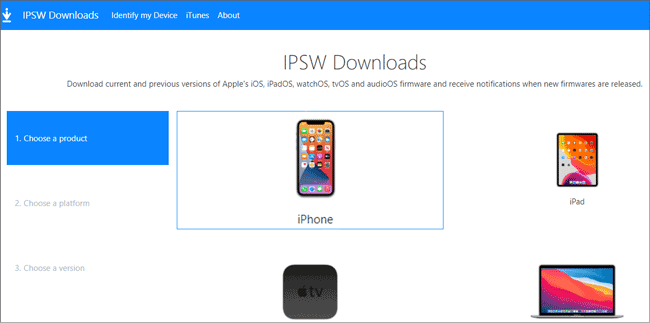
2. Adım. IPSW dosyasını indirin ve iPhone'unuzu bilgisayarınıza bağlayın.
3. Adım. iTunes'u açın ve cihazınızı seçin.
4. Adım. Windows Shift tuşunu, Mac ise Option tuşunu basılı tutun ve "iPhone'u Geri Yükle" seçeneğine tıklayın.
5. Adım. İndirdiğiniz IPSW dosyasını seçin ve ekrandaki yönergeleri izleyerek iPhone'unuza yükleyin.
Not: Lütfen iPhone'unuzdaki iOS 26'yı kaldırmak için IPSW kullanmadan önce "iPhone'umu Bul" özelliğini geçici olarak devre dışı bırakmanız gerektiğini unutmayın. Bunu yapmak için "Ayarlar"a gidin, Apple Kimliğinizi seçin, ardından "Bul"u seçin ve bu özelliği devre dışı bırakmak için "iPhone'umu Bul"u bulun. "iPhone'umu Bul"un yanındaki kaydırıcıyı kapatın.
Sonuç olarak, bu adımları dikkatlice izlerseniz iOS 26'yı kaldırmak oldukça kolay bir işlemdir. Verilerinizi ve ayarlarınızı korumak için işleme başlamadan önce iPhone'unuzun yedeğini almayı unutmayın. Alternatif olarak, veri kaybına neden olmadan iOS 26'yı kaldırmak için iOS Sistem Kurtarma özelliğini de kullanabilirsiniz.
İlgili Makaleler:
iOS 18/26 Güncellemesinin Duraklaması Nasıl Çözülür? [ %100 Verimlilik]
2026'da Wi-Fi Olmadan iPhone Nasıl Güncellenir? [4 Basit Yöntem]
iOS 26'nın yüklenmesi ve güncellenmesi ne kadar sürüyor? Buradan öğrenin.
iOS 26'nın Görünmeme Sorununu Nasıl Çözersiniz? 8 Etkili Çözüm




 PC için Ücretsiz İndirin
 Mac için Ücretsiz İndirin


