"iPhone'da kilit ekranından kamerayı nasıl devre dışı bırakabilirim? Kamera sürekli olarak kilit ekranımdan yanlışlıkla açılıyor. Orada olması çok sinir bozucu ve benim için hiçbir faydası yok. Kameramı kullanmak istiyorsam, telefonumu açıp kamerayı kullanırım."
- Apple Topluluğu'ndan
iPhone Kilit Ekranı, varsayılan olarak bir Kamera kısayolu içerir ve kullanıcıların cihazlarının kilidini açmadan hızlıca fotoğraf ve video çekmelerine olanak tanır. Ancak bazı kullanıcılar, yanlışlıkla kamera etkinleştirilmesini önlemek veya gizliliklerini korumak için bu kısayolu kaldırmak veya devre dışı bırakmak isteyebilir. Peki, Kamerayı iPhone Kilit Ekranından kaldırmak mümkün mü? Bu kılavuzda, bunun mümkün olup olmadığını açıklayacak ve iPhone'unuzda Kamera erişimini devre dışı bırakmak veya yönetmek için mevcut yöntemleri göstereceğiz.
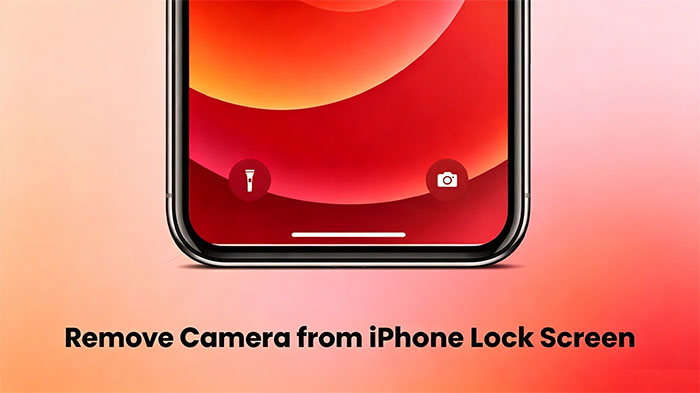
Kamera kısayolu, varsayılan olarak iPhone Kilit Ekranının sağ alt köşesinde görünür ve kullanıcıların cihazlarının kilidini açmadan hızlıca fotoğraf ve video çekmelerini sağlar. Ancak Apple, bu kısayolu Kilit Ekranından tamamen kaldırmak için evrensel bir seçenek sunmamaktadır. Kamera erişimini sınırlamak veya yanlışlıkla kullanımını önlemek istiyorsanız, ihtiyaçlarınıza göre iPhone ayarlarınızı düzenleyebilirsiniz.
Amacınız Kamera uygulamasının Kilit Ekranından kullanılmasını engellemekse, Kamera erişimini iPhone'unuzun yerleşik ayarları üzerinden yönetebilirsiniz. iOS sürümünüze bağlı olarak, Kamera uygulamasını devre dışı bırakabilir veya Kilit Ekranı kontrollerini özelleştirebilirsiniz . iPhone'unuzda Kamera kısayolunu yönetmek için aşağıdaki yöntemleri izleyin.
Ekran Süresi özelliğini kullanarak Kamera uygulamasına erişimi kısıtlayabilir ve iPhone Kilit Ekranından açılmasını engelleyebilirsiniz. İşlem adımları iOS sürümünüze bağlı olarak değişiklik gösterebilir.
iOS 15 ve üzeri sürümlerde iPhone'da Kilit Ekranından Kamerayı Kaldırma
Adım 1. "Ayarlar"ı açın ve "Ekran Süresi"ne gidin, ardından "Devam"a dokunun.
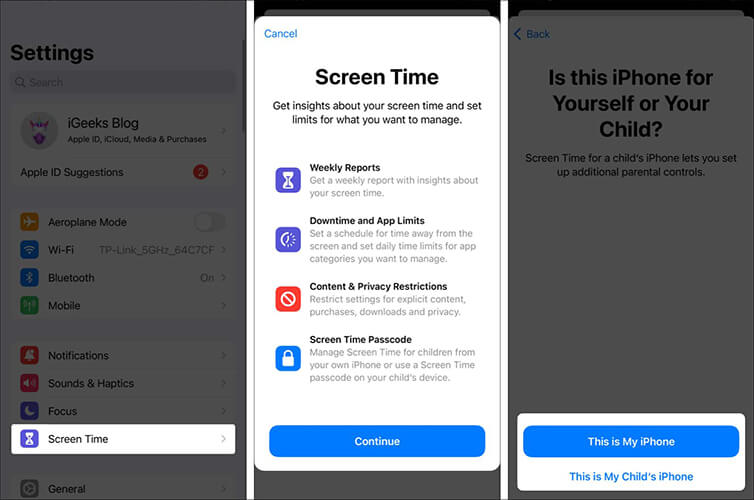
2. Adım. Ardından, "İçerik ve Gizlilik Kısıtlamaları"nı etkinleştirin ve "İzin Verilen Uygulamalar" bölümüne giderek "Kamera"yı kapatın.
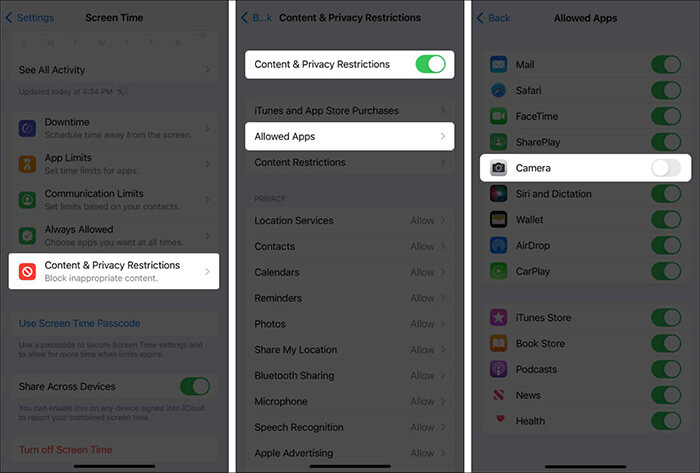
3. Adım. Son olarak, kameranın devre dışı bırakıldığını doğrulamak için kilit ekranına geri dönün.
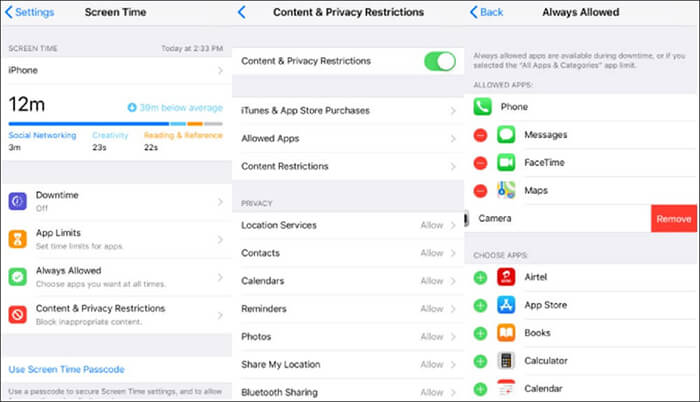
Adım 1. "Ayarlar" > "Ekran Süresi" > "İçerik ve Gizlilik Kısıtlamaları" bölümüne gidin ve özelliği etkinleştirin.
2. Adım. Ardından, önceki menüye geri dönün, "Her Zaman İzin Verilenler"e dokunun ve mevcut uygulamaların listesini göreceksiniz. "Kamera"yı seçin ve devre dışı bırakmak için "Kaldır" simgesine dokunun.
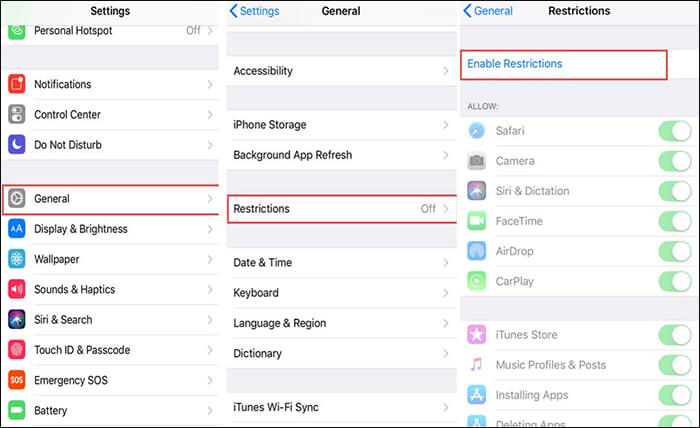
Adım 1. "Ayarlar" > "Genel" > "Kısıtlamalar" bölümüne gidin ve "Kısıtlamaları Etkinleştir" seçeneğine dokunun.
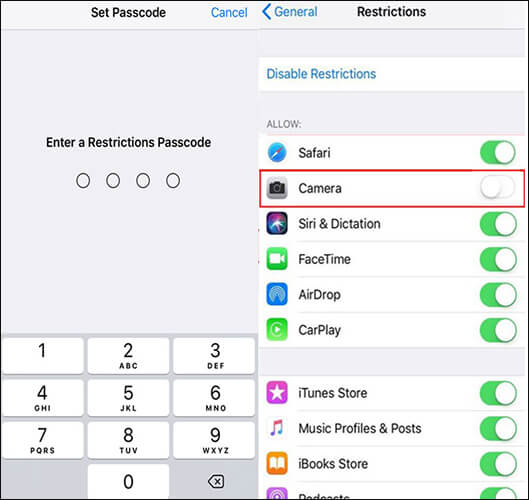
Adım 2. Kısıtlama şifresini girdikten sonra, kamerayı devre dışı bırakmak için "Kamera" seçeneğini kapatın.
iOS 18 ile Apple, iPhone Kilit Ekranı için daha fazla özelleştirme seçeneği sunarak kullanıcıların ekranın alt kısmında görüntülenen kontrolleri değiştirmesine olanak tanıdı. iPhone'unuz bu özelliği destekliyorsa, varsayılan Kamera kısayolunu başka bir kontrolle değiştirebilir ve böylece Kilit Ekranından Kameraya yanlışlıkla erişimi önleyebilirsiniz.
Kilit ekranı kontrollerini özelleştirmek için şu adımları izleyin:
Bazı fotoğraflar aniden iPhone'unuzdan kayboldu ve bunun nedenini ve nasıl olduğunu bilmeniz gerekiyor. Bu makale, bu sorunla karşılaştığınızda ne yapmanız gerektiğini anlatıyor.
iPhone'unuzdan fotoğraflar mı kayboldu? İşte deneyebileceğiniz 9 çözüm.
Kamera uygulamasını tamamen devre dışı bırakmak istemiyorsanız ancak iPhone Kilit Ekranından sık sık yanlışlıkla açıyorsanız, birkaç ayarı değiştirmek istenmeyen kamera aktivasyonunu azaltmaya yardımcı olabilir. "Kaldırarak Uyandır" ve "Dokunarak Uyandır" gibi özellikler iPhone'unuza hızlı erişimi kolaylaştırır, ancak cihazınız cebinizdeyken veya elinize aldığınızda ekranın beklenmedik şekilde açılmasına da neden olabilir.
Aşağıdaki yöntemleri uygulayarak Kilit Ekranından Kameranın yanlışlıkla açılmasını önleyebilirsiniz.
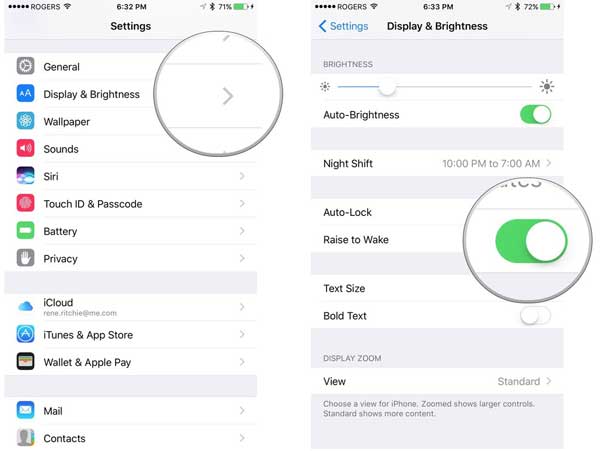
"Kaldırarak Uyandırma" özelliği, cihazı kaldırdığınızda iPhone ekranınızı otomatik olarak açar. Kullanışlı olsa da, bazen Kilit Ekranına yanlışlıkla dokunmanıza neden olabilir. Bu özelliği devre dışı bırakmak, istenmeyen Kamera aktivasyonunu azaltmaya yardımcı olabilir.
İşte "Raise to Wake" özelliğini kapatmanın yolu:
Adım 1. "Uyandırmak için Kaldır" özelliğini devre dışı bırakmak için "Ayarlar" uygulamasını açın, "Ekran ve Parlaklık" bölümüne gidin, aşağı kaydırın ve kapatın.
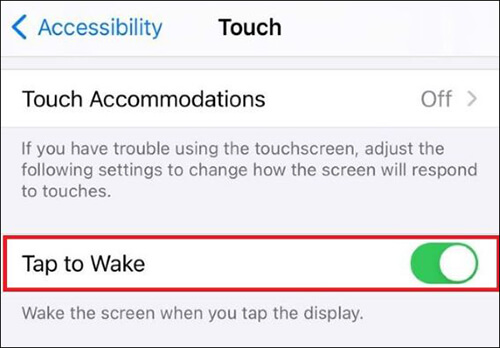
Adım 2. "Dokunarak Uyandırma" özelliğini devre dışı bırakmak için "Ayarlar" uygulamasını açın, "Erişilebilirlik"i seçin, "Dokunma"ya dokunun ve kapatın.
Bu seçeneği devre dışı bıraktıktan sonra, iPhone'unuzu elinize aldığınızda ekranınız artık otomatik olarak uyanmayacaktır. Kilit ekranını uyandırmak için yan düğmeye basmanız gerekecektir.
Ekranı uyandırmak için dokunma özelliği, ekrana dokunduğunuzda iPhone ekranınızın açılmasını sağlar. Ekranınıza sık sık yanlışlıkla dokunuyorsanız, bu özelliği kapatmak, Kamera kısayolunun açılması da dahil olmak üzere istenmeyen eylemleri önlemeye yardımcı olabilir. ( iPhone'da Ekranı Uyandırmak için Dokunma Çalışmıyor mu ?)
Tap to Wake özelliğini devre dışı bırakmak için şu adımları izleyin:
Bu özellik devre dışı bırakıldığında, iPhone ekranınız yalnızca yan düğmeye bastığınızda veya desteklenen başka bir uyandırma yöntemini kullandığınızda uyanacaktır.
iOS 18 veya daha yeni sürümlerini çalıştıran iPhone'larda, Kilit Ekranının alt kısmında görüntülenen kontrolleri özelleştirebilirsiniz. Cihazınızda mevcutsa, yanlışlıkla erişimi azaltmak için Kamera kısayolunu başka bir kontrolle değiştirebilirsiniz.
Kilit ekranı kontrolünü değiştirmek için:
Bu ayarları yaparak, iPhone kilit ekranınızı daha kullanışlı ve güvenli tutarken, kameranın yanlışlıkla açılmasını en aza indirebilirsiniz.
iPhone kilit ekranınızdaki Kamera kısayolunu yönetmenin yanı sıra, unutulan parola nedeniyle oluşan kilit ekranı sorunlarıyla da ilgilenmeniz gerekebilir. iPhone parolanızı unuttuğunuzda , cihazınıza erişemeyebilir ve uygulamalarınıza, fotoğraflarınıza veya diğer önemli verilerinize ulaşamayabilirsiniz.
Bu durumda, iPhone Unlocker, orijinal parola gerektirmeden çeşitli iOS ekran kilitlerini kaldırmak için basit bir çözüm sunar. iPhone'unuza tekrar erişmenize ve cihazınızı normal şekilde kullanmanıza yardımcı olabilir.
iPhone Unlocker'ın Öne Çıkan Özellikleri:
iPhone ekranınızın kilidini parola kullanmadan açmak için aşağıdaki adımları izleyin:
01 iPhone Unlocker uygulamasını başlatın ve "Ekran Şifresini Aç" modunu seçin. "Kilidi Açmaya Başla"ya tıklayın, ardından "Başlat"a basın ve iPhone'unuzu bir USB kablosu kullanarak bilgisayara bağlayın.

02 iPhone'unuzu Kurtarma Moduna veya DFU Moduna alın. Yazılım, cihaz modelinizi otomatik olarak algılayacaktır. Firmware paketi için farklı bir depolama konumu seçebilir, ardından indirmeyi başlatmak için "İndir"e tıklayabilirsiniz.

03 Devam etmek için "Kilidi Aç"ı tıklayın. İstenen metni dikkatlice okuyun, cihazın kilidini açmayı onaylamak için "000000" girin ve ardından tekrar "Kilidi Aç"ı tıklayın.

04 Birkaç dakika sonra iPhone ekran şifreniz başarıyla kaldırılacaktır.

S1. iPhone kilit ekranından kamerayı kaldırma seçeneğini neden bulamıyorum?
Apple, tüm iPhone modelleri ve iOS sürümlerinde Kilit Ekranından Kamera kısayolunu tamamen silmek için özel bir ayar sunmamaktadır. Mevcut seçenekler cihazınıza ve sistem sürümünüze bağlıdır. Desteklenen iOS sürümlerinde Ekran Süresi aracılığıyla Kamera erişimini devre dışı bırakabilir veya Kilit Ekranı kontrollerini özelleştirebilirsiniz.
S2. Kamera uygulamasını iPhone'umdan tamamen kaldırabilir miyim?
Evet, desteklenen iOS sürümlerinde diğer yerleşik uygulamalar gibi Kamera uygulamasını Ana Ekrandan silebilirsiniz. Ancak, uygulamayı kaldırmak her zaman Kamera kısayolunu Kilit Ekranından kaldırmaz. Kamera erişimini kısıtlamak için bunun yerine ilgili ayarları düzenlemeniz gerekir.
S3. Kamerayı devre dışı bırakmak fotoğraflarımı ve videolarımı etkiler mi?
Kamera erişimini geçici olarak devre dışı bırakmak, Kamera uygulamasını açmanızı ve yeni fotoğraf veya video çekmenizi engeller. Fotoğraflar uygulamasında depolanan mevcut fotoğraflarınız ve videolarınız silinmez veya etkilenmez. Kısıtlama ayarlarını değiştirerek Kamera erişimini istediğiniz zaman geri yükleyebilirsiniz.
S4. Ekran Süresi özelliğini kullanmadan iPhone'umdaki kamerayı devre dışı bırakabilir miyim?
Bu, iPhone modelinize ve iOS sürümünüze bağlıdır. Bazı yeni iOS sürümleri daha fazla Kilit Ekranı özelleştirmesine izin verirken, eski sürümler Ekran Süresi kısıtlamaları gerektirebilir. Yalnızca yanlışlıkla kameranın etkinleştirilmesini önlemek istiyorsanız, uyandırma ayarlarını değiştirmek de yardımcı olabilir.
S5. iPhone'da Kamera uygulamasını Face ID ile kilitleyebilir miyim?
Uygulama kilitlemeyi destekleyen daha yeni iOS sürümlerinde, belirli uygulamaları açmak için Face ID, Touch ID veya parola gerektirebilirsiniz. Ancak bu özellik, Kamera kısayolunun Kilit Ekranından kaldırılmasından farklıdır ve her yerleşik uygulama için geçerli olmayabilir.
S6. Kamerayı devre dışı bıraktıktan sonra tekrar nasıl erişebilirim?
Kamera erişimini geri yüklemek için "Ayarlar"ı açın, "Ekran Süresi"ne gidin, Kamera kısıtlama seçeneğini bulun ve tekrar etkinleştirin. Kısıtlama kaldırıldıktan sonra, Kamera uygulaması ve ilgili özellikler normal şekilde çalışacaktır.
iPhone Kilit Ekranındaki Kamera kısayolu, fotoğraflara ve videolara hızlı erişim sağlar, ancak bazı kullanıcılar yanlışlıkla etkinleştirmeyi önlemek veya gizliliği artırmak için bunu devre dışı bırakmayı tercih edebilir. iOS her zaman Kamera kısayolunu tamamen kaldırmanıza izin vermese de, desteklenen sürümlerde Ekran Süresi ile Kamera erişimini kısıtlayabilir veya mevcut Kilit Ekranı kontrollerini özelleştirebilirsiniz.
Ayrıca, iPhone parolanızı unutursanız ve cihazınıza erişemezseniz, iPhone Unlocker gibi araçlar ekran kilidini kaldırmanıza ve iPhone'unuza erişimi geri kazanmanıza yardımcı olabilir.
İlgili Makaleler:
[Çözüldü] iPhone Kamerasının Sürekli Yeniden Odaklanması Sorunu 2026'da Nasıl Çözülür?
iPhone'un Kilit Ekranında Donması Sorununu Kolayca Çözmenin 5 Yolu
Kamera Kullanarak Parolasız iPhone Kilidini Açma [2026 Güncellemesi]
Yukarı Kaydırma Yapmadan iPhone Kilidini Nasıl Açarsınız? [Kapsamlı Kılavuz]




 PC için Ücretsiz İndirin
 Mac için Ücretsiz İndirin


