Özet : Bu makale, duvar kağıdını değiştirme, "Uyandırmak için Kaldır" özelliğini devre dışı bırakma, Kontrol Merkezi'ni özelleştirme, otomatik kilitlenme süresini ayarlama ve benzeri işlemler de dahil olmak üzere, iOS 26/18/17/16 yüklü iPhone veya iPad'inizde kilit ekranını özelleştirmenin tüm aşamalarını gösteren kapsamlı bir kılavuz sunmaktadır.
iPhone/iPad'deki kilit ekranı iki zıt rol oynar: Kontrol Merkezi, Siri, Kamera vb. birçok özelliğe hızlı ve kolay erişim sağlarken, aynı zamanda iPhone veya iPad'inizdeki özel içeriklerinize yetkisiz erişimi de engeller. Kilit ekranının duvar kağıdını değiştirebilirsiniz, ancak ihtiyaçlarınıza göre kilit ekranındaki birçok özelliği de etkinleştirebilir veya devre dışı bırakabilirsiniz. Şimdi, iOS 26/18/17/16'da iPhone veya iPad için kilit ekranını farklı açılardan nasıl özelleştirebileceğimize birlikte bakalım.
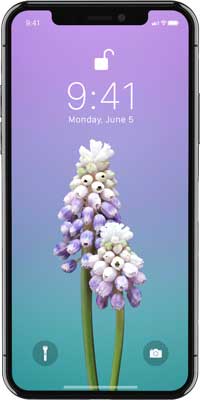
iPhone veya iPad'inizin kilit ekranındaki Apple'ın varsayılan duvar kağıdından sıkıldınız mı? O zaman değiştirin. Apple galerisinden başka bir resimle değiştirebilirsiniz; bu, hareketli bir duvar kağıdı veya 3D Touch uyguladığınızda (iCihazınız destekliyorsa) canlanan bir Canlı Fotoğraf olabilir.
Adım 1: "Ayarlar" > "Duvar Kağıdı" > "Yeni Duvar Kağıdı Seç" bölümüne gidin ve aşağıdakiler de dahil olmak üzere farklı kaynaklardan yeni bir duvar kağıdı seçebilirsiniz:
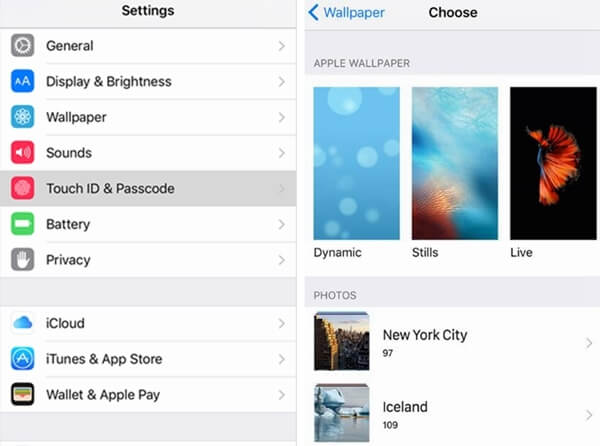
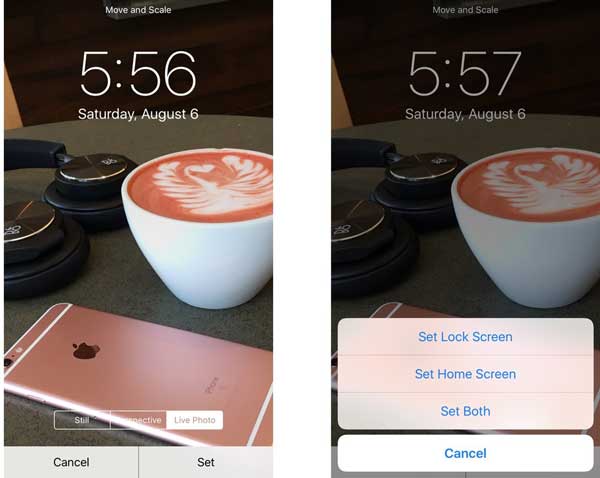
Adım 2: Beğendiğiniz bir resmi seçtikten sonra, duvar kağıdını farklı şekillerde görüntülemeyi tercih edebilirsiniz:
3. Adım: Duvar kağıdını nasıl görüntülemek istediğinizi seçtikten sonra "Ayarlar" seçeneğine dokunun. Ardından açılan pencerede, resmi Kilit ekranı, Ana ekran veya her ikisi için de duvar kağıdı olarak ayarlamak isteyip istemediğiniz sorulacaktır.
iOS 26 kilit ekranı saati çalışmıyor mu? Sebeplerini öğrenin ve kayıp kilit ekranı saatini hızlı ve güvenli bir şekilde geri yüklemek için kanıtlanmış 9 çözümü uygulayın.
iOS 26 Kilit Ekranı Saatinin Çalışmaması Sorununu Çözmenin 9 Etkili Yolu
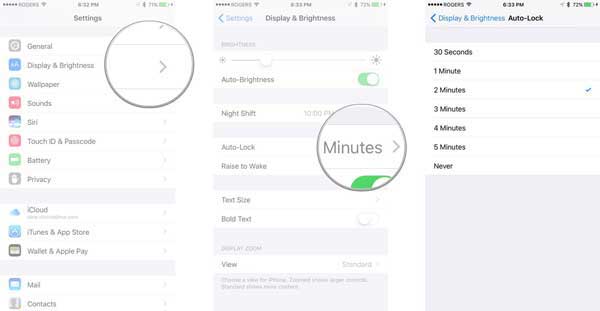
Varsayılan olarak, iPhone veya iPad'inizde güç tasarrufu sağlamak için, cihazınız hareket algılanmadığında 2 dakika sonra otomatik olarak kilitlenir. iPhone veya iPad'inizdeki Uyku/Uyandırma düğmesiyle ekranı istediğiniz zaman kapatabilirsiniz, ayrıca ekranın otomatik olarak kilitleneceği süreyi uzatabilir veya kısaltabilirsiniz.
"Ayarlar" > "Ekran ve Parlaklık" > "Otomatik Kilit" bölümüne gidin ve ekranınızın otomatik olarak kilitlenmesini istediğiniz süreyi seçin; örneğin 30 Saniye, 1 Dakika, 2 Dakika, 3 Dakika, 4 Dakika, 5 Dakika, Hiçbir Zaman.
Not : iPhone veya iPad'iniz Güç Tasarrufu Modundayken, Otomatik Kilitleme süresini değiştiremezsiniz.
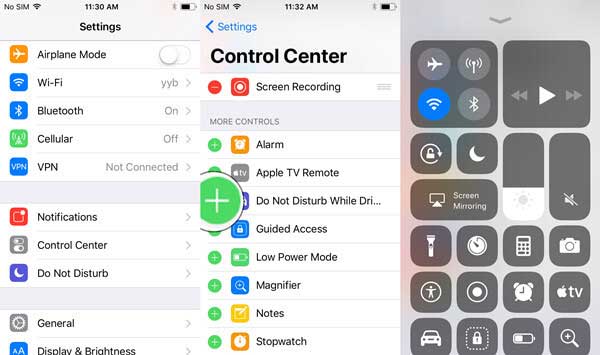
Kontrol Merkezi, cihazınız kilitliyken bile Wi-Fi, Bluetooth, el feneri ve kamera gibi önemli özelliklere hızlıca erişmenizi sağlar. Kontrol Merkezi'nde nelerin görüneceğini özelleştirebilir ve kilit ekranından erişilebilir olup olmayacağına karar verebilirsiniz.
Kontrol Merkezi Nasıl Özelleştirilir?
Kilit Ekranından Erişimi Etkinleştirme veya Devre Dışı Bırakma
Windows PC veya Mac için en iyi iPhone veri yöneticisini mi arıyorsunuz? Bu kılavuz, iPhone ve iPad verilerinizi bilgisayarınızdan verimli bir şekilde yönetmenize yardımcı olacak en popüler 10 iPhone veri yöneticisini listeleyecektir.
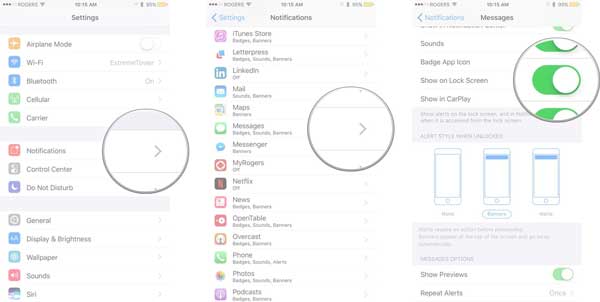
iPhone veya iPad kilitliyken bile, birisi size mesaj gönderdiğinde veya bir uygulamada yeni bir şey olduğunda gelen bildirimler ekranda belirir. Bazen bu iyi bir şey olsa da bazen can sıkıcı olabiliyor. Peki, kilit ekranında beliren bildirimleri nasıl ayarlayabiliriz?
1. Adım. iPhone veya iPad'inizde "Ayarlar"a gidin.
2. Adım. "Bildirimler" bölümüne girin. Burada iTunes Store, Mail, Haritalar, Mesajlar, Haberler, Telefonlar, Podcast'ler vb. dahil olmak üzere Kilit ekranında bildirim gösterecek tüm uygulamaları görebilirsiniz.
3. Adım. Bildirimler sayfasında, kilit ekranında bildirimlerini devre dışı bırakmak istediğiniz her uygulamaya dokunun ve "Kilit Ekranında Göster" adlı özelliği kapatın.
iPhone'da bulunan "Kaldırarak Uyandırma" özelliği, herhangi bir tuşa basmadan telefonu elinize aldığınızda ekranın otomatik olarak uyanmasını sağlar. Bu özellik, kullanıcıların bildirimleri kontrol etmesini kolaylaştırır, ancak bunu istemiyorsanız Ayarlar'dan devre dışı bırakabilirsiniz.
"Ayarlar" > "Ekran ve Parlaklık" > "Uyandırmak için Kaldır" seçeneğine gidip bu özelliği kapatmanız yeterlidir.

iPhone'unuzda Geri Dokunma özelliği çalışmıyor mu? İşte en iyi çözümler ve iPhone'unuzda Geri Dokunma özelliğinin çalışmama sorununu kolayca düzeltin.
iPhone'da Geri Dokunma Sorunu Nasıl Çözülür [9 Etkili Yöntem]
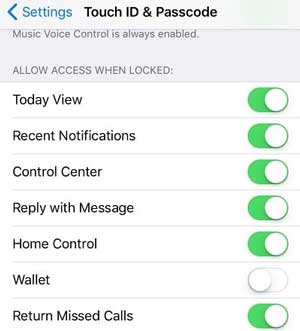
Kilit ekranını Touch ID ve Parola ayarlarını değiştirerek daha da özelleştirebilirsiniz. Yeni Kilit ekranı, cihazınızın kilidini açmadan bildirimleri ve daha fazlasını görüntülemenizi sağlar. iPhone veya iPad'inizde "Ayarlar" > "Touch ID ve Parola" bölümüne giderek, "KİLİTLİYKEN ERİŞİME İZİN VER" bölümündeki özellikleri etkinleştirerek veya devre dışı bırakarak hangi öğeleri görmek istediğinizi seçebilirsiniz.
Kilit ekranınıza widget'lar eklemek onu daha kullanışlı hale getirir. Cihazınızın kilidini açmadan hava durumu, takvim etkinlikleri, pil seviyesi ve daha fazlası gibi bilgileri hızlıca kontrol edebilirsiniz.
Kilit ekranınızdaki yazı tipini ve rengini değiştirmek, iPhone veya iPad'inizi daha kişisel hale getirmenin basit bir yoludur. Saat yazı tipini, rengini ayarlayabilir ve hatta duvar kağıdınıza uyacak şekilde görsel efektler ekleyebilirsiniz.
iPhone veya iPad kilit ekranınızı özelleştirmek, cihazınızı kişisel ve daha işlevsel hale getirmenin kolay bir yoludur. Duvar kağıtlarını değiştirmekten ve widget'ları ayarlamaktan yazı tiplerini, renkleri ve Kontrol Merkezi'ni düzenlemeye kadar her ayar, tarzınıza ve günlük ihtiyaçlarınıza uygun bir kilit ekranı tasarlamanıza olanak tanır. Bu seçenekleri keşfederek, yalnızca görsel olarak çekici değil, aynı zamanda en çok kullandığınız bilgilere ve araçlara hızlı bir şekilde erişmenize yardımcı olan pratik bir kilit ekranı oluşturabilirsiniz. Birkaç basit ayar, cihazınızın tamamen size aitmiş gibi hissetmesini sağlayabilir.
İlgili Makaleler:
iOS 18/26 için Kaçırmamanız Gereken En İyi Fotoğraf Yöneticisi Alternatifi
[Çözüldü] iPhone'da Ev Adresini Sorunsuz Bir Şekilde Değiştirme
iPhone'da Konum Nasıl Kolayca Değiştirilir? [7 Faydalı Yöntem]
iPhone'u Veri Kaybı Olmadan Yeni Bilgisayara Senkronize Etmenin 3 Yolu






