Özetle:
İki iCloud hesabını birleştirmek istiyorsunuz ama nereden başlayacağınızı bilmiyor musunuz? Bu kılavuz, iCloud hesaplarının birleştirilip birleştirilemeyeceğini açıklıyor ve verilerinizi hesaplar arasında taşımanın pratik yollarını gösteriyor.
Birden fazla iCloud hesabını yönetmek, özellikle fotoğraflarınız, kişileriniz, dosyalarınız ve diğer önemli verileriniz farklı hesaplarda saklanıyorsa, kafa karıştırıcı olabilir. Birçok kullanıcı, daha kolay yönetim için iki iCloud hesabını birleştirip birleştiremeyeceklerini merak ediyor. Peki, gerçekten iki iCloud hesabını birleştirebilir misiniz? Apple doğrudan bir birleştirme seçeneği sunmasa da, hesaplar arasında veri aktarmanın pratik yolları hala mevcut. Bu kılavuzda, bilmeniz gerekenleri açıklayacak ve iki iCloud hesabını adım adım nasıl birleştireceğinizi göstereceğiz.
iCloud hesaplarını birleştirmek ne anlama geliyor?
iCloud hesaplarını birleştirmek, iki farklı iCloud hesabındaki verileri tek bir hesapta bir araya getirmek anlamına gelir; böylece dosyaları, fotoğrafları, kişileri ve diğer bilgileri tek bir yerden yönetebilirsiniz. Ancak Apple şu anda iki iCloud hesabını tek bir hesapta birleştirmek için doğrudan bir özellik sunmamaktadır.
İki iCloud hesabını "birleştirmek" istiyorsanız, aslında yapmanız gereken şey verileri bir hesaptan diğerine taşımak veya kopyalamaktır . Hesapların kendileri birleştirilemese de, önemli iCloud verilerinizi aktarmanın birkaç pratik yolu vardır. Aşağıdaki bölümlerde, iki iCloud hesabından verileri adım adım nasıl birleştireceğinizi göstereceğiz.
Apple'ın iki iCloud hesabını doğrudan birleştirmeyi desteklemediğini anladıktan sonraki adım, verilerinizi bir hesaptan diğerine taşımaktır. Aşağıda, fotoğraflar, kişiler, dosyalar ve diğer bilgiler de dahil olmak üzere önemli iCloud verilerini birleştirmek için çeşitli pratik yöntemler bulunmaktadır.
Eski bir iCloud hesabından yeni bir hesaba veri taşımak istiyorsanız, iCloud.com adresini kullanarak belirli veri türlerini manuel olarak indirip yükleyebilirsiniz. Bu yöntem, fotoğraflar, kişiler, takvimler ve iCloud'da depolanan dosyalar gibi veriler için geçerlidir. Ancak, iCloud yedeklemeleri ve uygulama verileri de dahil olmak üzere bazı bilgiler bu şekilde aktarılamaz.
İşte iCloud.com üzerinden iCloud verilerini bir hesaptan diğerine aktarmanın yolu:
Adım 1. Bilgisayarınızda bir web tarayıcısı açın, iCloud.com adresini ziyaret edin ve artık kullanmak istemediğiniz iCloud hesabınızla giriş yapın.
Adım 2. Aktarmak istediğiniz veri türünü seçin. Örneğin, "iCloud Fotoğraflar"a erişmek için "Fotoğraflar"ı tıklayın.

3. Adım. İhtiyacınız olan fotoğrafları seçin ve bilgisayarınıza kaydetmek için "İndir" düğmesine tıklayın. ( iCloud fotoğraflarını bilgisayarınıza nasıl indireceğiniz hakkında daha fazla bilgi edinmek için buraya tıklayın.)

İhtiyaç duymanız halinde iCloud.com adresinden kişiler, takvimler ve dosyalar gibi diğer veri türlerini de dışa aktarabilirsiniz.
4. Adım. Eski iCloud hesabınızdan çıkış yapın ve saklamak istediğiniz iCloud hesabınızla giriş yapın. Ardından indirdiğiniz verileri ilgili iCloud hizmetlerine yükleyin.
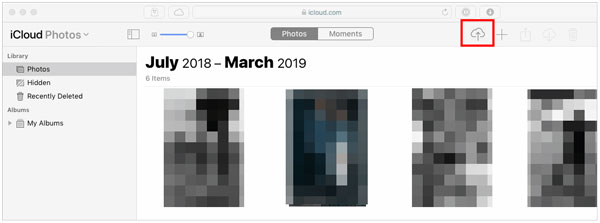
Örneğin, iCloud Fotoğraflar uygulamasını açıp bilgisayarınızdaki fotoğrafları yeni iCloud hesabınıza yükleyebilirsiniz.
iCloud verilerini birleştirmenin bir başka yolu da eski iCloud hesabınızdaki bilgileri iPhone'unuza kaydetmek ve ardından başka bir hesapla senkronize etmektir. Bu yöntem, kişileri, takvimleri, notları ve diğer senkronize edilmiş verileri taşımak istediğinizde kullanışlıdır.
Başlamadan önce, iPhone'unuzun indirilen verileri saklamak için yeterli depolama alanına sahip olduğundan emin olun. Özellikle büyük miktarda bilgi aktarırken istikrarlı bir Wi-Fi bağlantısı da önerilir.
İşte iPhone Ayarları üzerinden iki iCloud hesabı arasında veri taşıma işlemi şu şekilde yapılır:
1. Adım. iPhone veya iPad'inizde verilerini taşımak istediğiniz iCloud hesabına giriş yapın.
Adım 2. "Ayarlar" > [Adınız] > "iCloud" bölümüne gidin. iCloud kullanan tüm uygulamaları ve hizmetleri görüntülemek için "Tümünü Göster"e dokunun.
3. Adım. Aktarmak istediğiniz veriler için iCloud senkronizasyonunu kapatın. İstendiğinde, verilerin bir kopyasını yerel olarak kaydetmek için "iPhone'umda Sakla" seçeneğini belirleyin. Örneğin, iCloud'dan kişileri indirmek istiyorsanız, "Kişiler" seçeneğini kapatın ve "iPhone'umda Sakla"yı seçin.
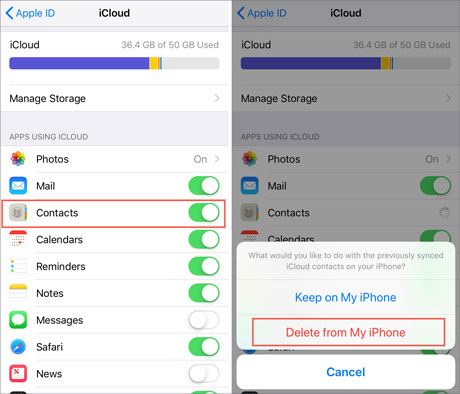
4. Adım. "Ayarlar" > [Adınız] bölümüne geri dönün, aşağı kaydırın ve mevcut iCloud hesabınızdan çıkış yapmak için "Çıkış Yap" seçeneğine dokunun. ( Apple Kimliğinizden çıkış yapamıyor musunuz ?)

5. Adım. iPhone'unuzda kullanmaya devam etmek istediğiniz iCloud hesabınızla oturum açın.
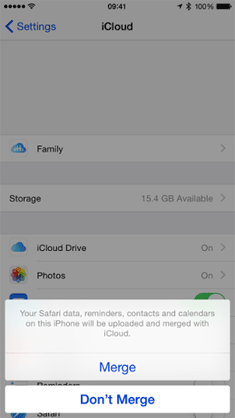
6. Adım. iCloud senkronizasyonunu tekrar etkinleştirin. Bu işlem sırasında "Birleştir" seçeneğini görebilirsiniz. Bunun iki iCloud hesabını birleştirmediğini unutmayın. Bunun yerine, iPhone'unuzda şu anda depolanan verileri, yeni oturum açılan iCloud hesabında zaten mevcut olan verilerle birleştirir.
Amacınız iCloud hesaplarını birleştirmek yerine iki iPhone'daki verileri birleştirmekse, cihazlar arasında doğrudan veri aktarımı daha basit bir çözüm olabilir. Coolmuster Mobile Transfer gibi profesyonel bir araç, iCloud depolama alanına bağımlı kalmadan önemli dosyaları iPhone'lar arasında taşımanıza yardımcı olabilir.
Coolmuster Mobile Transfer Öne Çıkan Özellikleri:
Coolmuster Phone Transfer ile iPhone'dan iPhone'a Veri Nasıl Aktarılır:
01. Coolmuster Phone Transfer programını bilgisayarınıza indirip kurun. Programı başlatın ve her iki iPhone'u da USB kabloları kullanarak bilgisayara bağlayın.
02 Cihazlarınızın kilidini açın ve istendiğinde Güven'e dokunun. Program her iki cihazı da algılayacak ve arayüzde gösterecektir. Kaynak ve hedef iPhone'ların doğru yerleştirildiğinden emin olun.

03 Aktarmak istediğiniz veri türlerini seçin ve verileri bir iPhone'dan diğerine taşımaya başlamak için "Kopyalamayı Başlat" düğmesine tıklayın.

Video Eğitimi:
Apple, iki iCloud hesabını doğrudan birleştirmeyi desteklemediğinden, bunları birleştirmek, verileri bir hesaptan diğerine taşımak veya senkronize etmek anlamına gelir. Hesaplar arasında geçiş yapmadan önce, fotoğraflarınızın, kişilerinizin, yedeklerinizin ve diğer verilerinizin başına ne geleceğini anlamak önemlidir.
1. Fotoğraflar ve videolar otomatik olarak birleştirilmeyecektir.
Eski iCloud hesabınızda saklanan fotoğraflar ve videolar orada kalacaktır. Başka bir iCloud hesabıyla oturum açmak, bunları otomatik olarak taşımayacaktır. Bunları manuel olarak indirip yüklemeniz veya başka bir aktarım yöntemi kullanmanız gerekmektedir.
2. iCloud Yedeklemeleri Birleştirilemez
iCloud yedeklemeleri, onları oluşturan Apple Kimliği ile bağlantılıdır ve birleştirilemez. Önceki yedeklemeleriniz, bunları bir cihaza geri yükleyip yeni bir yedekleme oluşturmadığınız sürece eski hesabınızda kalacaktır.
3. Kişiler, Takvimler ve Notlar Manuel Olarak Taşınabilir
Kişiler, takvimler ve notlar da dahil olmak üzere bazı iCloud verileri, eski hesaptan dışa aktarılarak ve yeni hesaba içe aktarılarak aktarılabilir.
4. Uygulamalar ve Satın Alımlar Orijinal Apple Kimliğinizle Kalır
Uygulamalar, abonelikler ve App Store satın alımları, bunları edinmek için kullanılan Apple Kimliği ile bağlantılı kalır. Başka bir iCloud hesabına aktarılamazlar.
5. iCloud hizmetleri için yalnızca bir iCloud hesabı kullanılabilir.
Bir iPhone, iCloud Fotoğraflar, iCloud Yedekleme ve Bul gibi hizmetler için yalnızca bir ana iCloud hesabı kullanabilir. Ancak, App Store satın alımları için başka bir Apple Kimliği yine de kullanılabilir.
Bu sınırlamaları anlamak, verilerinizi taşımanın doğru yolunu seçmenize ve iCloud hesaplarını birleştirirken önemli bilgilerin kaybolmasını önlemenize yardımcı olabilir.
S1. İki iCloud hesabını tek bir hesapta birleştirebilir miyim?
Hayır. Apple, iki iCloud hesabını tek bir hesapta birleştirmek için doğrudan bir özellik sunmuyor. Ancak, fotoğraflar, kişiler ve dosyalar gibi verileri bir hesaptan diğerine manuel olarak aktarabilirsiniz.
S2. iCloud fotoğraflarımı bir hesaptan diğerine aktarabilir miyim?
Evet. iCloud.com üzerinden eski iCloud hesabınızdaki fotoğrafları indirebilir ve ardından yeni hesabınıza yükleyebilirsiniz. Alternatif olarak, bir veri aktarım aracı kullanarak iPhone'lar arasında fotoğraf aktarabilirsiniz.
S3. İki farklı hesaptaki iCloud yedeklerini birleştirebilir miyim?
Hayır. iCloud yedeklemeleri orijinal Apple Kimliğine bağlıdır ve birleştirilemez. Eski bir yedeklemeden verilere ihtiyacınız varsa, önce onu bir cihaza geri yüklemeniz gerekir.
S4. iCloud'dan çıkış yapıp başka bir hesapla giriş yaparsam ne olur?
Oturumunuzu kapattığınızda, senkronize edilmiş bazı veriler iPhone'unuzda kalabilir. Başka bir hesapla oturum açtıktan sonra, yerel verileri yeni iCloud hesabınızla senkronize etmeyi veya birleştirmeyi seçebilirsiniz.
S5. Aynı iPhone'da iki iCloud hesabı kullanabilir miyim?
iCloud Fotoğraflar, iCloud Yedekleme ve Bul gibi hizmetler için yalnızca bir iCloud hesabı kullanabilirsiniz. Ancak, App Store satın alımları için başka bir Apple Kimliği kullanabilirsiniz.
Apple, iki iCloud hesabını doğrudan birleştirmenin bir yolunu sunmasa da, iCloud.com veya iPhone ayarları aracılığıyla dosyaları, fotoğrafları, kişileri ve diğer bilgileri manuel olarak aktararak verilerinizi birleştirebilirsiniz. iOS cihazları arasında daha verimli bir şekilde veri aktarmanız gerekiyorsa, Coolmuster Mobile Transfer gibi araçlar, iCloud'a bağlı kalmadan önemli verileri doğrudan aktarmanıza yardımcı olabilir.
İlgili Makaleler:
[Adım Adım Kılavuz] iPhone/iPad'de iCloud Hesabı Nasıl Değiştirilir?
iCloud hesabınızdan diğerine fotoğraf nasıl aktarılır?
iCloud Hesabını Şifre Kullanmadan Nasıl Silebilirsiniz ( iOS 27 Destekleniyor)
Kişileri Bir Apple Kimliğinden Diğerine Sorunsuz Bir Şekilde Nasıl Aktarabilirsiniz?







 PC için Ücretsiz İndirin
 Mac için Ücretsiz İndirin


