Özetle:
iCloud hesabı değiştirmek karmaşık görünebilir, ancak bu kılavuz size süreci güvenli bir şekilde tamamlamanızda ve veri kaybını önlemenizde yardımcı olacaktır.
iCloud, fotoğraflar, kişiler, yedeklemeler ve diğer senkronize edilmiş bilgiler de dahil olmak üzere iPhone verilerinizi yönetmede önemli bir rol oynar. Ancak, yeni bir Apple Kimliğine geçerken, kişisel ve iş verilerini ayırırken veya cihazınızda farklı bir hesap kullanırken iCloud hesabınızı değiştirmeniz gerekebilir.
Peki, bir iCloud hesabını değiştirdiğinizde ne olur ve önemli verilerinizi kaybetmeden bunu nasıl yapabilirsiniz? Bu kılavuzda, iPhone, iPad, Mac ve Windows PC'de iCloud hesabını nasıl değiştireceğinizi ve verileri güvenli bir şekilde aktarma ipuçlarını göstereceğiz.
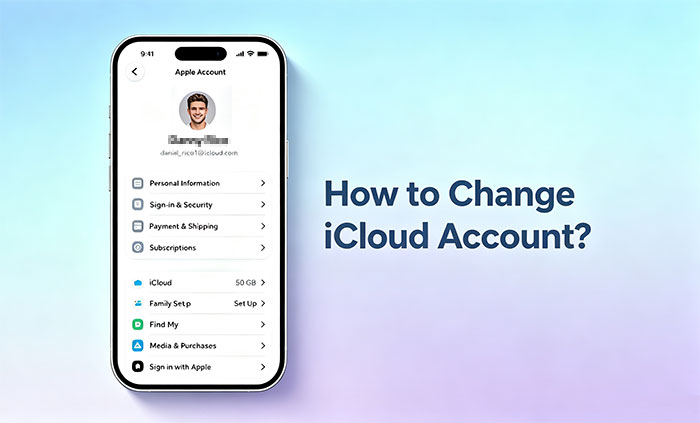
iCloud hesabınızı değiştirmek, mevcut Apple Kimliğinizden çıkış yapıp başka bir Apple Kimliğiyle giriş yapmanız anlamına gelir. Yeni bir Apple Kimliğine geçerken, kişisel ve iş hesaplarını ayırırken veya farklı bir iCloud hesabı kullanırken bunu yapmanız gerekebilir. Peki,Apple Kimliğimden çıkış yaparsam ne olur ?
Hesap değiştirmeden önce, eski iCloud hesabınızla senkronize edilen bazı verilerin, bir kopyasını saklamadığınız veya aktarmadığınız sürece artık kullanılamayabileceğini bilmelisiniz. Cihazınızın kendisi silinmeyecek, ancak eski hesaba bağlı hizmetler senkronize etmeyi durduracaktır.
|
Veri Türü
|
iCloud Hesabı Değiştirildikten Sonra Ne Olur?
|
|
Fotoğraflar
|
iCloud Fotoğraflar eski hesapla senkronizasyonu durdurur. Cihazınızda kayıtlı fotoğraflar kullanılabilir durumda kalır.
|
|
İletişim
|
Eski iCloud hesabınızda saklanan kişiler, bir kopyasını saklamayı seçmediğiniz takdirde silinebilir.
|
|
Mesajlar
|
iCloud mesajları artık eski hesapla senkronize edilmeyecek.
|
|
iCloud Yedeklemesi
|
Yeni yedeklemeler yeni iCloud hesabına kaydedilecektir. Eski yedeklemeler önceki hesaba bağlı kalacaktır.
|
|
Uygulamalar ve Satın Alımlar
|
Mevcut uygulamalar cihazınızda kalır, ancak güncellemeler için orijinal Apple Kimliği gerekebilir.
|
|
iPhone'umu Bul
|
Eski hesaptan çıkış yapmadan önce "Hesabımı Bul" özelliğini kapatmanız gerekiyor.
|
Çoğu durumda, önemli verilerinizi önceden yedeklediğiniz takdirde iCloud hesabınızı değiştirmek güvenlidir. Geçiş yapmadan önce eski iCloud hesabınızda hangi dosyaların saklandığını bildiğinizden emin olun.
iCloud hesabınızı değiştirmeden önce, önemli verilerinizi kaybetmemek için cihazınızı hazırlamanız önemlidir. Önceden birkaç basit adım atmak, geçişi daha sorunsuz ve güvenli hale getirebilir.
Mevcut iCloud hesabınızdan çıkış yapmadan önce önemli verilerinizin yedeğini oluşturun. iCloud Yedekleme'yi kullanabilir veya Finder veya iTunes ile cihazınızı bir bilgisayara yedekleyebilirsiniz . Bu, herhangi bir sorun yaşanması durumunda verilerinizi geri yüklemenizi sağlar.
Fotoğraflar, kişiler, notlar, dosyalar ve mesajlar dahil olmak üzere mevcut iCloud hesabınızda depolanan verileri gözden geçirin. Hesap değiştirmeden önce hangi verileri saklamak veya aktarmak istediğinizi belirlediğinizden emin olun.
iCloud'dan çıkış yapmak için, özellikle "iPhone/iPad'imi Bul" özelliği etkinleştirilmişse, mevcut Apple ID parolanıza ihtiyacınız olacaktır. Parola olmadan eski iCloud hesabını kaldıramayabilirsiniz.
Yeni iCloud hesabınızın kullanıma hazır olduğundan emin olun. Apple Kimliğinizi ve şifrenizi bildiğinizden emin olun ve hesabınızın gelecekteki yedeklemeleriniz ve senkronize edilen verileriniz için yeterli iCloud depolama alanına sahip olduğunu kontrol edin.
Bu hazırlıkları tamamlayarak veri kaybı riskini azaltabilir ve daha az sorunla yeni bir iCloud hesabına geçiş yapabilirsiniz.
iPhone veya iPad'inizde iCloud hesabınızı değiştirmek basit bir işlemdir. Mevcut hesabınızdan çıkış yapıp başka bir Apple ID ile giriş yapmanız yeterlidir. Başlamadan önce, önemli verilerinizin yedeğini aldığınızdan ve Apple ID şifrenizi bildiğinizden emin olun.
iCloud hesabınızı değiştirmek için aşağıdaki adımları izleyin:
1. iPhone veya iPad'inizde "Ayarlar" uygulamasını açın.
2. Apple ID ayarlarınızı açmak için ekranın üst kısmındaki adınıza dokunun.
3. Aşağı kaydırın ve "Çıkış Yap" seçeneğine dokunun. ( iCloud'dan parola olmadan nasıl çıkış yapılır ?)

4. Apple ID parolanızı girin ve "iPhone/iPad'imi Bul" özelliğini devre dışı bırakmak için "Kapat" seçeneğine dokunun.
5. Cihazınızda bir kopyasını saklamak istediğiniz verileri (örneğin kişiler, takvimler ve Safari verileri) seçin, ardından onaylamak için tekrar "Çıkış Yap"a dokunun.
6. Oturumunuzu kapattıktan sonra "Ayarlar"a geri dönün ve "iPhone'unuzda oturum açın" seçeneğine dokunun.

7. Yeni iCloud hesabınızın Apple Kimliğini ve şifresini girin, ardından kurulumu tamamlamak için ekrandaki yönergeleri izleyin.
İşlem tamamlandığında, iPhone veya iPad'iniz yeni iCloud hesabıyla veri senkronizasyonuna başlayacaktır. Önceki iCloud hesabındaki verilerin yeni hesaba otomatik olarak aktarılmayacağını unutmayın. Gerekirse fotoğrafları, kişileri veya diğer dosyaları manuel olarak taşımanız gerekebilir.
Mac iCloud hesabını değiştirmek, iPhone veya iPad'de değiştirmeye benzer. Öncelikle mevcut Apple ID'nizden çıkış yapmanız ve ardından başka bir hesapla giriş yapmanız gerekir.
Mac iCloud hesabınızı değiştirmek için şu adımları izleyin:
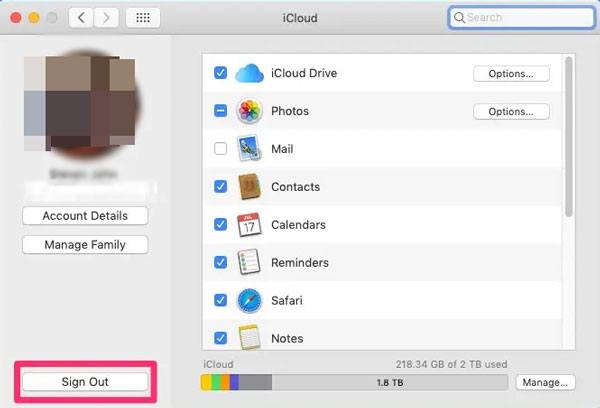
iCloud hesabınızı değiştirdikten sonra, Mac yeni hesapla senkronize olacaktır. Ancak, eski iCloud hesabınızdaki dosyalar ve veriler otomatik olarak yeni hesaba taşınmayacaktır. Bu dosyalara ihtiyacınız varsa, hesap değiştirmeden önce bunları aktardığınızdan veya kaydettiğinizden emin olun. ( Veri Kaybı Olmadan Apple Kimliği Nasıl Değiştirilir ?)
Windows PC'lerde iCloud hesabınızı iCloud for Windows uygulaması üzerinden değiştirebilirsiniz. iPhone veya Mac farklı olarak, iCloud for Windows esas olarak fotoğraflar, iCloud Drive dosyaları ve yer imleri gibi senkronize edilen içerikleri yönetir.
Windows iCloud hesapları arasında geçiş yapmak için aşağıdaki adımları izleyin:

Yeni hesapla oturum açtıktan sonra, iCloud for Windows yeni iCloud hesabından verileri senkronize etmeye başlayacaktır. Eski hesaptan dosya veya fotoğraflara ihtiyacınız varsa, oturumu kapatmadan önce bunları kaydettiğinizden veya aktardığınızdan emin olun.
iCloud, bir iCloud hesabından diğerine tüm verileri birleştirmenin veya aktarmanın doğrudan bir yolunu sağlamaz. Yeni bir iCloud hesabına geçerseniz, fotoğraflarınızı, kişilerinizi, mesajlarınızı ve diğer dosyalarınızı manuel olarak taşımanız gerekebilir.
Dosyaları dışa aktararak ve içe aktararak eski iCloud hesabınızdaki bazı verileri yeni hesabınıza taşıyabilirsiniz. Örneğin:
Ancak bu yöntem, özellikle büyük miktarda veriye sahip olduğunuzda zaman alıcı olabilir.
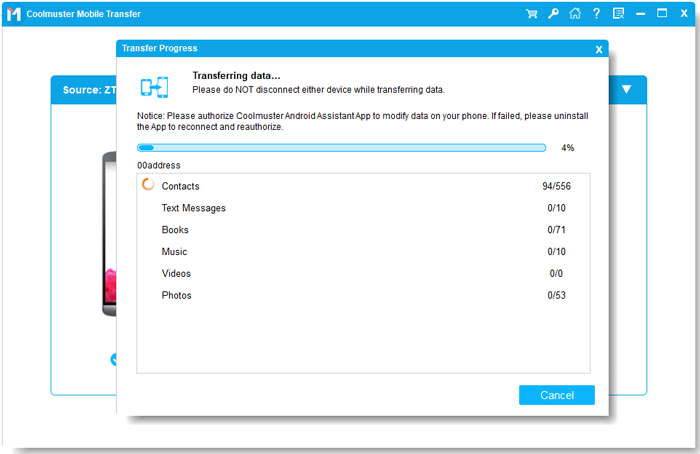
Farklı bir iCloud hesabı kullanan yeni bir iPhone'a geçiyorsanız, Coolmuster Mobile Transfer verilerinizi doğrudan bir iPhone'dan diğerine daha hızlı bir şekilde taşımanın yolunu sunar. Kişiler, fotoğraflar, müzik, videolar, takvimler ve daha fazlası dahil olmak üzere çeşitli veri türlerini iCloud yedeklemesine ihtiyaç duymadan aktarabilir. Bu, iki iPhone farklı iCloud hesaplarıyla oturum açmış olsa bile verilerinizi taşıyabileceğiniz anlamına gelir.
Coolmuster Phone Transfer'in başlıca özellikleri:
İki iPhone arasında veri aktarma adımları:
01. Bilgisayarınıza Coolmuster Phone Transfer'i kurun ve çalıştırın, ardından her iki iPhone'u da USB kablolarıyla bağlayın.

02 Kaynak iPhone ve hedef iPhone'un doğru konumlarda görüntülendiğinden emin olun. Aktarmak istediğiniz veri türlerini seçin.

03 Eski iPhone'dan yeni iPhone'a veri aktarımını başlatmak için "Kopyalamayı Başlat" düğmesine tıklayın. Aktarım tamamlandıktan sonra, yeni iPhone'unuz farklı bir iCloud hesabına bağlı olsa bile önemli verilerinize erişebilirsiniz.
Video Rehberi:
S1. iCloud hesabımı değiştirirsem verilerim kaybolur mu?
Hayır, iCloud hesabınızı değiştirmek iPhone, iPad veya Mac otomatik olarak silmez. Ancak, fotoğraflar, kişiler ve dosyalar gibi yalnızca eski iCloud hesabınızda depolanan veriler, hesap değiştirdikten sonra görünmeyebilir. Hesap değiştirmeden önce önemli verilerinizi yedeklemeniz önerilir.
S2. Fotoğraflarımı kaybetmeden iCloud hesabımı değiştirebilir miyim?
Evet, yapabilirsiniz. Eski iCloud hesabınızdan çıkış yapmadan önce, eğer seçenek mevcutsa, fotoğraflarınızın ve diğer verilerinizin bir kopyasını cihazınızda saklamayı seçin. Ayrıca eski iCloud hesabınızdan fotoğrafları indirip yeni hesabınıza yükleyebilirsiniz.
S3. Bir iPhone'da iki iCloud hesabı kullanabilir miyim?
iCloud Yedekleme, iCloud Fotoğraflar ve iPhone'umu Bul gibi hizmetler için yalnızca bir iCloud hesabını ana hesap olarak kullanabilirsiniz. Ancak, Medya ve Satın Alımlar gibi bazı hizmetler için farklı bir Apple Kimliği kullanabilirsiniz.
S4. iCloud hesabımdan neden çıkış yapamıyorum?
En yaygın nedenler arasında iPhone'umu Bul özelliğinin etkinleştirilmiş olması, Apple ID parolanızın yanlış olması veya cihazınızda hesap kısıtlamaları bulunması yer almaktadır. Tekrar denemeden önce Apple ID parolanızı kontrol edin ve iPhone'umu Bul özelliğini devre dışı bırakın.
iCloud hesabınızı değiştirmek, farklı Apple Kimliklerini yönetmenize, kişisel ve iş verilerinizi ayırmanıza veya gerektiğinde yeni bir hesaba geçmenize yardımcı olabilir. Yukarıdaki yöntemleri izleyerek, eski iCloud hesabınızdan güvenli bir şekilde çıkış yapabilir ve iPhone, iPad, Mac veya Windows PC'nizde yeni bir hesap oluşturabilirsiniz.
Geçiş yapmadan önce, önemli verilerinizi yedeklemeyi ve eski iCloud hesabınızda saklanan bilgileri kontrol etmeyi unutmayın. Bu, beklenmedik veri kayıplarını önlemeye ve geçişi daha sorunsuz hale getirmeye yardımcı olabilir. Farklı iCloud hesaplarına sahip iPhone'lar arasında veri taşımanız gerekiyorsa, Coolmuster Mobile Transfer de bu süreci çok daha kolay hale getirebilir.
İlgili Makaleler:
[2026] İki iCloud Hesabını İki Farklı Yöntemle Tek Bir Hesapta Birleştirme?
[Çözüldü] Bir Apple Kimliğinden Diğerine Verileri Sorunsuz Bir Şekilde Nasıl Aktarabilirim?
iCloud Hesabını Şifre Kullanmadan Nasıl Silebilirsiniz ( iOS 27 Destekleniyor)
[ÇÖZÜLDÜ] iCloud'dan Parolasız Nasıl Çıkış Yapılır (Adım Adım)?







 PC için Ücretsiz İndirin
 Mac için Ücretsiz İndirin


