Özetle:
iPhone veya iPad'inizde Android uygulamaları çalıştırmak mı istiyorsunuz? Bu makale, Apple cihazlarında Android deneyimlerine erişmek için farklı seçenekleri keşfetmenize yardımcı olmak amacıyla, başlıca özellikleri, avantajları, dezavantajları ve kurulum adımları da dahil olmak üzere iOS için 8 Android emülatörünü ele alıyor.
iOS için bir Android emülatörü, iPhone veya iPad'inizi kullanarak Android uygulamalarınıza ve oyunlarınıza erişmenizi sağlar. Emülatörler, Android cihazınız yoksa ancak bazı özelliklerine erişmek istiyorsanız kullanışlıdır. iOS için çoğu Android emülatörünü kullanmadan önce, cihazınızı jailbreak/root etmeniz gerekir. Android emülatörlerinden en iyi deneyimi elde etmek için en iyilerini seçmeniz gerekir. Bu makale, bugün denemeniz gereken iOS için en iyi sekiz Android emülatörünü özetleyecektir.
Bir sonraki bölümde, iOS için en iyi Android emülatörlerinden bazılarına göz atacağız.
iOS için bir Android emülatörü, iPhone veya iPad'inizde bir Android telefonun özelliklerine erişmenizi sağlar. Bir Android emülatörünü kullanmaya başlamak için, onu bilgisayarınıza kurmanız veya web sitesini ziyaret etmeniz gerekir. Bu bölümde, iOS için en iyi 8 Android emülatörünü ele alacağız. Her birini avantajları, dezavantajları ve kullanım adımlarıyla birlikte açıklayacağız.
iNDS, iOS için en iyi Android emülatörlerinden biridir. Özellikle oyunlar için kullanılır ve başlamadan önce iOS cihazınızı jailbreak yapmanızı gerektirmez. Bu, benzersiz bir özelliktir çünkü iOS için çoğu emülatör önce cihazınızı jailbreak yapmanızı gerektirir.
Aşağıda iPhone'da kullanılan bu Android emülatörünün avantajları ve dezavantajları yer almaktadır.
Artıları
*Çoğu iOS cihazını destekler.
* iOS cihazınızda her tür Nintendo DS oyununu oynamanıza olanak tanır.
*Oyunlar için yüksek kaliteli grafik desteği sunar.
*Gecikmesiz bir oyun deneyimi sağlar.
Dezavantajlar
*Kullanıcı arayüzü yeni başlayanlar için uygun değil.
*Aşırı ısınma nedeniyle pilinizi daha hızlı tüketir.
Aşağıdaki adımları izleyerek iNDS emülatörünü kullanarak iPhone'da Android oyunları nasıl oynayabileceğinizi öğrenebilirsiniz:
1. Adım. Safari tarayıcınızda Tweakbox web sitesini ziyaret edin. Tweakbox uygulamasını arayın ve iPhone'unuza yükleyin.
2. Adım. Tweakbox uygulamasını başlatın, ardından "Ayarlar" > "Genel" > "Menü" bölümüne gidin.
3. Adım. Ana menüye girdikten sonra, iNDS emülatörünü arayın. Uygulamayı cihazınıza yüklemek için üzerine dokunun. Buradan itibaren, iOS cihazınızda Android telefonları taklit etmeye başlayabilirsiniz.
iOS için Dalvik emülatörü tüm iPad ve iPhone'larda sorunsuz çalışır. Myriad grubu tarafından geliştirilen bu emülatör, iOS cihazınızda %100 güvenli bir şekilde kullanılabilir. Çalışma süresi boyunca arka planda çalışan diğer uygulamalarla çakışmaz.
Aşağıda avantajları ve dezavantajları yer almaktadır.
Artıları
*Çoğu Android uygulamasını iOS cihazınızda çalıştırmanıza olanak tanır.
*Hem iPhone hem de iPad'de sorunsuz çalışır.
*Arka planda çalışan uygulamaların faaliyetlerini kısıtlamadan sorunsuz bir şekilde çalışır.
Dezavantajlar
*Kurulumu zordur.
*Çok fazla depolama alanı tüketiyor. ( iPhone depolama alanı dolu mu ?)
Dalvik Emulator'ü iOS cihazınıza ücretsiz olarak indirmek için lütfen aşağıdaki talimatları izleyin:
Adım 1. iPhone'unuzda Cydia'yı açın. "Yönet" > "Kaynaklar" bölümüne gidin ve "http://apt.modmyi.com" kaynağını ekleyin.
Adım 2. "Dalvik Emulator" araması yapın ve jailbreak yapmadan indirmek için üzerine dokunun.
3. Adım. Ana ekranınızda Dalvik Emulator simgesini bulun ve uygulamayı başlatın.
Listemizde yer alan bir diğer üst düzey iOS Android emülatörü ise i Android . Bu emülatör uzun süredir piyasada ve iPad, iPhone ve iPod touch dahil olmak üzere farklı iOS cihazlarını destekliyor. Bu emülatörü kullanırken, iPhone veya iPad'inizde özelleştirilmiş Android widget'larını kullanma ayrıcalığına sahip olacaksınız. Bu programı kullanmaya başlamak için iDevice'ınızın iOS 5 veya üzeri bir sürümde çalışması gerekir.
Avantajları ve dezavantajları şunlardır:
Artıları
*Yüksek kaliteli grafikleri destekler.
*Özelleştirilmiş Android widget'larına erişmenizi sağlar.
*Tüm uygulamaların ücretsiz olarak yüklenmesine olanak tanır.
*Kullanımı karmaşık değil.
Dezavantajlar
*Yüksek aktivite nedeniyle, güç tüketimi de yüksektir.
*Kullanıcı arayüzü yeni başlayanlar için uygun değil.
Android kullanarak iPhone'da Android uygulamalarını nasıl çalıştıracağınızı öğrenmek istiyorsanız, şu adımları izleyin:
Adım 1. Cydia uygulamasını indirmek ve yüklemek için tarayıcınızda cydiafree.com adresini ziyaret edin.
2. Adım. iOS cihazınızda Cydia uygulamasını başlatın, ardından "Yönet" bölümüne gidin.
3. Adım. "Kaynaklar"a dokunun ve arama çubuğuna "i Android " yazın.
4. Adım. Cihazınıza yüklemek için "i Android " simgesine tıklayın. Kurulumu tamamlamak ve iPhone veya iPad'inizde i Android emülatör olarak kullanmaya başlamak için ekrandaki talimatları izleyin.
Bu emülatör, Android uygulamalarına indirmeden erişmenizi sağlar. Özellikle potansiyel müşterilerine web tarayıcısı üzerinden canlı uygulama önizlemesi göstermek isteyen uygulama geliştiricileri için idealdir. Appetize iOS Emülatörü, teknisyenlerin masaüstü bilgisayar üzerinden doğrudan Android uygulamalarına erişebildiği müşteri hizmetleri merkezlerinde de kullanışlıdır. Belirli bir Android uygulamasına, önce indirmeye gerek kalmadan tarayıcı üzerinden erişmek için paylaşılabilir bir bağlantı oluşturmanıza olanak tanır.

Avantajlar ve dezavantajlar şunlardır:
Artıları
*Kullanmadan önce bir Android uygulaması indirmenize gerek yok.
*Kullanıcı dostu.
*Tüm web tarayıcılarını destekler.
*Uygulamaları bağlantılar aracılığıyla paylaşmanıza ve görüntülemenize olanak tanır.
Dezavantajlar
*Yeni bir uygulama başlatıldığında varsayılan ayarlarınıza geçiş yapar.
*Çoğu oyun aktivitesini desteklemez.
Appetize iOS Emülatörünü kullanmaya başlamak için şu adımları izleyin:
Adım 1. Uygulamayı indirmek ve yüklemek için resmi web sitesini ziyaret edin.
Adım 2. Bir kullanıcı hesabı oluşturun ve giriş yapın.
3. Adım. Android dosyanızı yüklemek için sağ üst köşedeki "Yükle"ye dokunun.
4. Adım. Yüklemek istediğiniz dosyayı seçerek açın.
5. Adım. E-posta adresinizi girin. iOS cihazınızda Android uygulamasını kullanmak için gereken bağlantıyı içeren bir e-posta alacaksınız. Bağlantıya tıkladıktan sonra ekrandaki yönergeleri izleyin.
GBA4 iOS çoğu oyunsever ve Nintendo kullanıcısı için iyi bir haber. Bu emülatör, Android oyunlarını iOS cihazınızda rahatça oynamanıza olanak tanıyor. Ayrıca, normal bir Android cihaz gibi genel oyun deneyiminizi iyileştirmek için ayarları tercihinize göre özelleştirebilirsiniz. Bu uygulamanın benzersiz özelliklerinden biri de ROM dosyalarını indirip iPhone'unuzda kullanmanıza izin vermesidir. Emülatör ayrıca kullanıcı dostu bir arayüze de sahip.
GBA4 iOS artıları ve eksileri şunlardır:
Artıları
*Safari tarayıcınız üzerinden ROM dosyalarını indirmenize olanak tanır.
*Çoğu oyunu oynamak için kullanıcı dostu bir arayüz sunar.
*iPhone'unuzdan Google Drive'a erişmenizi sağlar.
Dezavantajlar
*Düşük kaliteli grafikler.
*Aracı kullanırken yazılımda aksaklıklarla karşılaşabilirsiniz.
*Yüksek işlem gücü nedeniyle işlemcinin büyük bir bölümünü tüketir.
GBA4 iOS kullanmaya başlamak mı istiyorsunuz? Cihazınız iOS 8.0.3 veya daha eski bir sürümde çalışıyorsa, bu emülatörü doğrudan GBA4 iOS web sitesinden indirebilirsiniz. iPhone veya iPad'iniz iOS 8.1 veya daha yeni bir sürümde çalışıyorsa, GBA4 iOS cihazınıza indirip kurmadan önce BuildStore'u indirmeniz gerekecektir. Ancak cihazınızı jailbreak yapmanıza gerek yoktur.
Adından da anlaşılacağı gibi, ApowerMirror bir ekran yansıtma uygulaması olarak çalışır. Android ekranınızı iPhone'unuza yansıtmanıza ve oradan kontrol etmenize olanak tanır. Android ekranınızı yansıttıktan sonra, iPhone'unuzdan oyunlarına ve uygulamalarına erişebilirsiniz.
Aşağıda ApowerMirror'ın avantajları ve dezavantajları yer almaktadır:
Artıları
*Herhangi bir gecikme veya aksama yok.
*Çoğu Android ve iOS cihazda sorunsuz çalışır.
Dezavantajlar
*Yansıtma ekranı bazen çerçevesini düşürebilir.
* iOS Android göre daha yavaş performans.
ApowerMirror'ı kullanmaya başlamak için aşağıdaki adımları izleyebilirsiniz:
Adım 1. Uygulamayı Android ve iPhone cihazlarınıza indirin, kurun ve başlatın.
2. Adım. Android telefonunuzda iPhone'unuzu seçin ve ekran yansıtmayı başlatın. Android ekranınızın iPhone'unuzda yansıtıldığını göreceksiniz.
3. Adım. Yansıtılan ekran aracılığıyla iPhone'unuzdaki Android uygulamalarına ve oyunlarına erişmeye başlayın.
Cider, daha az RAM tükettiği için iOS için en iyi Android emülatörleri listemizde de yer alıyor. Bu uygulama, yanınızda fiziksel olarak bir Android telefon bulundurmanıza gerek kalmadan iOS cihazınızda Android özelliklerine kolayca erişmenizi sağlıyor. Ayrıca, bu emülatör root veya jailbreak gerektirmiyor.
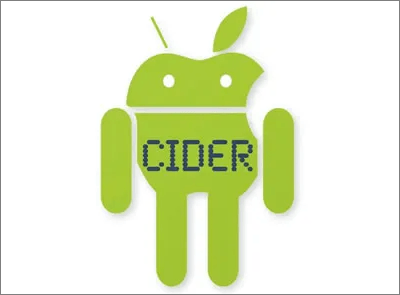
Avantajlar ve dezavantajlar şunlardır:
Artıları
*Kullanıcı dostu arayüz.
*Çok kararlı, bu nedenle gecikme yok.
*Pil gücünü fazla tüketmez.
Dezavantajlar
*Ara sıra birkaç hata içerebilir.
*Düşük performanslı cihazlar için uygun değildir.
Cider emülatörünü kullanmaya başlamak için aşağıdaki adımları izleyin:
1. Adım. Uygulamayı resmi web sitesinden indirin.
2. Adım. Uygulamayı iPhone veya iPad'inize yükleyin ve başlatın.
3. Adım. Herhangi bir kısıtlama olmadan iOS cihazınızda Android uygulamalarını indirmeye ve çalıştırmaya başlayın.
iEMU, özelleştirme kolaylığı sayesinde iPhone'unuzda Android uygulamalarına rahatça erişmenizi sağlar. Bu aracı indirdikten sonra, iPhone veya iPad'inizde Android uygulamalarına ve oyunlarına kolayca erişebilirsiniz. Bu uygulama ile iOS cihazınızı rootlamanıza gerek kalmaz.
Avantajları ve dezavantajları şunlardır:
Artıları
*Tüm Android uygulamalarına erişmenizi sağlar.
*Kolay özelleştirme.
*Cihazınızı rootlamanıza gerek yok.
Dezavantajlar
*Reklamlarla birlikte gelir.
*Düşük performanslı cihazlar için uygun değildir.
Aşağıdaki adımları izleyerek iEMU'yu kullanarak iOS cihazınızda Android telefon simülasyonu yapmaya başlayabilirsiniz:
Adım 1. Uygulamayı iOS cihazınıza indirin ve kurun.
2. Adım. Uygulamayı başlatın ve iPhone veya iPad'inizde Android uygulamalarını ve oyunlarını taklit etmek için kullanmaya başlayın.
Bilgisayarınızda bazı Android veya iOS uygulamalarını çalıştırmak istiyorsanız, emülatör kullanmak zorunlu değildir. Daha kolay bir seçenek olarak Phone Mirror adlı bir ekran yansıtma aracını kullanabilirsiniz. Bu araç, iPhone ekranınızı bilgisayarınıza yansıtmanıza ve kolayca kontrol etmenize olanak tanır. Bu aracın temel özellikleri şunlardır:
Aşağıda, Phone Mirror uygulamasını kullanarak iPhone ekranınızı bilgisayarınıza yansıtmanın adımları verilmiştir:
01 Uygulamayı bilgisayarınıza indirin, kurun ve başlatın. " iOS " seçeneğine tıklayın.

02 iPhone'unuzu aynı Wi-Fi veya USB kablosuyla bilgisayarınıza bağlayın ve kurulumu tamamlamak için ekrandaki yönergeleri izleyin.
03 iPhone'unuzun bilgisayarınıza bağlanması için birkaç saniye bekleyin. Hazır olduğunda, iPhone ekranınızı bilgisayarınızda göreceksiniz.

Bu makalede, piyasadaki en iyi Android emülatörlerinden bazıları özetlenmiştir. Kapsamlı özelliklerinden yararlanmak için bu emülatörlerin her birini denediğinizden emin olun. Android / iOS uygulamalarınızı bir bilgisayarda kolayca çalıştırmak istiyorsanız, Phone Mirror gibi üçüncü taraf bir araç kullanarak ekranınızı yansıtabilirsiniz. Bu araç, telefon ekranınızı gerçek zamanlı olarak kontrol etmenizi sağlar. Kullanmaya başlamak için, bugün bilgisayarınıza indirip kurduğunuzdan emin olun.
İlgili Makaleler:
[2026 Cevaplandı] Android Uygulamaları Bilgisayarda Emülatörle veya Emülatörsüz Nasıl Çalıştırılır?
Ekran Yansıtma Neden Çalışmıyor? Kolay Yöntemlerle Onarın
iPhone Ekranını iPad'e Kolayca Yansıtmanın En İyi 3 Yolu [En Yeni Eğitim Videosu]
PC ve Mac için En İyi 11 Android Emülatörü [Yeni Başlayanlar İçin Kılavuz]




 PC için Ücretsiz İndirin
 Mac için Ücretsiz İndirin


