Özetle:
Cihazınıza ve sistem sürümünüze bağlı olarak farklı yöntemler kullanarak fotoğraflarınızı Facebook'a kolayca yükleyin.
Birçok Mac ve iPhone kullanıcısı, özellikle eski iPhoto kütüphanelerinde veya modern Apple Fotoğraflar uygulamasında saklanan fotoğrafları Facebook'a yüklemenin basit bir yolunu hala istiyor. Ancak, doğrudan paylaşım seçenekleri zaman içinde değişti ve bu da süreci biraz kafa karıştırıcı hale getirebiliyor. Bu kılavuz, resimlerinizi sorunsuz bir şekilde yüklemek için farklı pratik yöntemleri size gösteriyor. İster Mac ister iOS cihazı kullanıyor olun, daha iyi fotoğraf yönetimi için Coolmuster kullanarak daha verimli bir iş akışı da öğreneceksiniz.
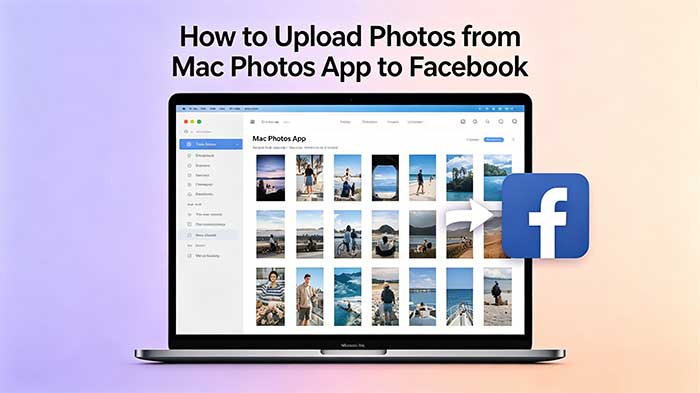
Bu yöntem yalnızca iPhoto'nun hala yüklü ve çalışır durumda olduğu eski Mac sistemleri için geçerlidir. Bu macOS sürümlerinde Apple, daha önce fotoğraf kitaplığından doğrudan Facebook'a paylaşım yapılmasına izin veriyordu.
Adım 1: iPhoto'yu başlatın ve Fotoğraflar kitaplığınızdan yüklemek istediğiniz resimleri seçin.
Adım 2: Pencerenin üst kısmındaki Paylaş simgesine tıklayın, ardından mevcut paylaşım seçeneklerinden (Mesajlar, E-posta, Flickr veya Twitter gibi) "Facebook"u seçin.
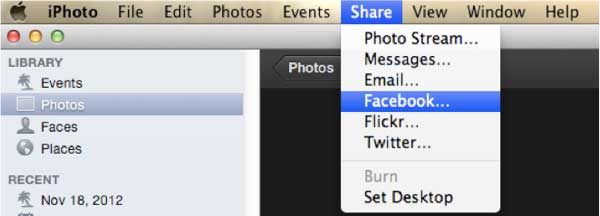
3. Adım: E-posta adresinizi ve şifrenizi girin, ardından oturum açın ve fotoğraflarınızı nereye yüklemek istediğinizi seçin; örneğin belirli bir albüme veya Zaman Tünelinize (Duvarınıza).

4. Adım: Yüklediğiniz görselleri kimlerin görebileceğini kontrol etmek için "Fotoğrafları Kimler Görüntüleyebilir" ayarını düzenleyin (bu seçenek, doğrudan duvarınıza gönderi paylaşırken görünmeyebilir).
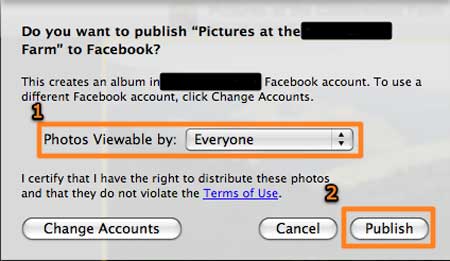
Adım 5: Ayarlarınızı onaylayın ve fotoğraflarınızı Facebook'a başarıyla yüklemek için "Yayınla" düğmesine tıklayın.
Not: Bu iş akışı yalnızca eski macOS sürümlerinde çalışır. Daha yeni sistemlerde iPhoto'nun yerini Fotoğraflar (Apple) almıştır ve Facebook paylaşımı genellikle doğrudan entegrasyon yerine tarayıcı yüklemesi veya mobil uygulamalar aracılığıyla gerçekleştirilir. ( iPhoto kullanmadan iPhone'dan Mac fotoğraf nasıl aktarılır ?)
Birçok Mac kullanıcısı artık resimlerini, kullanımdan kaldırılan iPhoto yerine Fotoğraflar (Apple) uygulaması üzerinden yönetiyor. Yeni macOS sürümlerinde doğrudan Facebook entegrasyonu sınırlı olsa da, yerleşik paylaşım veya manuel yükleme iş akışını kullanarak fotoğraflarınızı kolayca yükleyebilirsiniz.
Adım 1: Mac Fotoğraflar uygulamasını başlatın ve Facebook'ta paylaşmak istediğiniz fotoğrafları veya albümü seçin.
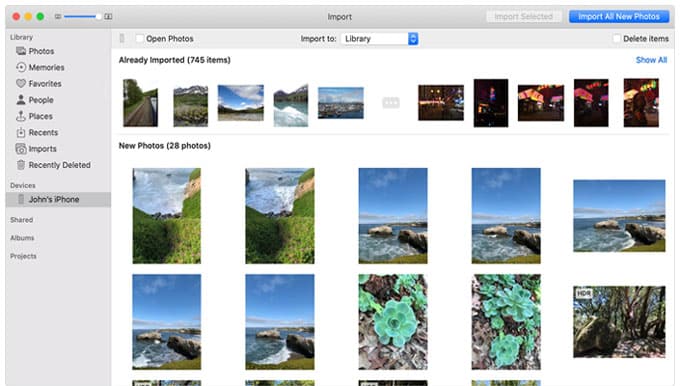
Adım 2: Mevcut paylaşım seçeneklerini görüntülemek için pencerenin sağ üst köşesindeki "Paylaş" düğmesine dokunun.
3. Adım: Eğer Facebook görünüyorsa, doğrudan onu seçin; aksi takdirde, manuel yükleme için "Dışa Aktar" veya "Masaüstüne Kaydet" seçeneğini belirleyin.
4. Adım: Facebook hesabınıza giriş yapın ve zaman tünelinize mi yoksa belirli bir albüme mi paylaşım yapacağınıza karar verin.
5. Adım: Fotoğraflarınıza alt yazı veya açıklama ekleyin, ardından Facebook'ta yayınlamak için onaylayın.
Bu yöntem, Fotoğraflar (Apple) uygulamasında doğrudan paylaşım seçeneği olmadığında resim yüklemenin en evrensel yoludur. Dosya seçimi, kalite ve fotoğraflarınızın Facebook'ta nasıl görüneceği konusunda size tam kontrol sağlar.
Adım 1: Fotoğraflar uygulamasını açın ve yüklemek istediğiniz resimleri seçin. ( iPhone fotoğrafları Mac görünmüyor mu ?)
Adım 2: "Dosya > Dışa Aktar" seçeneğine tıklayın ve fotoğrafları Masaüstünüzdeki veya başka bir konumdaki bir klasöre kaydedin.
3. Adım: Safari, Chrome veya tercih ettiğiniz herhangi bir tarayıcıyı kullanarak Facebook hesabınıza giriş yapın.
Adım 4: Gönderi kutusunda "Fotoğraf/Video"ya tıklayın ve bilgisayarınızdan dışa aktardığınız görüntüleri seçin.
Adım 5: Açıklamanızı yazın, gerekirse gönderi ayarlarını düzenleyin, ardından yayınlamak için "Gönder"e tıklayın.
Facebook'a yüklemeden önce fotoğrafları daha verimli bir şekilde yönetmek ve aktarmak istiyorsanız, Coolmuster iOS Assistant pratik bir çözümdür. iPhone veya iPad'inizdeki fotoğrafları bilgisayarınıza kolayca dışa aktarmanıza, düzenlemenize ve yedeklemenize yardımcı olarak, Facebook'a yükleme sürecini varsayılan Fotoğraflar iş akışına güvenmekten daha hızlı ve kontrollü hale getirir.
Coolmuster iOS Asistanının Başlıca Özellikleri:
iTunes kullanmadan bilgisayardan iPhone dosyalarına nasıl erişilir:
01 Cihazınızı bir USB kablosuyla bağlayın ve Coolmuster iOS Assistant'ı başlatın, böylece iPhone veya iPad'inizi algılayabilir.

02 Fotoğraflar bölümüne gidin, resimlerinizi önizleyin, ardından istediğiniz resimleri seçin ve bilgisayarınıza aktarmak için "Dışa Aktar" düğmesine tıklayın.

03 Dışa aktardıktan sonra, fotoğraflarınızı klasörlere yerleştirin veya Facebook'a yüklemek için daha kolay bulabilmeniz için gerekirse yeniden adlandırın.
04 Daha sorunsuz bir paylaşım deneyimi için tarayıcınızda Facebook'u açın, yeni bir gönderi oluşturun ve bilgisayarınızdan düzenlediğiniz fotoğrafları yükleyin.
Video Rehberi:
Görselleri paylaşmanın bir diğer hızlı yolu da, dosyaları manuel olarak dışa aktarmak yerine Facebook'un resmi uygulamaları aracılığıyla doğrudan yüklemektir. Bu yöntem, Fotoğraflar (Apple) uygulamasında veya iPhone/iPad'inizde saklanan fotoğraflarla iyi çalışır.
Adım 1: iPhone, iPad veya Mac Facebook uygulamasını başlatın (tarayıcı/uygulama sürümü üzerinden erişilebiliyorsa). ( iPhone'dan PC/ Mac Fotoğraf Nasıl Aktarılır ?)
Adım 2: Gönderi oluşturma ekranında "Fotoğraf" seçeneğine dokunun veya Messenger'da resim paylaşmak istediğiniz bir konuşmayı açın.
3. Adım: Doğrudan Apple Fotoğraflar kitaplığınızdan yüklemek istediğiniz görselleri seçin.
Adım 4: İsteğe bağlı olarak, yayınlamadan veya göndermeden önce metin, etiket veya temel düzenlemeler ekleyin.
Adım 5: Fotoğraflarınızı paylaşın veya gönderin. Facebook'ta yayınlamak için "Paylaş"a veya Messenger üzerinden anında paylaşmak için "Gönder"e dokunun.
iPhoto veya Apple Photos'tan Facebook'a fotoğraf yüklemek, doğrudan entegrasyon zaman içinde değişmiş olsa da, hala oldukça basit. Eski Mac kullanıcıları eski iPhoto paylaşım yöntemini kullanabilirken, modern kullanıcılar manuel dışa aktarma veya Fotoğraflar (Apple) üzerinden tarayıcı yükleme yöntemini tercih ediyor. Daha iyi verimlilik ve toplu işlem yönetimi için, Coolmuster iOS Assistant gibi araçlar daha sorunsuz bir iş akışı sunarak, fotoğrafları Facebook'ta paylaşmadan önce daha fazla kontrol ve esneklikle düzenlemenize ve aktarmanıza yardımcı oluyor.
İlgili Makaleler:
iPhone Fotoğraflarını Bilgisayarda Görüntülemenin 4 Kolay Yolu
iPhone'dan Mac Fotoğraf Aktarmanın 6 Kolay Yolu
Mac iPhone'a Fotoğraf Aktarımı Nasıl Yapılır [6 Kolay Yöntem]
[Çözüldü] iPhone/ Mac Birden Çok Fotoğrafı AirDrop ile Nasıl Aktarabilirim?




 PC için Ücretsiz İndirin
 Mac için Ücretsiz İndirin


