Özetle: iPad'inizden bilgisayarınıza video aktarmanız mı gerekiyor? iTunes, Coolmuster iOS Assistant, Dosya Gezgini, Fotoğraflar uygulaması, iCloud ve e-posta kullanarak 6 kolay yöntemi keşfedin. Videolarınızı yedeklemek, iPad depolama alanınızı boşaltmak ve dosyalarınızı hızlı ve kolay bir şekilde taşımak için kablolu ve kablosuz seçenekleri karşılaştırın.
iPad'den bilgisayara video nasıl aktarılır? iPad, video ve resim izlemek için harika bir cihazdır ancak depolama alanı sınırlıdır. iPad'inizdeki depolama alanını boşaltmak için, silmeden önce videoları iPad'inizden bilgisayarınıza aktarmak isteyebilirsiniz. Ya da sadece önemli videolarınızı güvende tutmak için bilgisayarınıza yedeklemeye çalışıyor olabilirsiniz. Durum ne olursa olsun, iPad'den bilgisayara video aktarmak kolay bir işlem olmalıdır. Bu kılavuzu takip edin ve iPad'den bilgisayara video aktarmanın 6 kolay yolunu öğrenin.
iTunes kullanarak iPad'den bilgisayara video aktarmanın, özellikle satın alınmamış videolar için bazı sınırlamaları vardır. Bu yöntem yalnızca satın alınmış videoları iPad'inizden iTunes Kütüphanesine aktarmanıza olanak tanır. iTunes kullanarak iPad'inizden bilgisayarınıza video aktarmayı öğrenmek için aşağıdaki adımları izleyin:
1. Adım. Bilgisayarınızda iTunes'u başlatın ve iPad'inizi bir USB kablosuyla bağlayın. iTunes cihazınızı otomatik olarak algılayacaktır.
2. Adım. Ardından, sol üst köşede bulunan "Dosya" > "Cihazlar" > "iPad'den Satın Alımları Aktar" seçeneğine gidin.
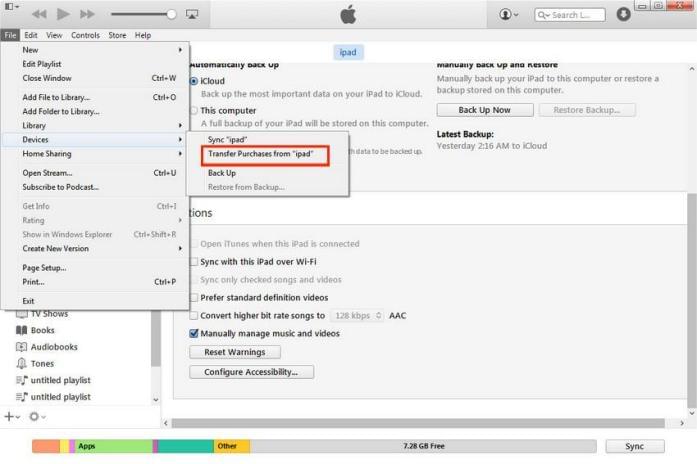
Bu işlem, videolar da dahil olmak üzere satın aldığınız tüm öğeleri otomatik olarak iPad'inizden bilgisayarınızdaki iTunes Kütüphanesine aktaracaktır. Daha sonra iPad videolarınızın keyfini bilgisayarınızda çıkarabilirsiniz.
iTunes kullanmak istemiyorsanız, iPad'inizden bilgisayarınıza iTunes olmadan video göndermenin beş yolunu deneyebilirsiniz.
Coolmuster iOS Assistant , iPad/iPhone/iPod'unuzdaki verileri bilgisayarınızdan düzenlemenize ve yönetmenize yardımcı olan profesyonel bir iOS veri yöneticisidir. Bu yazılım sayesinde, iTunes kullanmadan videoları iPad'den bilgisayarınıza kolayca aktarabilirsiniz. Dahası, bu yazılım kişiler, mesajlar, fotoğraflar, müzik, notlar, yer işaretleri, kitaplar, takvimler ve daha birçok şeyi de destekler.
Coolmuster iOS Asistanı'na Genel Bakış:
Şimdi lütfen iPad'den PC'ye video aktarmak için iOS Assistant'ı indirin. Eğer Mac kullanıcısıysanız, iPad'den Mac videoları kolayca aktarmanın 5 yolunu öğrenmek için buraya tıklayabilirsiniz.
İşte iOS Assistant kullanarak iTunes'a gerek kalmadan iPad'den bilgisayara video aktarmanın yolu:
01. Bilgisayarınıza iOS Assistant uygulamasını indirip çalıştırın ve ardından iPad'inizi uygun bir USB kablosuyla bilgisayarınıza bağlayın. Yazılım iPad'inizi algıladıktan sonra, aşağıdaki ana arayüz görüntülenecektir:

02 "Videolar"a tıklayın ve videolarınız hızlıca taranacaktır. iPad'inizde videolara kolayca erişebilir ve önizleyebilirsiniz. İstediğiniz videoları seçin ve videoyu iPad'den bilgisayara aktarmak için "Dışa Aktar" düğmesine tıklayın.

Video Eğitimi:
Herhangi bir yazılım indirmek istemiyorsanız, Windows Dosya Gezgini, PC kullanıcıları için iPad'deki fotoğraf ve video dosyalarına doğrudan erişim sağlayan yerleşik bir özelliktir. İşte bir USB kablosu kullanarak iPad'den videoları nasıl aktarabileceğiniz:
Adım 1. iPad'inizi bir USB kablosuyla bilgisayarınıza bağlayın. Devam etmek için iPad'inizde "İzin Ver" seçeneğine dokunmanız gerekebilir.
Adım 2. Bilgisayarınızda "Bu Bilgisayar"a gidin ve "Aygıtlar ve sürücüler" altında iPad'inizi bulun, cihazınızdaki verilere erişmek için açın. "Dahili Depolama"ya tıklayın.
3. Adım. iPad'inizdeki videolar ve fotoğraflar "DCIM" adlı klasörde saklanır. Bu klasörü açın ve iPad'inizden bilgisayarınıza aktarmak istediğiniz videoları seçin.
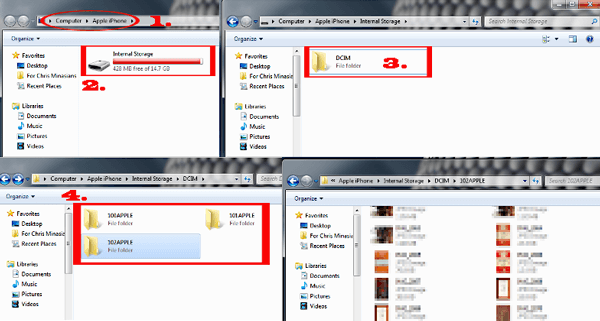
Windows Dosya Gezgini'ne ek olarak, Windows yerleşik Fotoğraflar uygulaması da kullanıcıların iPad'den video içe aktarmasına yardımcı olabilir. İşte Fotoğraflar uygulamasını kullanarak iPad'den PC Windows 10/11'e video aktarma yöntemi:
1. Adım. Windows bilgisayarınızda Fotoğraflar uygulamasını açın ve iPad'inizi bağlayın.
Adım 2. İstenirse, iPad'inizde "Güven" seçeneğine dokunun veya parolanızı girin.
3. Adım. "İçe Aktar"a tıklayın > "USB aygıtından" seçeneğini belirleyin > Hedef konumu seçmek ve diğer seçenekleri ayarlamak için "İçe Aktarma Ayarları"na tıklayın > Devam etmek için "Tamam"a tıklayın.
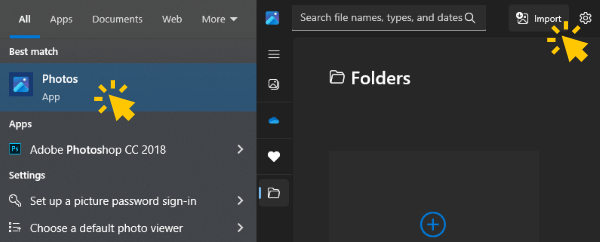
4. Adım. İçe aktarmak istemediğiniz fotoğraf veya videoların işaretini kaldırın > Aktarımı başlatmak için "Seçilenleri İçe Aktar" düğmesine tıklayın.
iPad'inizden bilgisayarınıza kablosuz olarak video aktarmak istiyorsanız, iCloud iyi bir seçenektir. Ancak, istikrarlı bir internet bağlantısı gereklidir ve yükleme ve indirme hızları ağ koşullarına bağlıdır. Ayrıca, ücretsiz iCloud depolama alanı yalnızca 5 GB ile sınırlıdır. ( iCloud depolama alanını nasıl boşaltabilirim ?)
İşte iCloud kullanarak iPad'den bilgisayara video aktarmanın yolu:
1. Adım. iPad'inizde "Ayarlar" uygulamasını açın > adınıza dokunun > "iCloud" > "Fotoğraflar"ı seçin ve "iCloud Fotoğrafları"nı etkinleştirin.

2. Adım. Bilgisayarınızda iCloud for Windows açın ve Apple Kimliğinizle giriş yapın. "Fotoğraflar"ı seçin ve "Seçenekler"e tıklayın. "iCloud Fotoğraf Kitaplığı" ve "Yeni fotoğrafları ve videoları bilgisayarıma indir" seçeneklerini işaretleyin.
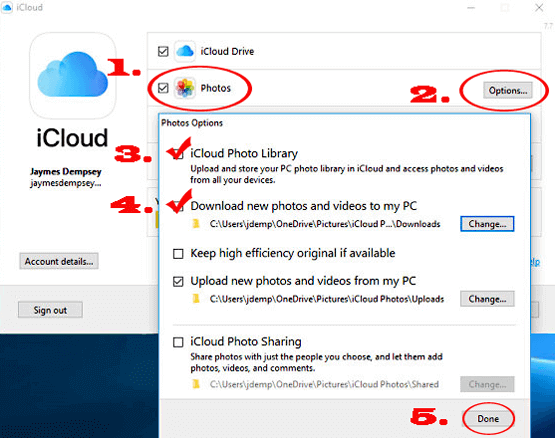
Alternatif olarak, bilgisayarınızdan iCloud web sitesine erişebilir, iPad'inizle aynı Apple ID'nizle giriş yapabilir, ardından "Fotoğraflar" bölümüne giderek istediğiniz video dosyalarını seçip indirebilirsiniz.

Video dosyası küçükse, e-posta yoluyla göndermek de hızlı bir yöntemdir. Ancak, e-posta ekleri için boyut sınırlamaları olduğundan, bu yöntem yalnızca küçük video dosyaları için uygundur. iPad'den bilgisayara e-posta kullanarak video nasıl aktarılır? Şu adımları izleyin:
1. Adım. iPad'inizde Mail uygulamasını açın ve video dosyasını kendi e-postanıza ek olarak gönderin.
Adım 2. Bilgisayarınızda e-postanıza giriş yapın, mesajı açın ve video ekini indirin.

Yukarıda belirtilen yöntemlerle iPad'inizden bilgisayarınıza kolayca video aktarabilirsiniz. Bu yöntemler arasında Coolmuster iOS Assistant , sorunu çözmek için en iyi yoldur. Kullanıcı dostu bir arayüzü vardır ve iTunes'a kıyasla kullanımı çok daha kolaydır. Bu profesyonel araçla Wi-Fi bağlantısına gerek kalmadan iPad'inizden bilgisayarınıza videoları hızlı ve güvenli bir şekilde aktarabilirsiniz. İndirip denemenizi tavsiye ederiz!
İlgili Makaleler:
iPad'den Bilgisayara Dosya Aktarmanın 5 Kolay Yolu [Adım Adım Kılavuz]
iTunes Kullanmadan iPad'den Bilgisayara Fotoğraf Aktarmanın 6 Kolay Yolu
[Tam Kılavuz] iPhone'dan PC'ye Windows 10/11'de Video Nasıl Aktarılır?
iTunes ile veya iTunes olmadan bilgisayardan iPad'e dosya nasıl aktarılır?







 PC için Ücretsiz İndirin
 Mac için Ücretsiz İndirin


