Özetle: iTunes kullanmadan bilgisayarınızdan iPad'inize dosya aktarmanız mı gerekiyor? Bu kılavuz Coolmuster iOS Asistanı, iCloud Drive, OneDrive, Google Drive, Dropbox, e-posta ve iTunes dahil olmak üzere 7 kolay yöntemi kapsıyor. İster hızlı bir USB aktarımı, ister kablosuz bulut senkronizasyonu veya küçük dosyaları taşımanın basit bir yolunu isteyin, bilgisayarınızdan iPad'inize dosyaları güvenli ve verimli bir şekilde aktarmak için doğru yöntemi bulabilirsiniz.
Yeni bir iPad'iniz olduğunda veya iPad'iniz yanlışlıkla sıfırlandığında ve bilgisayarınızda yedekleriniz bulunduğunda, dosyaları bilgisayardan iPad'e kopyalamanız gerekebilir. Peki, dosyaları bilgisayardan iPad'e nasıl aktarabilirsiniz? Windows bilgisayardan iPad'e dosya aktarmak karmaşık olmak zorunda değil.
İster bulut hizmetlerini, ister kablosuz aktarımları veya doğrudan yöntemleri tercih edin, bu kılavuz iTunes ile veya iTunes olmadan PC'den iPad'e dosya aktarmanın 7 pratik yolunu ele alıyor. Dosyaları PC'den iPad'e hızlı ve güvenli bir şekilde nasıl aktaracağınızı öğrenmek için okumaya devam edin.
iTunes'un adımlarını zahmetli bulan kullanıcılar için, dosyaları bir bilgisayardan iPad'inize kolayca aktarmanıza yardımcı olabilecek birkaç başka yöntem de mevcuttur.
Coolmuster iOS Assistant , özellikle iOS cihazlar için tasarlanmış, PC ve iPad arasında dosya aktarımını kolaylaştıran bir veri yönetim aracıdır. Basit ve sezgisel bir arayüzle, iTunes'a ihtiyaç duymadan, bilgisayarınızdan iPad'inize çeşitli dosya türlerini hızlıca aktarabilirsiniz.
Yazılım ayrıca iPad verilerinin toplu yönetimini ve yedeklemesini destekleyerek verimli ve güvenli bir aktarım süreci sağlar. Karmaşık adımlardan kaçınmak isteyen kullanıcılar için mükemmeldir.
Coolmuster iOS Asistanının temel özellikleri:
iOS Asistanı kullanarak bilgisayardan iPad'e nasıl dosya aktarabilirim? Aşağıdaki adımları izleyin:
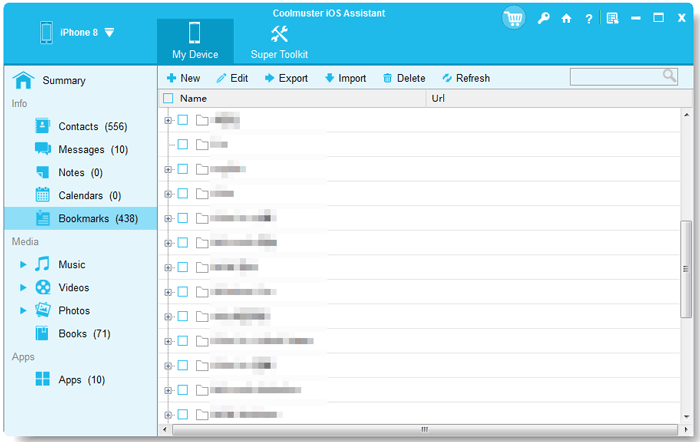
01. Bilgisayarınıza iOS Assistant'ı yükleyin ve başlatın. iPad'inizi bir USB kablosuyla bilgisayarınıza bağlayın ve iPad'inizde "Bu Bilgisayara Güvenilsin mi?" sorusu belirdiğinde "Güven"e tıklayın. Ardından, devam etmek için bilgisayar arayüzünde "Devam"a dokunun.

02 Bu program cihazınızı başarıyla algıladığında, programın ana arayüzünde iPad'inizle ilgili ayrıntılı bilgileri göreceksiniz.

03 Bilgisayardan iPad'e dosya kopyalamak için, bu ana arayüzün sol penceresinden gerekli dosya türünü seçin, örneğin "Yer İşaretleri", ardından sağ pencerenin üst kısmındaki "İçe Aktar" düğmesine tıklayarak dosyayı bilgisayardan iPad'e aktarın.
Video Eğitimi:
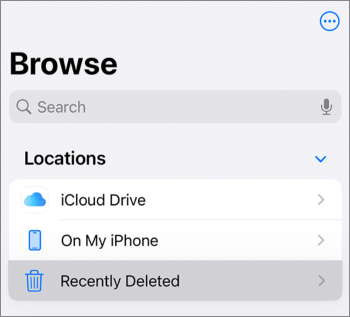
iCloud Drive, Apple'ın resmi bulut depolama hizmetidir ve bulut depolama yoluyla dosyaları kolayca yüklemenize ve indirmenize olanak tanır. Hem bilgisayarınız hem de iPad'iniz aynı Apple ID'ye bağlı olduğu sürece dosyaları kolayca senkronize edebilirsiniz. Ancak iCloud, her kullanıcıya yalnızca 5 GB ücretsiz depolama alanı sağlar; bundan sonra daha fazla depolama alanı için ödeme yapmanız gerekir. ( iCloud depolama alanını nasıl boşaltabilirim ?)
iCloud Drive kullanarak bilgisayarınızdan iPad'inize nasıl dosya aktarabilirsiniz? İşte adımlar:
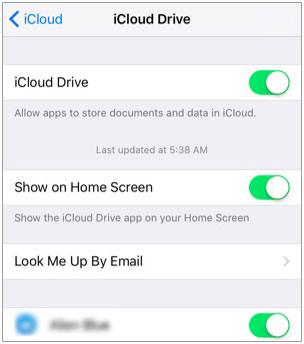
Adım 1. iPad'inizde "Ayarlar > [Adınız] > iCloud" bölümüne gidin ve "iCloud Drive" seçeneğini etkinleştirin.
2. Adım. Bilgisayarınızda iCloud.com adresini ziyaret edin ve Apple Kimliğinizle giriş yapın.
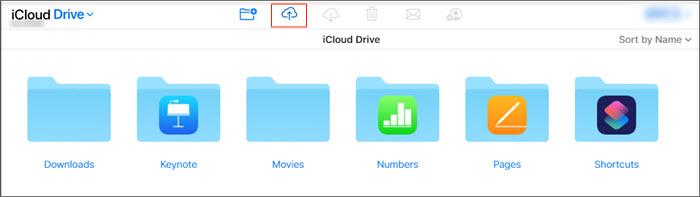
3. Adım. "iCloud Drive" seçeneğine tıklayın ve buluta aktarmak istediğiniz dosyaları yükleyin.
4. Adım. iPad'inizde "Dosyalar" uygulamasını açın ve yüklenen dosyaları görüntülemek ve indirmek için "iCloud Drive"ı seçin.
4. Adım. iPad'inizde e-postayı açın, mesajı bulun ve dosya aktarımını tamamlamak için eki indirin.
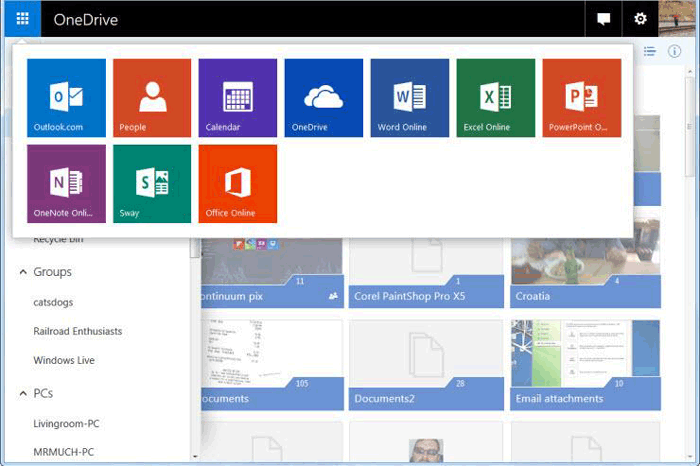
OneDrive, özellikle Microsoft ekosistemindeyseniz, bilgisayardan iPad'e dosya aktarımı için sorunsuz, bulut tabanlı bir yöntem sunar.
OneDrive kullanarak dosyaları iPad'e aktarma adımları:
Bilgisayarınızda:
Adım 1: OneDrive web sitesine gidin ve Microsoft hesabınızla oturum açın.
Adım 2: "Yükle"ye tıklayın ve "Dosyalar" veya "Klasör"ü seçin.
3. Adım: Aktarmak istediğiniz dosyaları veya klasörleri seçin ve "Aç" düğmesine tıklayın.
iPad'inizde:
4. Adım: OneDrive uygulamasını açın (gerekirse App Store'dan indirin).
Adım 5: Yüklediğiniz dosyaları bulun, seçmek için üzerine dokunup basılı tutun, ardından "Paylaş" simgesine dokunun.
Adım 6: "Dosyalara Kaydet" seçeneğini belirleyin ve aktarımı tamamlamak için iPad'inizde bir konum seçin.
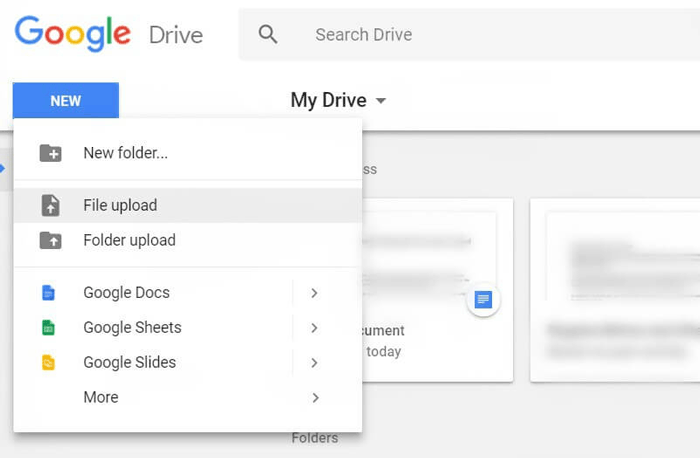
Google Drive, bilgisayardan iPad'e veri aktarımı için çok yönlü bir seçenektir; ücretsiz depolama alanı ve platformlar arası kolay erişim sunar.
iPad'de dosya aktarımı için Google Drive nasıl kullanılır:
Bilgisayarınızda:
Adım 1: Google Drive'ı ziyaret edin ve dosyalarınızı Drive'ınıza sürükleyip bırakarak yükleyin.
iPad'inizde:
Adım 2: Google Drive uygulamasını açın ve dosyalarınızı bulun.
3. Adım: Dosyanın yanındaki üç noktaya dokunun ve "Bir kopya gönder" → "Dosyalara kaydet" seçeneğini seçin.
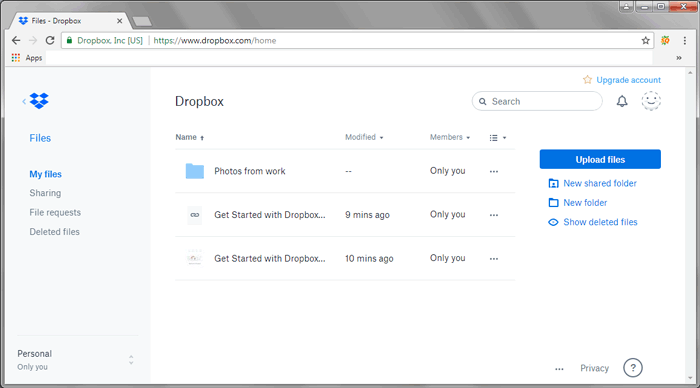
Dropbox, özellikle büyük dosyalar veya iş birliğine dayalı çalışmalar için ideal olan, bilgisayardan iPad'e dosya aktarmak için güvenilir bir diğer bulut aracıdır.
Dropbox kullanarak dosyaları iPad'e nasıl aktarabilirsiniz:
Bilgisayarınızda:
Adım 1: Dropbox'ı yükleyin, ardından dosyaları senkronize etmek için Dropbox klasörünüze sürükleyin.
iPad'inizde:
Adım 2: Dropbox uygulamasını açın, dosyanızın yanındaki üç noktaya dokunun ve "Dışa Aktar" → "Dosyalara Kaydet" seçeneğiyle dosyayı iPad'inizin depolama alanına aktarın.
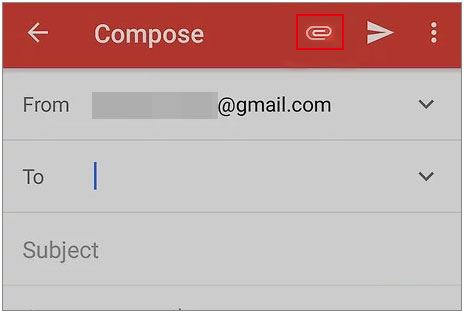
Küçük dosyaları hızlı bir şekilde aktarmanız gerekiyorsa, e-posta basit ve etkili bir çözümdür, çünkü ek dosya boyutu genellikle 25 MB ile sınırlıdır.
İşte e-posta kullanarak bilgisayardan iPad'e dosya aktarmanın yolu:
Adım 1. Bilgisayarınızda e-posta hesabınıza (örneğin Gmail, Outlook vb.) giriş yapın.
Adım 2. "Oluştur"a tıklayın ve dosyayı ekleyin.
3. Adım. Alıcıyı kendi e-posta adresiniz olarak ayarlayın ve e-postayı gönderin.
iTunes, bir bilgisayar ile iPad arasında dosya aktarımı için resmi olarak önerilen bir yöntemdir. İşlem biraz karmaşık olsa da, güvenliği ve istikrarlılığı onu birçok kullanıcı için tercih edilen seçenek haline getiriyor.
iTunes kullanırken iki seçeneğiniz vardır: Senkronizasyon veya Dosya Paylaşımı özelliği. iPad'inizdeki mevcut verilerinizi kaybetmek istemiyorsanız, Dosya Paylaşımı özelliği daha güvenli bir seçenektir. Ancak, iPad'iniz yeni ise veya mevcut dosyaların üzerine yazılmasını sorun etmiyorsanız, iTunes senkronizasyonunu tercih edebilirsiniz.
1. Adım. Resmi Apple web sitesinden iTunes'un en son sürümünü indirip kurun.
2. Adım. iPad'inizi bir USB kablosu kullanarak bilgisayara bağlayın ve iPad'inizde "Bu Bilgisayara Güven" seçeneğini işaretlediğinizden emin olun.
3. Adım. iTunes'u açtıktan sonra, sol üst köşedeki cihaz simgesine tıklayın ve iPad'inizi seçin.
4. Adım. Sol menüde "Dosya Paylaşımı" seçeneğini bulun. Bu seçeneğe tıkladığınızda dosya aktarımını destekleyen uygulamaların bir listesi görüntülenecektir.
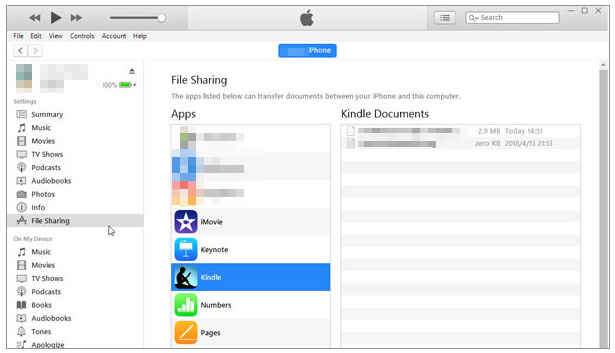
Adım 5. Hedef uygulamayı seçin, "Dosya Ekle"ye tıklayın ve bilgisayarınızdan aktarmak istediğiniz dosyaları seçin.
Adım 6. "Senkronize Et" düğmesine tıklayın ve dosya aktarımının tamamlanmasını bekleyin.
Adım 1. iPad'inizi bir USB kablosu kullanarak bilgisayara bağlayın, iPad'inizin kilidini açın ve istenirse "Güven" seçeneğine dokunun.
Adım 2. Bilgisayarınızda iTunes'u açın ve cihaz simgesine tıklayın.
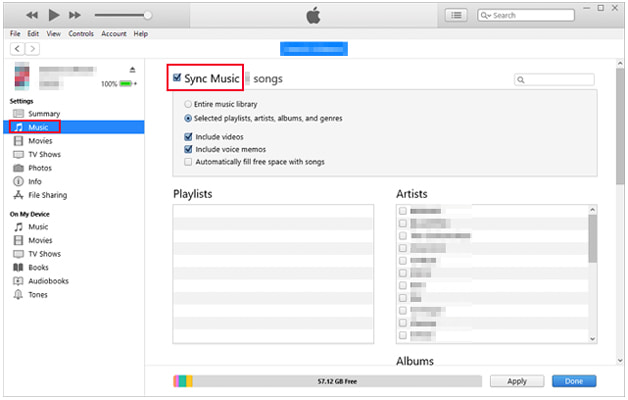
3. Adım. Senkronize etmek istediğiniz içerik türüne gidin ve "[kategori] Senkronize Et" seçeneğinin yanındaki kutuyu işaretleyin. Aktarmak istediğiniz öğeleri seçin, ardından dosyaları bilgisayarınızdan iPad'inize senkronize etmek için "Uygula" düğmesine tıklayın.
Yukarıda anlatılanlar, bilgisayardan iPad'e dosya aktarımının nasıl yapılacağıyla ilgili. Toplamda 7 yöntem olmasına rağmen, yukarıdan da kolayca görülebileceği gibi bazıları verimsiz. Şahsen, verimli, son derece güvenli ve kullanımı kolay olan Coolmuster iOS Assistant'ı şiddetle tavsiye ederim. Elbette, ihtiyacınıza göre diğer yöntemleri de deneyebilirsiniz.
Kullanım sırasında herhangi bir sorunla karşılaşırsanız veya bize bildirmek istediğiniz bir şey varsa, lütfen aşağıdaki yorum bölümüne yorum bırakarak görüşlerinizi paylaşın.
İlgili Makaleler:
iTunes ile veya iTunes olmadan bilgisayardan iPad'e fotoğraf nasıl aktarılır?
iPad'den Bilgisayara Dosya Aktarmanın 5 Kolay Yolu [Adım Adım Kılavuz]
Bilgisayardan iPad'e Müzik Nasıl Aktarılır? 6 Kanıtlanmış Yöntemle Çözüm







 PC için Ücretsiz İndirin
 Mac için Ücretsiz İndirin


