PDF dosyaları, hem bilgisayarlarda hem de mobil cihazlarda belge okuma ve paylaşma amacıyla yaygın olarak kullanılmaktadır. iPhone veya iPad'inizde bir PDF dosyasını okumak istiyorsanız, öncelikle dosyayı bilgisayarınızdan iPhone'unuza aktarmanız gerekir. Ancak bunu nasıl yapacağınızı bulmak, özellikle iTunes kullanmak istemiyorsanız, biraz zor olabilir.
Neyse ki, iTunes kullanmadan PDF dosyalarını iPhone'unuza aktarmanın birkaç kolay yolu var. Dosyaları iPhone'a taşımak için tasarlanmış özel yazılımlar kullanabilir, PDF dosyasını iCloud Drive'a yükleyerek doğrudan cihazınızdan erişebilir veya basitçe kendinize e-posta yoluyla gönderebilirsiniz. Bu yöntemlerin tümü PDF dosyalarını iPad'e aktarmak için de geçerlidir.
iTunes kullanmadan PDF dosyalarını iPad/iPhone'a aktarmanın en iyi yöntemi, Coolmuster iOS Assistant adlı profesyonel bir iOS veri aktarım uygulaması kullanmaktır. Bu hepsi bir arada program, müzik, fotoğraf, PDF dosyaları, videolar, kişiler ve daha birçok dosyayı iPhone/iPad'inizden bir bilgisayara veya iTunes yedekleme konumuna aktarmanıza olanak tanır. Ayrıca, bu programı kullanarak daha önce bilgisayarınıza senkronize ettiğiniz verileri bilgisayarınızdan iPhone/iPad'inize de aktarabilirsiniz.
Ayrıca, bilgisayarınızda iPhone/iPad'inizi yedekleyip geri yükleyebilir ve artık ihtiyacınız olmayan iPhone dosyalarını silebilirsiniz.
Coolmuster iOS Asistanının Başlıca Özellikleri :
Windows PC/ Mac iPhone'a PDF dosyaları nasıl aktarılır?
01 Bu çok yönlü veri aktarım uygulaması olan Coolmuster iOS Assistant'ı bilgisayarınıza kurun ve çalıştırın.

02 iPhone'unuzu çalışan bir USB kablosu kullanarak bilgisayara bağlayın. iPhone'unuzun kilidini açın ve bilgisayara güvenmenizi isterse "Güven" e dokunun. Ardından, devam etmek için bu programda "Devam "a tıklayın.

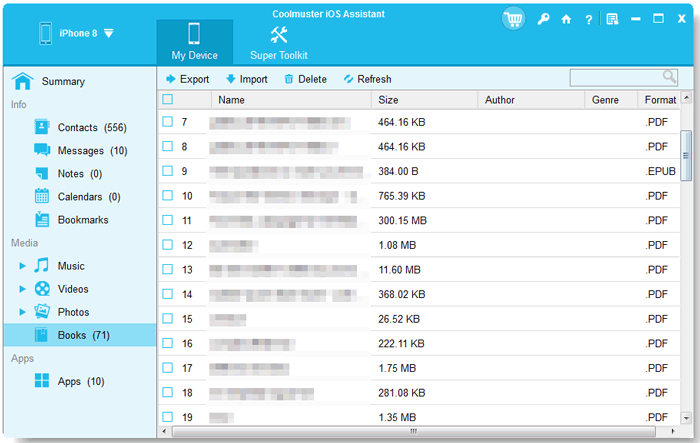
03 Uygulama iPhone'unuzu tanıdıktan sonra, iPhone bilgilerinin yer aldığı ana arayüzü göreceksiniz. PDF dosyalarını iPhone'unuza senkronize etmek için öncelikle tüm PDF dosyalarını aynı bilgisayar klasörüne koyun. Ardından, sol panelden Kitaplar'ı tıklayın, üstteki İçe Aktar seçeneğine basın ve açılan pencereden PDF dosyalarını seçin. Aktarım işlemi tamamlandığında, seçilen PDF dosyaları iPhone'unuzda olacaktır.
Video Rehberi:
iPhone'da bir resmi PDF'ye dönüştürmenin 5 yolunu keşfedin. Uygun bir yöntem seçin veya Coolmuster ile gelişmiş bir seçeneği inceleyin.
iPhone'da Bir Resmi PDF'ye Dönüştürme [5 Hızlı Yöntem]iBook, PDF dosyalarını Mac iPad'e aktarmanın güvenli bir yoludur. Tüm PDF dosyalarını iPad'e aktarmak için iCihazlarınızda iCloud Drive'ı etkinleştirmeniz gerekir. Yalnızca Windows PC'niz varsa, 1. Yönteme bakabilirsiniz.
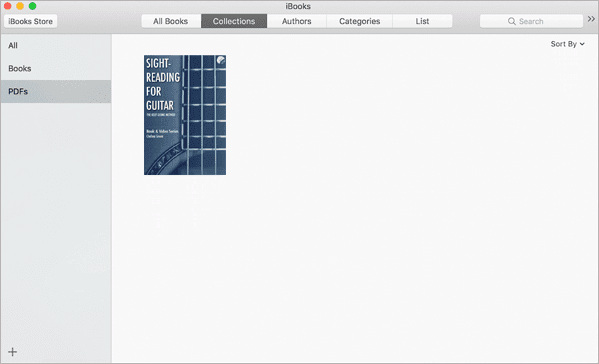
Şimdi iBooks kullanarak iPad'e PDF eklemeyi görelim:
1. Launchpad'den iBooks uygulamasını açın ve PDF dosyalarınızı bu uygulamaya sürükleyip bırakın. Ardından iPhone/iPad'inizi bağlayın ve "Kitapları senkronize et" > "Seçilen kitaplar" seçeneğini seçin.
2. Senkronize etmek istediğiniz PDF dosyasına tıklayın ve "Uygula" düğmesine basın.
3. iPhone veya iPad'inizde iBooks uygulamasını açın; orada zaten mevcut olduğunu göreceksiniz.
PDF dosyalarını iPad'inize kablosuz olarak kopyalamayı tercih ediyorsanız, AirDrop iyi bir seçenek olabilir. AirDrop ile fotoğraflarınızı, notlarınızı, kişilerinizi, PDF dosyalarınızı vb. Mac ve iPad'iniz arasında veya iOS cihazlarınız arasında iTunes kullanmadan ve üçüncü taraf uygulamalar yüklemeden senkronize edebilirsiniz. Tek dezavantajı, büyük PDF dosyalarını aktarmanın zaman alıcı olmasıdır.
Aşağıdaki adımlar, AirDrop kullanarak bir Mac iPad'e PDF kopyalamayı göstermektedir.
1. iPad'inizde "Ayarlar"a gidin, "AirDrop"u açın ve cihazınızı Mac yakınına yerleştirin. Her iki cihazın da aynı Wi-Fi ağına bağlı olduğundan emin olun.
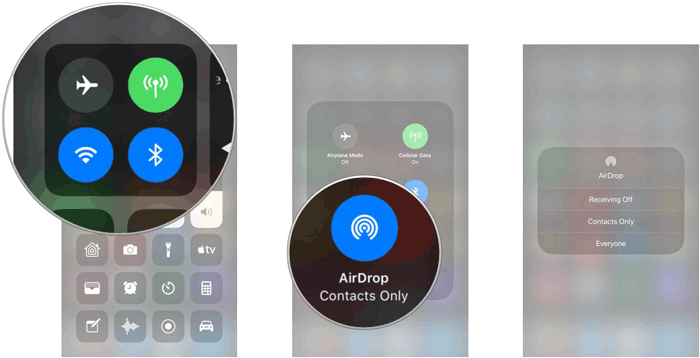
2. Mac Finder'ı açın, "AirDrop"a tıklayın ve "Herkes" veya "Yalnızca Kişiler" tarafından keşfedilebilir olmasını seçin. Ardından, iki cihaz arasında bağlantı kurmak için listeden "iPad adınıza" dokunun.
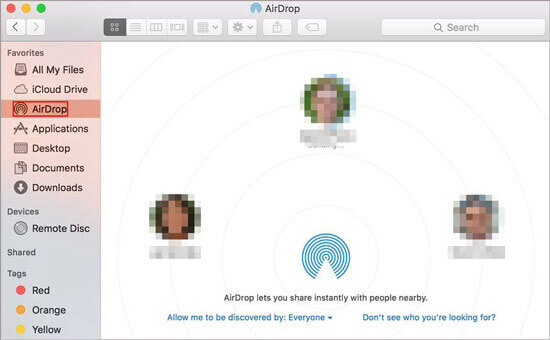
3. Mac PDF dosyalarını seçin, üzerlerine sağ tıklayın ve "Paylaş" > "AirDrop" > "iPad adınız" seçeneğine tıklayarak PDF dosyasını iPad'inize gönderin.
İlginizi çekebilir:
iPhone'da Google Dokümanı PDF olarak nasıl kaydedeceğinizi mi merak ediyorsunuz? Çok basit. Bunu yapmanın basit ama etkili yollarını öğrenmek için bu kılavuza göz atın.
iPhone'da Google Dokümanı PDF Olarak Kaydetme (Adım Adım Kılavuz)iCloud, aktarımı gerçekleştirmenin bir diğer zahmetsiz yoludur. Bilgisayarınızda iCloud'u kurarak, iTunes'a gerek kalmadan PDF dosyalarını iPad'inize hızlıca aktarabilirsiniz.
Bunu nasıl yapacağınızı öğrenmek için aşağıdaki basit adımları inceleyin.
1. Bilgisayarınıza iCloud for Windows yükleyin veya Mac iCloud'u açın ve iPad'inizde kullandığınız aynı Apple Kimliği ile oturum açın. "iCloud Drive" seçeneğinin etkinleştirildiğinden emin olun.
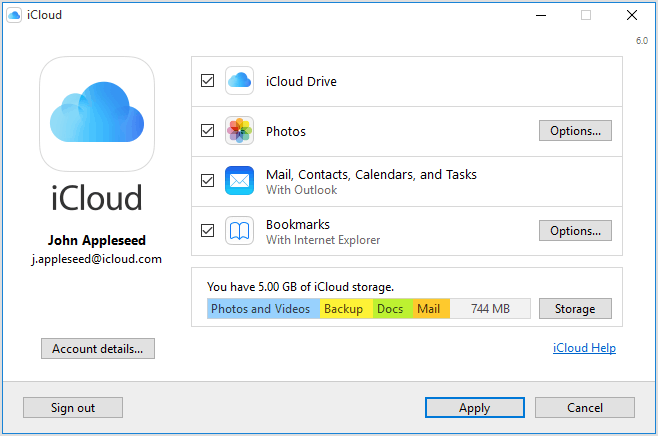
2. Arayüzden "iCloud Drive" seçeneğine tıklayın ve PDF dosyalarını iCloud penceresine sürükleyip bırakın.
3. iPad'inizde "Ayarlar"a gidin, "adınız"a tıklayın > "iCloud" ve "iCloud"u açın. Bir süre sonra, PDF dosyalarını iPad'inizin iBooks uygulamasında göreceksiniz.
Dropbox hesabı kullanarak iTunes'a gerek kalmadan PDF dosyalarını iPad'inize gönderebilirsiniz. Başlamak için, iPad'inize ve bilgisayarınıza Dropbox uygulamasını yükleyin, PDF dosyalarını bilgisayarınızdan Dropbox'a yükleyin ve PDF'leri iPad'inize indirin. PDF dosyasının boyutu mevcut Dropbox depolama alanını aşarsa, sonraki adımlara başlamadan önce daha fazla depolama alanı satın almanız gerekecektir.
1. Hem iPad'inize hem de bilgisayarınıza Dropbox'ı yükleyin ve aynı Dropbox hesabıyla giriş yapın.
2. PDF dosyalarını Dropbox hesabınıza yükleyin. Bilgisayarınızda Dropbox uygulamasını çalıştırın, "Ekle"ye tıklayın > istediğiniz PDF dosyalarını seçin > "İleri"ye dokunun > bir depolama klasörü seçin > PDF dosyalarını Dropbox hesabınızla senkronize etmek için "Yükle" düğmesine basın.
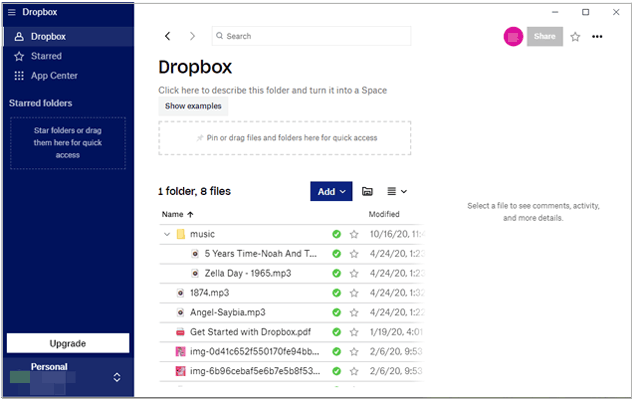
3. PDF dosyalarını iPad'inize indirin. iPad'inizde Dropbox'ı açın, az önce senkronize ettiğiniz PDF dosyalarını bulun ve iPad'inize indirin.
SHAREit , iOS , PC ve Android cihazlar da dahil olmak üzere bir cihazdan diğerine belge, medya dosyası ve diğer verileri aktarmanızı sağlayan bir veri aktarım uygulamasıdır. PDF dosyalarını SHAREit aracılığıyla iPad'e taşımak için, uygulamayı her iki cihazınıza da yüklemeniz gerekecektir.
1. SHAREit uygulamasını bilgisayarınıza ve iPad'inize web sitesinden veya App Store'dan indirin ve her iki cihazı da aynı Wi-Fi ağına bağlayın.
2. Bu uygulamayı iPad'inizde ve bilgisayarınızda açın, bilgisayarınızda "QR Kodunu Göster"i seçin ve iPad'inizin sol üst köşesindeki "üç nokta simgesine" tıklayın. Ardından, "PC/MAC Bağlan"ı seçin, "Bağlanmak için Tara"ya tıklayın ve iPad'inizin kamerasını bilgisayarınızdaki QR kodlayıcının üzerine getirerek aralarında bağlantı kurun.
3. Bilgisayarınızdaki PDF dosyalarını bulun, seçin ve SHAREIT penceresine sürükleyin. Ardından iPad'inizde "Tamam" düğmesine basın > dosyalara dokunun > "Paylaş" simgesine tıklayın > dosyaları iPad'inize aktarmaya başlamak için "Notlara Ekle" seçeneğine tıklayın.

Google Drive, PC'den iPad'e PDF dosyaları aktarmanın son çaresi olabilir. Bu bulut depolama hizmeti iCloud ve Dropbox'a benzer ve PDF, TXT, CSS, HTML, PHP, TTF, ZIP, RAR, DOC vb. formatları destekler.
iTunes kullanmadan PDF dosyalarını iPad'e aktarmak için aşağıdaki ipuçlarını izleyin:
1. Bilgisayarınızda, tarayıcınızdan drive.google.com adresine gidin ve oturum açmak için Google hesabınızı ve şifrenizi girin.
2. Sol üst köşedeki "Yeni" düğmesine tıklayın > "Dosya yükle" > açılan pencereden istediğiniz PDF dosyalarını seçin > "Aç" düğmesine tıklayın ve dosyaların Google Drive'a yüklenmesi tamamlanana kadar bekleyin.

3. iPad'inizde Google Drive uygulamasını açın, bir PDF dosyası bulun ve üzerine dokunun, dosyanın yanındaki "üç nokta simgesine" basın ve "Çevrimdışı kullanılabilir yap" seçeneğine tıklayın. Tüm PDF dosyalarını iPad'inize indirmek için 3. adımı tekrarlayın.
PDF dosyasını e-posta yoluyla iPhone'unuza göndermek, özellikle küçük dosyalar için hızlı ve basit bir yöntemdir. Gmail gibi çoğu e-posta servisinin ek dosya boyutu konusunda sınırlamaları olduğunu unutmayın. Gmail'de 25 MB'a kadar dosya gönderebilirsiniz. PDF dosyanız yeterince küçükse, işte nasıl gönderebileceğiniz:
1. E-postalarınızı bilgisayarınızda, web tarayıcısı veya e-posta programı aracılığıyla açın.
2. Yeni bir mesaj başlatın, PDF dosyasını ekleyin ve kendi e-posta adresinize gönderin.

3. iPhone'unuzda Mail uygulamasını açın ve az önce gönderdiğiniz e-postayı bulun.
4. PDF dosyasını açmak için üzerine dokunun. Ardından Paylaş simgesine dokunun ve dosyayı Kitaplar uygulamasına veya tercih ettiğiniz başka bir uygulamaya kaydetmeyi seçin.
iPhone'unuzda PDF kopyalamayı öğrenmek istiyorsanız, bu sık sorulan sorular kopyalanan dosyaların nereye gittiğini, çoğaltmanın nasıl çalıştığını ve bazı PDF'lerin neden metin kopyalamaya izin vermediğini anlamanıza yardımcı olabilir.
S1: Kopyaladığım PDF belgeleri iPhone'umda nereye kaydediliyor?
iPhone'unuzda bir PDF dosyasını çoğalttığınızda, yeni dosya orijinaliyle aynı konuma kaydedilir. PDF dosyası bir iCloud Drive klasöründen geliyorsa, kopyalanan sürüm de o iCloud Drive klasöründe görünür. Dosya yerel olarak Dosyalar uygulamasında depolanmışsa, kopya aynı yerel dizinde kalır. iPhone, kopyalanan PDF'leri ayrı veya geçici bir klasöre yerleştirmez. Bunları her zaman, ister bulut klasörü ister Dosyalar uygulamasındaki cihaz içi depolama klasörü olsun, orijinal dosyanın konumuna geri dönerek bulabilirsiniz.
S2: iPhone'da PDF dosyasını nasıl kopyalayıp yapıştırırım?
iPhone'un varsayılan uygulamalarında PDF dosyalarının tamamı için evrensel bir kopyala-yapıştır özelliği bulunmamaktadır, ancak şu adımları izleyerek bir PDF dosyasını çoğaltabilirsiniz:
PDF dosyasından metin kopyalamak istiyorsanız, seçim aracını kullanarak metni seçin ve "Kopyala"ya dokunun. Ardından metni istediğiniz yere yapıştırabilirsiniz.
S3: PDF dosyasından neden metin kopyalayamıyorum?
Bazı PDF dosyalarındaki metinlerin seçilememesinin veya kopyalanamamasının çeşitli nedenleri vardır. PDF, metin tabanlı bir belge yerine taranmış bir görüntü olabilir. Oluşturucu, dosya içindeki kopyalama veya yazdırmayı kısıtlamış olabilir. PDF'nin bazı korumalı bölümleri, metin seçimini kasıtlı olarak engelleyebilir. iPhone'unuzdaki PDF uygulamasındaki bazı görüntüleme sorunları da metnin doğru şekilde görüntülenmesini engelleyebilir ve bu da metin kopyalamayı zorlaştırabilir.
Gördüğünüz gibi, iTunes kullanmadan PDF dosyalarını iPhone'a aktarmanın birçok çözümü var. Eğer bunu yapmanız gerekiyorsa, Coolmuster iOS Assistant'ı denemenizi şiddetle tavsiye ederiz. Satın alınmış ve alınmamış iBook'lar da dahil olmak üzere tüm PDF dosyalarını tek tıklamayla iTunes kullanmadan iPhone'unuza güvenli bir şekilde aktarabilir. Dahası, veri sınırı yoktur ve diğer yöntemlere göre çok daha hızlı ve kullanımı kolaydır. Bu nedenle, denemekten asla çekinmeyin!
Herhangi bir sorunuz varsa, lütfen yorum kısmında bize bildirin.
İlgili Makaleler:
Bilgisayardan iPhone'a Dosya Nasıl Aktarılır? 4 Yöntemle Çözüm
Bilgisayardan iPhone'a Kişileri Nasıl Aktarırım? - 4 Kolay Yöntem
iPad'den Bilgisayara Dosya Nasıl Aktarılır? İşte Size Özel En İyi 5 Yöntem
iTunes Kullanmadan iPhone'dan Bilgisayara Veri Aktarma Yöntemleri [9]







 PC için Ücretsiz İndirme
 Mac için Ücretsiz İndir


