Özetle:
iTunes'un sınırlamaları can sıkıcı. Örneğin, iTunes korsanlığı önlemek için yalnızca tek yönlü senkronizasyona izin veriyor. iTunes senkronizasyon sorunlarını kabul etseniz bile, yine de başka iTunes hatalarıyla karşılaşabilirsiniz. Bu nedenle, birçok kişi iTunes kullanmadan PC'den iPad'e müzik nasıl aktarılacağını merak ediyor. Dosya biçiminden bağımsız olarak PC'den iPad'e doğrudan müzik aktarmak için iTunes'a bir alternatif veya daha doğrudan bir çözüm var mı?
Neyse ki, iTunes'a tamamen bağlı kalmak zorunda değilsiniz, çünkü iTunes olmadan da bilgisayardan iPad'e müzik aktarmanın birçok başka yolu var. Bu makalede 7 etkili yöntem ele alınıyor ve size uygun olanı seçebilirsiniz.
Bilgisayardan iPad'e müzik aktarmanın en güvenilir ve güvenli yöntemi, profesyonel veri aktarım yazılımı kullanmaktır. İşinizi kolaylaştırmak için, iTunes'a ihtiyaç duymadan bilgisayar ve iPad arasında müzik aktarımını destekleyen verimli ve kapsamlı bir iOS veri yöneticisi olan Music Transfer App'i öneriyoruz.
Müzik Aktarım Uygulaması, sorunsuz ve güvenli veri aktarımı sağlamak için en son teknolojiyi kullanır. Kullanıcı dostu arayüzüyle, standart yöntemlere göre 10 kata kadar daha hızlı bir şekilde PC'den iPad'e müzik aktarımı için tek tıklamalık bir çözüm sunar. Ayrıca neredeyse tüm iOS cihaz sürümleriyle uyumludur, bu da onu basit ama etkili bir veri yönetimi çözümü isteyen kullanıcılar için ideal bir seçim haline getirir.
Başlıca Özellikler:
Aşağıda, Music Transfer uygulaması kullanarak iTunes olmadan bilgisayardan iPad'e müzik aktarmanın adımları yer almaktadır:
01. Music Transfer uygulamasını bilgisayarınıza indirin ve kurun. iPad'inizi USB kablosuyla bilgisayarınıza bağlayın.
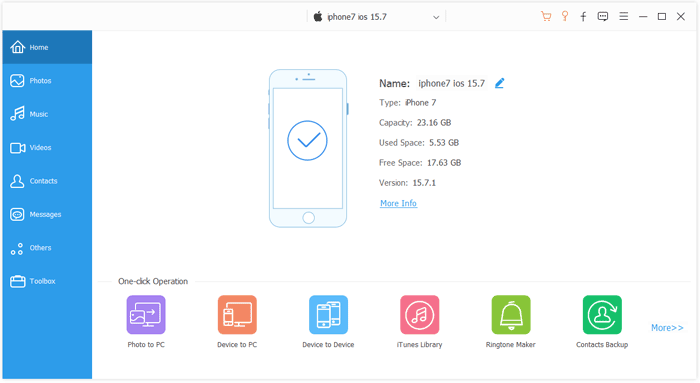
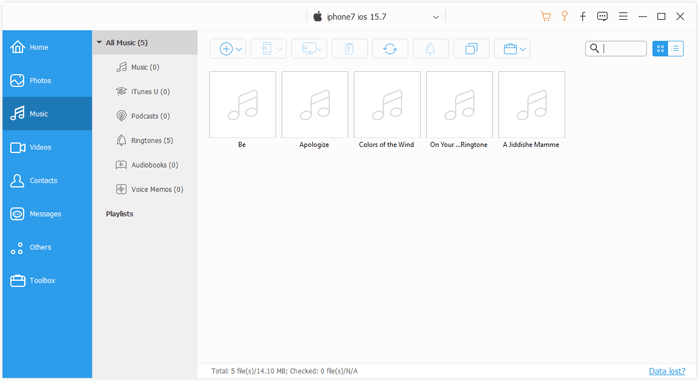
02 Program cihazınızı otomatik olarak algılayacaktır. Müzik yönetim sayfasına girmek için bilgisayar ekranının sol tarafındaki Müzik menüsüne tıklayın.
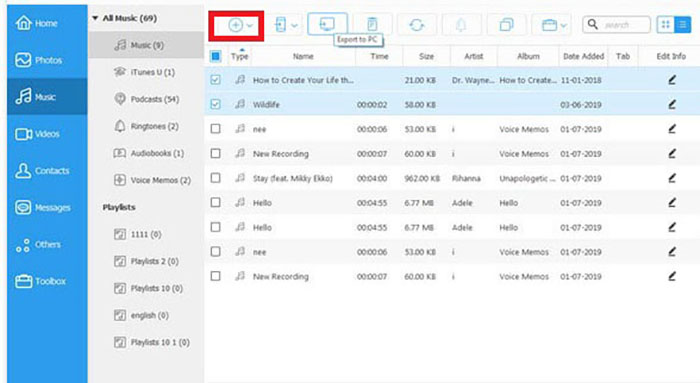
03 Ekle düğmesine tıklayın ve içe aktarmak istediğiniz dosyayı bulun. Müzik iPad'inize aktarılacaktır.
Bir iPad kullanıcısı olarak iCloud'u biliyorsunuzdur. Her türlü dosyayı depolayabilir ve aynı Apple Kimliğini kullanarak iCloud'a giriş yaparak farklı cihazlardan bunlara erişebilirsiniz. Ayrıca iPhone verilerinizi kablosuz ve otomatik olarak yedeklemenizi sağlar. Önemli dosyaları iCloud'da saklamak, iPad'iniz çalınırsa veya bozulursa onları kaybetmeyeceğiniz anlamına gelir. Şimdi iCloud üzerinden iTunes kullanmadan iPad'e nasıl müzik ekleyeceğinizi öğrenelim:
Adım 1. Bilgisayarınızdan iCloud hesabınıza erişmek için iCloud.com adresini ziyaret edin ve iPad'inizde kullandığınız Apple Kimliği ile giriş yapın.
Adım 2. Mevcut seçenekler arasından iCloud Drive seçeneğini seçin.
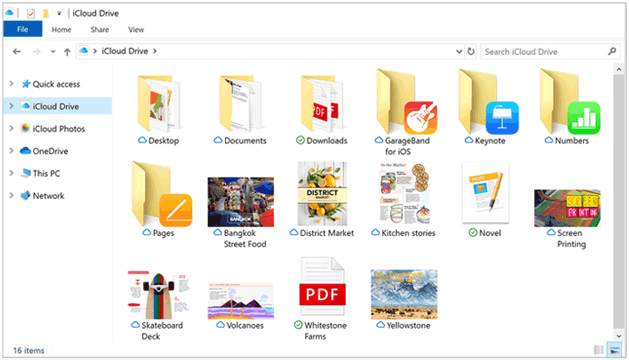
3. Adım. Yükle seçeneğine tıklayın ve aktarmak istediğiniz dosyaları seçin.
4. Adım. iPad'inizde Ayarlar uygulamasını başlatın, adınıza tıklayın ve iCloud düğmesine basın. Ardından iCloud Drive düğmesini seçin.
5. Adım. iPad'inizin Dosyalar uygulamasına gidin ve Gözat seçeneğine tıklayın. Artık iPad'inizde bulunan tüm müzik dosyalarını göreceksiniz.
Google Drive, Google tarafından sağlanan ücretsiz bir bulut depolama hizmetidir. Kullanıcıların her türlü dosyayı ücretsiz olarak depolamasına ve internet bağlantısı olan herhangi bir cihazdan bunlara erişmesine olanak tanır.
İşte iTunes kullanmadan Google Drive aracılığıyla bilgisayardan iPad'e müzik aktarmanın adımları:
Adım 1. Bilgisayarınızı kullanarak drive.google.com adresine erişin ve Gmail hesabınızla giriş yapın. Giriş yaptıktan sonra, Yeni düğmesine tıklayın ve dosya mı yoksa klasör mü yükleyeceğinizi seçin.
2. Adım. İstediğiniz müzik dosyalarını veya müzik dosyalarını içeren klasörü seçin ve Yükle düğmesine tıklayın.
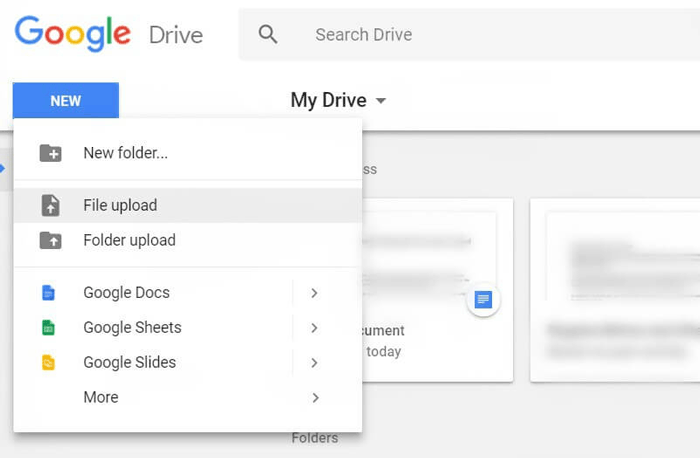
3. Adım. iPad'inizdeki App Store'a gidin ve Google Drive uygulamasını indirin. Uygulama iPad'inize yüklendikten sonra, müzik dosyalarına erişmek ve indirmek için Google Drive'a giriş yapın.
Bilgisayarınızdan iPad'inize müzik aktarmak istiyorsanız, dosyaları kendinize e-posta ile gönderebilirsiniz. Boyut sınırlamaları olduğunu ve daha büyük dosyaları göndermeden önce sıkıştırmanız gerekebileceğini unutmayın. Ancak, dosyaları sıkıştırmak, özellikle fotoğraflar, videolar ve müzik için kalite düşüşüne neden olur.
İşte iTunes kullanmadan, e-posta yoluyla bilgisayardan iPad'e müzik aktarmanın adımları:
Adım 1. Bilgisayarınızda bir e-posta oluşturun ve aktarmak istediğiniz gerekli dosyaları ek olarak ekleyin.
Adım 2. Müzik dosyalarını göndermek için Gönder düğmesine dokunun.
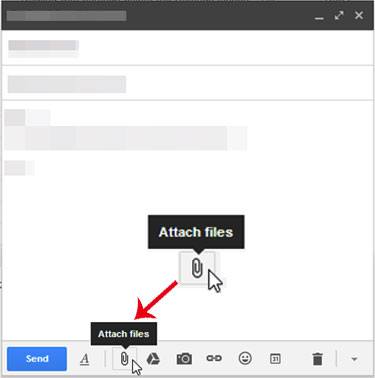
3. Adım. iPad'inizde e-posta hesabınıza giriş yapın ve müzik dosyalarını indirin.
iTunes kullanmadan bilgisayarınızdan iPad'inize müzik aktarımını başarıyla gerçekleştirebilmiş olacaksınız.
Dropbox, dosyalarınızı çevrimiçi olarak saklamanıza ve arkadaşlarınızla paylaşmanıza olanak tanıyan bir bulut depolama hizmetidir. Ayrıca, bilgisayardan iPad'e müzik aktarımını da kolaylaştırır. Aşağıda, iTunes kullanmadan Dropbox aracılığıyla bilgisayardan iPad'e müzik aktarmanın adımları yer almaktadır:
Adım 1. Bilgisayarınızı kullanarak https://www.dropbox.com/ adresine gidin ve Dropbox hesabınıza giriş yapın.
2. Adım. Dosyalarınızı bilgisayarınızdan Dropbox'a aktarmak için "Dosyaları Yükle" düğmesine tıklayın.
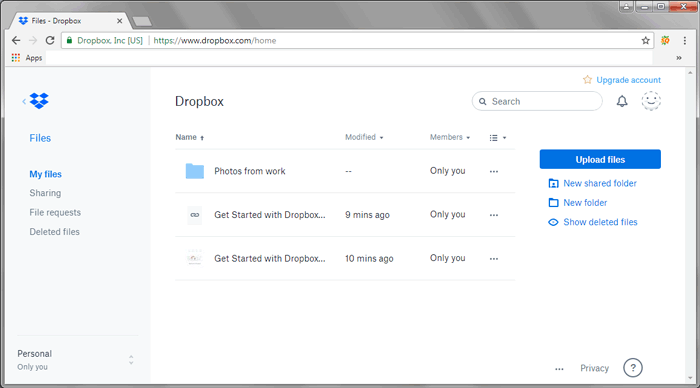
3. Adım. iPad'inizde yüklediğiniz müzik dosyalarına erişmek için, iPad'inize Dropbox uygulamasını yükleyin ve Dropbox hesabınıza giriş yapın. Giriş yaptıktan sonra müziğinizi çevrimiçi olarak bulacaksınız.
4. Adım. Müzik dosyalarını indirin ve iPad'inizin depolama alanına kaydedin.
Dosya Gezgini yalnızca Windows işletim sisteminde mevcuttur ve müzik dosyalarının hızlı ve sorunsuz bir şekilde aktarılmasını sağlar. Diğer dosya formatları için en iyi seçenek olmayabilir, ancak aşağıdaki adımları izleyerek müzik dosyalarını bilgisayardan iPad'e kolayca aktarabilirsiniz:
1. Adım. iPad'inizi bir USB kablosu kullanarak bilgisayarınıza bağlayın.
Adım 2. Bağlantıları doğrulamak için "Güven" açılır penceresine dokunun.
3. Adım. Bilgisayarınızda müzik dosyalarınızı sakladığınız depolama konumuna gidin.
4. Adım. Müzik dosyalarını bilgisayarınızdan kopyalayın.
5. Adım. Müzik dosyalarını saklamak istediğiniz iPad'inizdeki depolama konumuna gidin ve dosyaları oraya yapıştırın.
Adım 6. Müzik dosyalarınızı bilgisayarınızdan iPad'inize başarıyla aktardınız. Şimdi iPad'inizi bilgisayardan ayırabilirsiniz.
İlginizi Çekebilir: iTunes Kullanmadan Bilgisayardan iPhone'a Video Nasıl Aktarılır? (5 Kanıtlanmış Yöntem)
Microsoft OneDrive, dünya çapındaki kullanıcıların değişen ihtiyaçlarını karşılamak üzere tasarlanmış olağanüstü bir bulut depolama hizmetidir. Belgeler, müzik ve resimler de dahil olmak üzere çok çeşitli dosyaları güvenli bir şekilde saklama özelliğiyle OneDrive, birçok kişi için tercih edilen depolama çözümü haline gelmiştir. Ayrıca OneDrive'ın çok sayıda dosya formatıyla uyumlu olması, kullanıcılara eşsiz bir esneklik sağlamaktadır.
OneDrive kullanarak kusursuz ve güvenli dosya aktarımı için aşağıdaki adım adım kılavuzu izleyin:
1. Adım. Bilgisayarınızda bir web tarayıcısı kullanarak OneDrive hesabınıza giriş yapın. Büyük dosyaları aktarmak istiyorsanız OneDrive Masaüstü uygulamasını indirmeniz gerekebilir. OneDrive Masaüstü uygulaması, kullanıcıların 35 GB'a kadar dosya paylaşmasına olanak tanır.
2. Adım. Seçtiğiniz müzik dosyalarını OneDrive'a yükleyin.
3. Adım. iPad'inizi kullanarak OneDrive hesabınıza giriş yapın.
4. Adım. Yüklenen müzik dosyalarını bulmak ve indirmek için "Aç" düğmesine tıklayın.
Evet. iCloud Drive, Google Drive, Dropbox veya Microsoft OneDrive gibi ücretsiz bulut seçeneklerini kullanabilir veya iTunes kullanmadan ya da ücretli yazılım satın almadan parçaları e-posta eki veya Windows Dosya Gezgini aracılığıyla gönderebilirsiniz.
Hayır. Standart iTunes senkronizasyonu, cihazınızdaki mevcut medya kitaplıklarını bilgisayarın kitaplığıyla değiştirir. Buna karşılık, iTunes dışı yöntemler (bulut hizmetleri, aktarım araçları veya Dosya Gezgini gibi) mevcut müziğinizi silmeden yeni dosyaları doğrudan ekler.
Bulut hizmetleri veya e-posta yoluyla aktarılan dosyalar genellikle Dosyalar uygulamasında veya ilgili uygulamada (örneğin, Google Drive, Dropbox) kaydedilir. Özel iOS yönetim yazılımı aracılığıyla aktarılan parçalar ise doğrudan oynatma için içe aktarılabilir.
iPad'ler MP3, AAC, M4A, WAV, AIFF ve ALAC gibi popüler ses formatlarını doğal olarak destekler. Ses dosyalarınız desteklenmeyen formatlardaysa (örneğin WMA veya FLAC), bunları dönüştürmeniz veya iPad'inizde üçüncü taraf bir medya oynatıcı uygulaması kullanmanız gerekebilir.
Yukarıdaki basit adımları izleyerek iTunes kullanmadan PC'den iPad'e kolayca müzik aktarabilirsiniz. iTunes'un sınırlamaları olduğundan, alternatif çözümlere sahip olmak her zaman iyidir. Dahası, Music Transfer App, iPad'inizin müzik dosyalarını yedekleyebilen, geri yükleyebilen ve aktarabilen sağlam ve güvenli bir iOS veri aktarım uygulamasıdır. Music Transfer App, zengin özellik seçenekleri ve güçlü şifreleme yetenekleri sayesinde güvenilirliğini kanıtlamıştır.
İlgili Makaleler:
iPhone'dan Mac Müzik Nasıl Aktarılır? (En İyi 4 Yöntem)
iPhone'dan Bilgisayara Müzik Nasıl Etkili Bir Şekilde Aktarılır? (4 İpucu)
iPod'dan Bilgisayara Müzik Aktarma [7 Kolay Yöntem]
iTunes Kullanmadan Bilgisayardan iPhone'a Müzik Aktarmanın 6 Yöntemi







 PC için Ücretsiz İndirme
 Mac için Ücretsiz İndirme


