Yeni bir iPhone veya iPad aldıktan sonra yapmanız gereken ilk şeylerden biri iCloud'u kurmaktır. iCloud ile fotoğraflarınızı, kişilerinizi, mesajlarınızı ve daha fazlasını güvenli bir şekilde saklayabilir ve tüm cihazlarınızda güncel tutabilirsiniz. Ayrıca önemli verilerinizi yedeklemenize ve ihtiyaç duyduğunuz her an geri yüklemenize yardımcı olur. Ancak Apple cihazlarına yeniyseniz, nereden başlayacağınız konusunda kafanız karışabilir. Endişelenmeyin. Bu kılavuz, Apple Kimliği oluşturmaktan yedeklemeleri etkinleştirmeye ve depolamayı kolayca yönetmeye kadar iCloud'u adım adım nasıl kuracağınızı gösterecektir.

iCloud, Apple Inc.'in cihazlarınız arasında veri depolamanıza ve senkronize etmenize yardımcı olan bir bulut depolama hizmetidir. Fotoğraflarınızı, kişilerinizi, mesajlarınızı ve diğer dosyalarınızı otomatik olarak çevrimiçi kaydederek istediğiniz zaman erişmenizi sağlar. iCloud ile cihazınızın yedeğini alabilir ve bir sorun oluşması durumunda verilerinizi kolayca geri yükleyebilirsiniz.
iCloud'u kullanmak için öncelikle bir Apple Kimliğine ihtiyacınız var. Bu hesap, iCloud, App Store ve yedeklemeler de dahil olmak üzere tüm Apple hizmetlerine erişmenizi sağlar.
Bir tane oluşturmak için şu basit adımları izleyin:
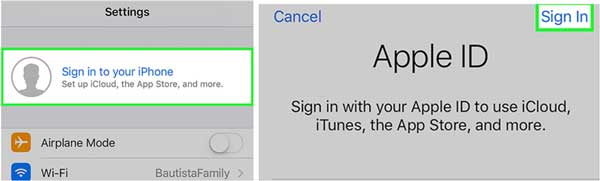
İşlem tamamlandığında Apple ID'niz hazır olacak ve bunu kullanarak cihazınızda iCloud'u kurabilirsiniz.
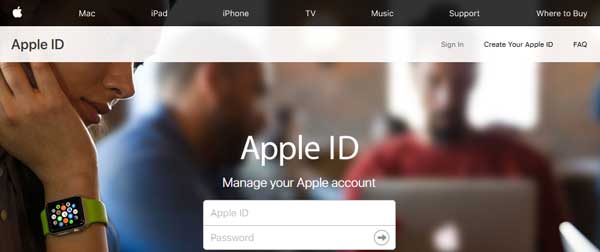
Apple Kimliğinizi oluşturduktan sonra, cihazınızda iCloud'u etkinleştirebilirsiniz. iCloud'un düzgün çalışması için cihazınızın Wi-Fi'ye bağlı olduğundan ve doğru Apple Kimliği ile oturum açıldığından emin olun.
Etkinleştirildikten sonra, seçtiğiniz veriler aynı Apple Kimliğini kullanan Apple cihazlarınız arasında otomatik olarak senkronize edilmeye başlayacaktır.
iCloud'u etkinleştirdikten sonra, hangi veri türlerini senkronize etmek istediğinize karar verebilirsiniz. İşte iCloud senkronizasyon ayarlarınızı nasıl yöneteceğiniz:
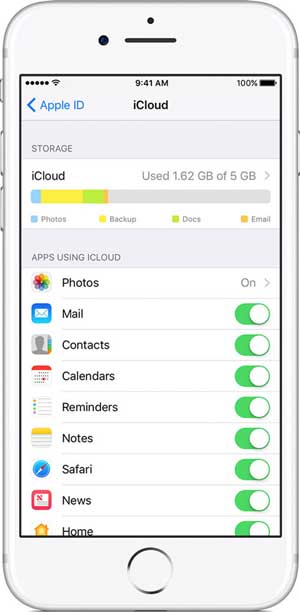
Seçildikten sonra, iCloud bu öğeleri tüm Apple cihazlarınızda otomatik olarak güncel tutacaktır.
iCloud depolama alanınız sınırlıysa, yer kazanmak için yalnızca en önemli veriler için senkronizasyonu etkinleştirin. Ayrıca iCloud depolama alanınızı nasıl boşaltacağınızı öğrenmek için tıklayabilirsiniz.
iCloud yedeklemesini kurmak, önemli verilerinizi korumanıza yardımcı olur; böylece cihazınız kaybolursa, hasar görürse veya değiştirilirse verilerinizi istediğiniz zaman geri yükleyebilirsiniz. iCloud Yedeklemesini etkinleştirmek için şu adımları izleyin:
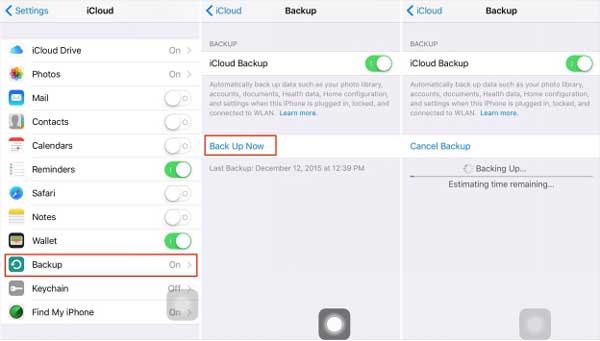
Etkinleştirildikten sonra, cihazınız aşağıdaki durumlarda verilerinizi otomatik olarak yedekleyecektir:
Apple ID şifrenizi unutursanız veya önceki bir hesaba bağlı ikinci el bir cihaz satın alırsanız, iCloud Etkinleştirme Kilidi ekranında takılı kalabilirsiniz. Bu durumda, iOS Unlock gibi profesyonel bir araç, kilidi atlamanıza ve cihazınıza hızlı ve güvenli bir şekilde yeniden erişim sağlamanıza yardımcı olabilir.
iOS Unlock'un Temel Özellikleri:
iPhone/iPad'de Etkinleştirme Kilidini Nasıl Aşabilirsiniz:
01. iOS Unlock programını bilgisayarınıza indirin ve kurun. Programı başlatın, Araç Kutusu'na gidin ve Ekran Kilidini Aç'ı seçin. Ardından Etkinleştirme Kilidini Atla'yı seçin. iOS cihazınızı bir Lightning kablosu kullanarak bilgisayara bağlayın. Program cihazınızı algılayacak ve sizi bir sonraki adıma yönlendirecektir.
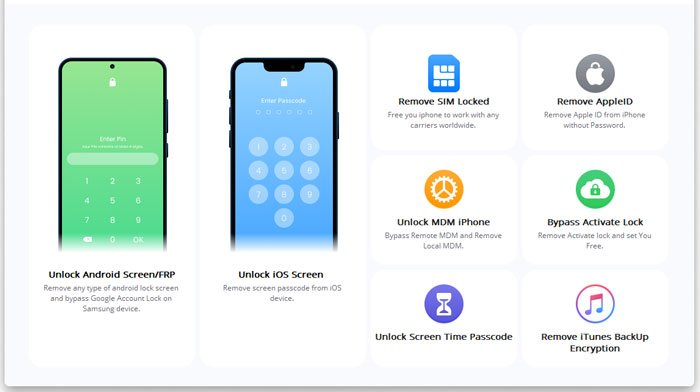
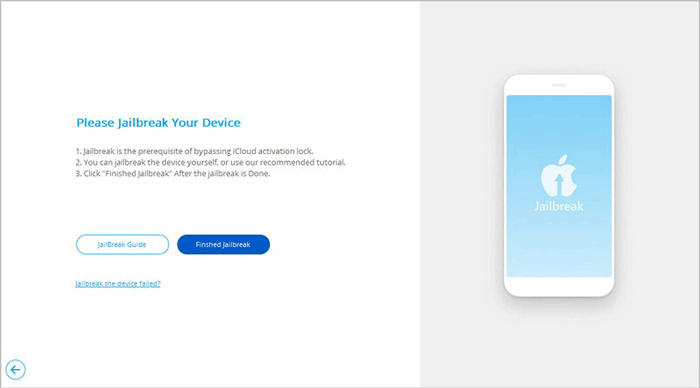
02 Cihazınız jailbreak yapılmamışsa, program sizi jailbreak yapmaya yönlendirecektir. Jailbreak işlemini tamamlamak için ekrandaki talimatları izleyin.
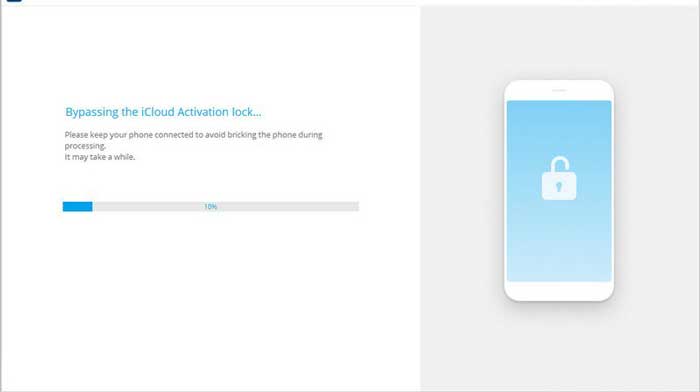
03 Jailbreak işlemi başarılı olduktan sonra, cihaz bilgilerinizi doğrulayın. Yazılım daha sonra aktivasyon kilidini otomatik olarak kaldırmaya başlayacaktır. Ekrandaki ilerleme çubuğundan işlemin ilerleyişini takip edebilirsiniz.
04 İşlem tamamlandıktan sonra, bitirmek için Bitti'ye tıklayın. Cihazınıza artık iCloud Etkinleştirme Kilidi olmadan erişebileceksiniz.
Sonuç olarak, iCloud kurulumu, Apple cihazlarınız arasında verilerinizi korumak ve senkronize etmek için basit ve önemlidir. Bir Apple Kimliği oluşturarak, iCloud'u etkinleştirerek, senkronize edilecekleri seçerek ve yedeklemeyi açarak, önemli dosyalarınızı her zaman güvenli ve erişilebilir tutabilirsiniz. Etkinleştirme Kilidi gibi sorunlarla karşılaşırsanız, iOS Unlock gibi güvenilir araçlar da erişiminizi yeniden kazanmanıza yardımcı olabilir. Bu kılavuzdaki adımları izlemeniz yeterli; iCloud'u sorunsuz ve verimli bir şekilde kullanabileceksiniz.
İlgili Makaleler:
iCloud Gri Renkte Görünüyor: Neden ve Nasıl Düzeltilir [2026]
iCloud Yedekleme Dosyalarını Bilgisayara 4 Yöntemle İndirme
iCloud Sunucu Bağlantısı Başarısız Hatasını Düzeltmek İçin 9 Çözüm
Sorun Giderme Kılavuzu: iPhone Apple Kimliği Kurulumunda Takılı Kalıyor




 PC için Ücretsiz İndirin
 Mac için Ücretsiz İndirin


