Özetle:
Bu kapsamlı kılavuzla iPhone'unuzu yedeklemenin neden önemli olduğunu öğrenin ve önemli verilerinizi korumanın en iyi yollarını keşfedin.
Birçok iPhone kullanıcısı, fotoğraflar, kişiler, mesajlar, belgeler ve uygulama bilgileri de dahil olmak üzere önemli kişisel verilerini depolamak için cihazlarına güveniyor. Ancak, uygun bir yedekleme yapılmadığı takdirde, bu değerli veriler yanlışlıkla silinme, cihaz hasarı, sistem sorunları veya yeni bir iPhone'a geçiş nedeniyle kaybolabilir.
Peki, iPhone'unuzu yedeklemeniz gerçekten gerekli mi? iPhone'unuzu iCloud'a yedeklemezseniz ne olur? Bu kılavuzda, iPhone yedeklemelerinin neden önemli olduğunu, yedekleme yapmadan karşılaşabileceğiniz riskleri ve iPhone'unuzu güvenli ve verimli bir şekilde yedeklemenin en iyi yollarını açıklayacağız.
iPhone yedeklemesinin amacı nedir? iPhone'unuzu yedeklememek sorun olur mu? Cevabı bu bölümde bulabilirsiniz.
iPhone yedeklemenin temel amaçları şunlardır:
iPhone'unuzun yedeğini almazsanız, aşağıdaki durumlar ortaya çıkabilir:
Yedeklemelerin önemini anladıktan sonraki adım, doğru yedekleme yöntemini seçmektir. Farklı yöntemler farklı ihtiyaçlara ve durumlara uygundur. Bu makale, en uygun yedekleme çözümünü seçmenize yardımcı olmak için iCloud, iTunes/Finder ve Coolmuster iOS Assistant dahil olmak üzere çeşitli ana yedekleme seçeneklerini tanıtacaktır.
Yazılım indirmek istemiyorsanız, iPhone'unuzu yedeklemek için iCloud'u kullanabilirsiniz. Ancak, iCloud'un ücretsiz depolama alanının sınırlı olduğunu lütfen unutmayın. Alanınız tükenirse, ek depolama alanı satın almanız veya iCloud depolama alanını boşaltmak için gereksiz bazı dosyaları silmeniz gerekecektir.
iPhone'unuzu iCloud'a yedeklemek için aşağıdaki adımları izleyin:
1. Adım. iPhone'unuzun güçlü bir Wi-Fi ağına bağlı olduğundan emin olun.
Adım 2. "Ayarlar" > [Adınız] > "iCloud" > "iCloud Yedekleme" bölümüne gidin.
3. Adım. "iCloud Yedekleme" seçeneğinin açık olduğundan emin olun. iPhone'unuz düzenli olarak otomatik yedekleme yapacaktır.
4. Adım. Manuel yedeklemeyi başlatmak için "Şimdi Yedekle"ye dokunun.

iCloud yedeklemesi çok kullanışlı olsa da, tek yedekleme yöntemi değildir. iCloud kullanmayı tercih etmiyorsanız, verilerinizi iTunes kullanarak bilgisayarınıza yedekleyebilirsiniz . macOS Catalina veya sonraki sürümler için Finder'ı, macOS Mojave veya önceki sürümler veya Windows sistemleri için ise iTunes'u yedekleme için kullanın.
iTunes kullanarak iPhone'unuzu yedeklemek için:
Adım 1. Bilgisayarınızda iTunes'u açın ve iPhone'unuzu bir USB kablosu kullanarak bağlayın. (Cihazı ilk kez bağlıyorsanız, iPhone'unuzda bu bilgisayara güvenmenizi isteyen bir uyarı görünecektir. "Güven"e dokunun.)
Adım 2. iTunes'da, sol üst köşedeki cihaz simgesine tıklayın.
3. Adım. "Özet" sekmesi altında, "Yedeklemeler" bölümünü bulun. Yedekleme konumu olarak "Bu Bilgisayar"ı seçin.
4. Adım. Yedekleme işlemini başlatmak için "Şimdi Yedekle" düğmesine tıklayın. ( iTunes'da "Şimdi Yedekle" seçeneği gri renkte mi görünüyor ?)

Finder kullanarak iPhone'unuzu yedeklemek için:
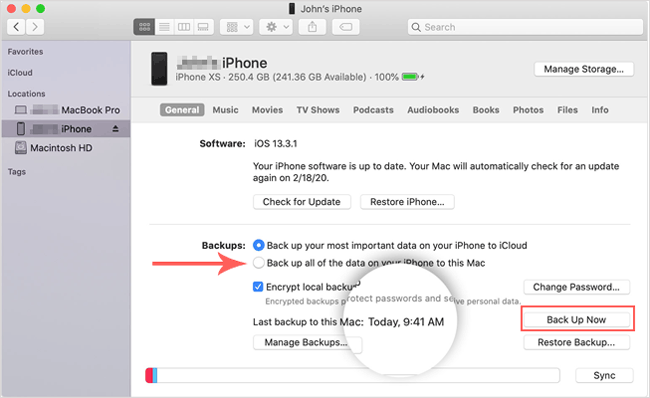
1. Adım. Mac Finder'ı açın ve iPhone'unuzu bir USB kablosu kullanarak bağlayın.
2. Adım. Finder penceresinin kenar çubuğunda, iPhone'unuzun "Konumlar" bölümünde göründüğünü göreceksiniz. Aygıt yönetim arayüzünü açmak için iPhone'unuza tıklayın.
3. Adım. Aygıt yönetimi arayüzünde, "Genel" sekmesine tıklayın. "Yedeklemeler" bölümünde, yedekleme konumu olarak "iPhone'unuzdaki tüm verileri bu Mac yedekle" seçeneğini belirleyin.
4. Adım. Yedekleme işlemini başlatmak için "Şimdi Yedekle" düğmesine tıklayın.
Coolmuster iOS Assistant , kullanıcıların iPhone verilerini kolayca yedeklemelerine ve geri yüklemelerine yardımcı olan güçlü bir yedekleme aracıdır. İki yedekleme yöntemi sunar: tüm içeriğin tek tıklamayla yedeklenmesi ve seçilen verilerin seçici olarak yedeklenmesi. Tek tıklamayla yedekleme, tüm verileri iPhone'unuzdan bilgisayarınıza hızlı bir şekilde aktarırken, seçici yedekleme fotoğraflar, kişiler veya mesajlar gibi belirli verileri yedeklemenize olanak tanır. Her iki yöntem de ihtiyaçlarınıza göre esnek bir şekilde kullanılabilir ve önemli verilerinizin güvenliğini sağlar.
Coolmuster iOS Asistanının temel özellikleri:
iOS Asistanı'nı kullanarak iPhone'unuzu bilgisayarınıza yedeklemek için aşağıdaki adımları izleyin:
01 Yazılımı PC veya Mac bilgisayarınıza indirin ve iPhone'unuzu bir USB kablosu kullanarak bağlayın.
02 İşleme devam etmek için iPhone'unuzda "Güven" seçeneğine dokunun, ardından iPhone'unuzun yazılım tarafından algılanması için ekrandaki talimatları izleyin. Tanındıktan sonra, aşağıda gösterildiği gibi ana arayüzü göreceksiniz.

03 Tüm iPhone'unuzu yedeklemek için "Süper Araç Seti" bölümüne gidin, "iTunes Yedekleme ve Geri Yükleme"yi seçin, "Yedekleme"yi seçin ve açılır menüden iPhone'unuzu seçin. Yedekleme dosyalarını kaydetmek için bilgisayarınızda bir konum seçmek üzere "Gözat"ı tıklayın, ardından yedeklemeyi başlatmak için "Tamam"ı tıklayın.

Belirli dosyaları yedeklemek için "Cihazım" bölümüne gidin, sol panelden dosya türlerini seçin, aktarmak istediğiniz dosyaları önizleyin ve seçin, ardından "Dışa Aktar" düğmesine tıklayın.

Video Eğitimi:
Her iPhone yedekleme yönteminin kendine özgü avantajları vardır. iCloud kablosuz yedeklemeler için uygundur, iTunes/Finder yerel yedeklemeler için idealdir, Coolmuster iOS Assistant ise daha esnek yedekleme ve veri yönetimi seçenekleri sunar.
|
Özellik
|
iCloud
|
iTunes/Finder |
Resmi iCloud aracılığıyla |
|
Yedekleme Türü
|
Bulut yedeklemesi
|
Yerel bilgisayar yedeklemesi
|
Seçici bilgisayar yedeklemesi
|
|
Bağlantı
|
Wifi
|
USB kablosu
|
USB kablosu
|
|
Depolamak
|
iCloud depolama alanı
|
Bilgisayar depolama
|
Bilgisayar depolama
|
|
Seçici Yedekleme
|
HAYIR
|
HAYIR
|
Evet
|
|
Yedeklemeden Önce Verileri Önizleyin
|
HAYIR
|
HAYIR
|
Evet
|
|
Verileri Bilgisayara Aktar
|
HAYIR
|
Sınırlı
|
Evet
|
|
Kullanım Kolaylığı
|
Kolay
|
Ilıman
|
Kolay
|
|
En İyisi İçin
|
Otomatik kablosuz yedekleme
|
Tam yerel yedekleme
|
Esnek veri yedekleme ve yönetimi
|
Özetle, iCloud, basit ve otomatik bir yedekleme çözümü isteyen kullanıcılar için iyi bir seçimdir. iTunes/Finder ise yedeklemelerini yerel olarak saklamayı tercih edenler için iyi bir alternatiftir. Dosyaları önizlemek veya belirli veri türlerini yedeklemek gibi iPhone verileriniz üzerinde daha fazla kontrole ihtiyacınız varsa, Coolmuster iOS Assistant daha esnek bir seçenek sunar.
S1. iPhone'unuzun yedeğini hiç almadıysanız ne olur?
Eğer iPhone'unuzun yedeğini hiç almadıysanız, cihazınızda sorun çıkması veya kaybolması durumunda verilerinizi kurtaramazsınız. Bu durum, önemli bilgilerin kalıcı olarak kaybolmasına yol açabilir. Bu nedenle, olası veri kaybı risklerinden kaçınmak için cihazınızın yedeğini en kısa sürede almanız önerilir.
S2. Yedeklemem neden başarısız oldu?
Yedekleme hataları, ağ sorunları, yetersiz depolama alanı veya cihaz arızaları da dahil olmak üzere çeşitli nedenlerden kaynaklanabilir. Ağ bağlantınızın stabil olup olmadığını kontrol edin, cihazınızda yeterli depolama alanı olduğundan emin olun ve iCloud depolama alanının yeterli olduğunu doğrulayın. Sorun devam ederse, cihazınızı yeniden başlatmayı veya sistemi güncellemeyi deneyin.
S3. iPhone yedeklemesi ne kadar sürer ?
Yedekleme süresi, veri miktarına ve ağ hızına bağlıdır. Genel olarak, iCloud yedeklemeleri birkaç dakikadan birkaç saate kadar sürebilir. Veri miktarı büyükse, yedekleme süresi de buna göre artacaktır. Coolmuster iOS Asistanı kullanmak daha hızlı olabilir.
S4. iPhone'unuzun yedeğini ne sıklıkla almalısınız?
Yedekleme sıklığı, verilerinizin ne sıklıkla güncellendiğine bağlı olmalıdır. Sık sık yeni veri ekliyorsanız, haftalık veya aylık yedekleme yapmanız önerilir. Günlük olarak sık sık güncelleme yapan kullanıcılar için, yedekleme sıklığını artırmak gerçek zamanlı veri koruması sağlayabilir.
iPhone'unuzu yedeklemek akıllıca bir seçimdir. Coolmuster iOS Assistant, iCloud veya iTunes/Finder aracılığıyla düzenli yedeklemeler verilerinizin güvenliğini sağlayabilir. Cihazınız şu anda sorunsuz görünse bile, gelecekte kazaların yaşanmayacağının garantisi yoktur. Yedeklemeler, veri kaybını önlemenin en iyi yoludur.
Daha esnek bir yedekleme çözümü için Coolmuster iOS Assistant önerilir.
İlgili Makaleler:
[ÇÖZÜLDÜ] iCloud Yedeklemesi Çok Uzun mu Sürüyor? 7 Kolay Yöntemle Düzeltin
iCloud Yedeklemesi ile iTunes Yedeklemesi Arasındaki Fark Nedir?
[Bilmeniz Gerekenler] Yedekleme İçin Ne Kadar iCloud Depolama Alanına İhtiyaç Duyulur?







 PC için Ücretsiz İndirin
 Mac için Ücretsiz İndirin


