...

[Basit Kılavuz] iTunes Kullanmadan iPhone'a Uygulama Nasıl Yüklenir?

...

Geçmişte birçok kullanıcı iPhone'larına uygulama yüklemek ve yönetmek için iTunes'a güveniyordu. Ancak Apple, uygulama yönetiminde iTunes'un rolünü kademeli olarak azalttı ve bugün iTunes kullanmadan uygulama yüklemenin çok daha basit yolları var. Çoğu kullanıcı artık uygulamaları doğrudan App Store'dan indiriyor veya iPhone uygulamalarını profesyonel iOS yönetim araçlarıyla yönetiyor.

iPhone'unuza uygulama yüklemek istiyor ancak iTunes kullanmayı tercih etmiyorsanız endişelenmeyin. Birçok kullanışlı alternatif mevcut. Bu kılavuzda, iTunes kullanmadan iPhone'a adım adım nasıl uygulama yükleyeceğinizi ve bilgisayarınızdan uygulamaları yönetmenin veya kaldırmanın kolay bir yolunu göstereceğiz.
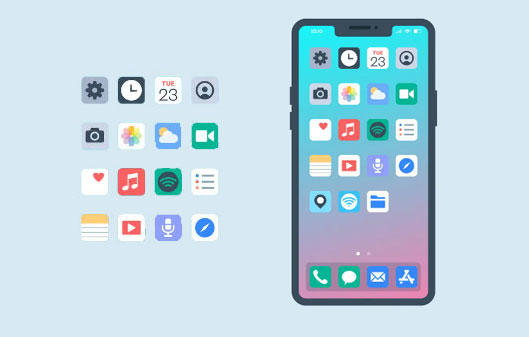
iTunes kullanmadan iPhone'a uygulama yükleme


Bölüm 1: App Store ile iPhone'a Uygulama Yükleme

iTunes kullanmadan iPhone'a uygulama yüklemenin en kolay ve yaygın yolu, yerleşik App Store'u kullanmaktır. Apple, oyunlar, verimlilik araçları, sosyal medya ve eğlence dahil olmak üzere farklı kategorilerde milyonlarca uygulama sunmaktadır. Birkaç dokunuşla uygulamaları hızlıca arayabilir, indirebilir ve doğrudan cihazınıza yükleyebilirsiniz.

App Store'dan uygulama yüklemek için şu adımları izleyin:
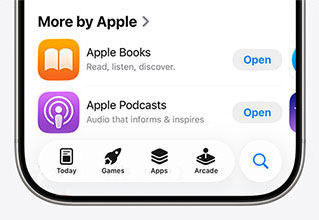
  1. iPhone'unuzun kilidini açın ve App Store'u açın. ( iPhone'da App Store kayboldu mu ?)
  2. Ekranın altındaki "Ara" simgesine dokunun ve yüklemek istediğiniz uygulamanın adını yazın.
  3. Arama sonuçlarında uygulamayı bulun ve "Al" düğmesine (ücretli bir uygulama ise fiyat düğmesine) dokunun.
  4. Yüklemeyi Face ID, Touch ID veya Apple ID parolanızla onaylayın.
  5. Uygulamanın otomatik olarak indirilip yüklenmesini bekleyin. İşlem tamamlandıktan sonra, uygulamayı doğrudan Ana Ekrandan açabilirsiniz.

Uygulama mağazasından uygulama yükle

İpuçları:

  • iPhone'unuzun stabil bir Wi-Fi veya hücresel ağa bağlı olduğundan emin olun. ( iPhone App Store'a bağlanamıyor mu ?)
  • Cihazınızda yeni uygulama için yeterli depolama alanı olduğundan emin olun.
  • İndirme işlemi takılı kaldıysa, App Store'u yeniden başlatmayı veya Apple ID ayarlarınızı kontrol etmeyi deneyin.

Bölüm 2: iPhone'da Tarayıcıdan Uygulama İndirme

iPhone'a uygulama yüklemenin en yaygın yolu App Store olsa da, uygulamaları doğrudan bir tarayıcıdan da indirebilirsiniz. Bu yöntem, bölgenizde bulunmayan bir uygulamayı edinmeniz gerektiğinde veya önce uygulamanın web tabanlı sürümünü kullanmayı tercih ettiğinizde kullanışlı olabilir. İşte nasıl yapılacağı:

  1. iPhone'unuzda Safari veya başka bir tarayıcı açın ve indirmek istediğiniz uygulamanın resmi web sitesini ziyaret edin.
  2. Web sayfasında "İndir" veya "Yükle" düğmesini bulun. İndirme işlemini başlatmak için bağlantıya dokunun.
  3. iPhone'unuz sizi App Store'a yönlendirebilir veya bir yükleme uyarısı gösterebilir. Uygulamayı yüklemek için ekrandaki yönergeleri izleyin.
  4. Uygulama App Store dışından yüklendiyse, "Ayarlar" > "Genel" > "VPN ve Cihaz Yönetimi" bölümüne gidin, geliştirici profilini bulun ve "Güven" seçeneğine dokunun.

Tarayıcıdan uygulama indirmek

Önemli Notlar:

  • Güvenlik: Resmi olmayan web sitelerinden uygulama indirirken dikkatli olun. Güvenlik risklerinden kaçınmak için yalnızca güvenilir kaynakları kullanın.
  • Uygulama Güncellemeleri: Bir uygulamayı doğrudan indirirseniz, App Store'dan indirdiğiniz gibi otomatik güncellemeler almayabilirsiniz. Daha yeni sürümler için düzenli olarak kontrol edin.

Bölüm 3: AirDrop Kullanarak iPhone'a Uygulama Yükleme

AirDrop, Apple cihazlar arasında kablosuz olarak dosya paylaşmanıza olanak tanır. Başka bir Apple cihazında bir uygulama dosyanız (.ipa) varsa, AirDrop kullanarak bunu iPhone'unuza kolayca yükleyebilirsiniz. İşte nasıl yapılacağı:

  1. iPhone'unuzda, "Denetim Merkezi"ni açmak için sağ üst köşeden aşağı kaydırın. "AirDrop" simgesine dokunun ve iPhone'unuzun keşfedilebilir olmasını sağlamak için "Herkes" veya "Yalnızca Kişiler" seçeneğini belirleyin. ( iPhone'da AirDrop Çalışmıyor mu ?)
  2. Uygulama dosyasının bulunduğu cihazda, yüklemek istediğiniz .ipa dosyasını bulun. "Paylaş" simgesine dokunun, ardından "AirDrop"u seçin ve mevcut cihazlar listesinden iPhone'unuzu seçin.
  3. iPhone'unuz gelen AirDrop transferini kabul etmeniz için size bir uyarı verecektir. "Kabul Et" seçeneğine dokunun.
  4. Uygulama dosyası alındıktan sonra, iPhone'unuz otomatik olarak yükleme işlemine başlayacaktır. Uygulama güvenilir bir kaynaktan geliyorsa, normal şekilde yüklenir. Değilse, "Ayarlar" > "Genel" > "Cihaz Yönetimi" bölümünden geliştiriciye manuel olarak güvenmeniz gerekebilir.

AirDrop kullanarak uygulama yükleyin.

Bonus: iOS Asistanı Kullanarak iTunes Olmadan iPhone'daki Uygulamaları Kaldırma

iPhone'unuzdan uygulamaları kaldırmak istiyor ancak iTunes'u kullanmayı tercih etmiyorsanız, Coolmuster iOS Assistant gibi üçüncü taraf bir araca güvenebilirsiniz. Bu yazılım, iTunes ile senkronize etme zahmetine girmeden iPhone'unuzdaki uygulamaları yönetmenin basit bir yolunu sunar. İster yer açmak ister uygulamalarınızı temizlemek olsun, Coolmuster iOS Assistant kullanışlı bir çözümdür.

Coolmuster iOS Asistanının Başlıca Özellikleri:

  • iPhone'unuzdan birden fazla uygulamayı aynı anda hızlıca kaldırın .
  • iTunes'a veya bilgisayar yedeklemesine ihtiyaç duymadan uygulamaları kaldırın.
  • Uygulama verilerini görüntüleyin ve kaldırmadan önce neleri saklamak istediğinizi seçin.
  • Veri kaybı riski yok; yalnızca seçilen uygulamalar kaldırılır.
  • Kişiler, SMS, fotoğraflar, videolar, notlar, müzik vb. dahil olmak üzere daha fazla iOS veri türünü yönetin.
  • iPhone 17/16/15/14/13/12/11/X/8/7/6 vb. modelleriyle uyumludur.

Coolmuster iOS Asistanı Kullanarak Uygulamaları Kaldırma Adımları:

01 Yazılımı resmi web sitesinden indirin ve bilgisayarınıza kurun. iPhone'unuzu bilgisayarınıza bir USB kablosuyla bağlayın. Coolmuster iOS Assistant'ı başlatın; cihazınızı otomatik olarak algılayacaktır.

iOS asistanının ana arayüzü

02 Yazılımda "Uygulamalar" sekmesine gidin ve yüklü tüm uygulamaların listesini görün. Kaldırmak istediğiniz uygulamaları seçin.
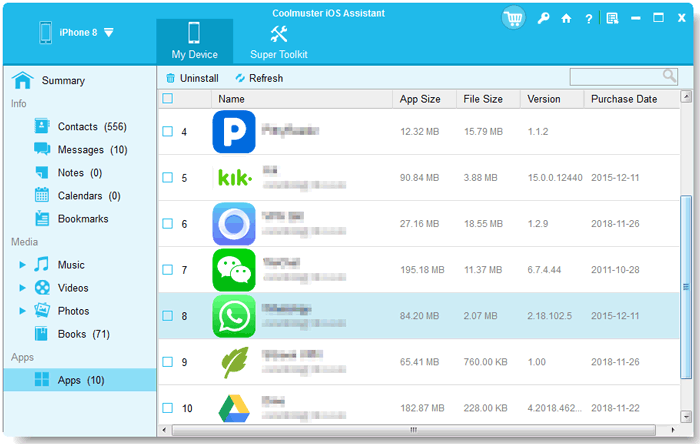
iDevice'da uygulamaları yönetin

03 Seçili uygulamaları iPhone'unuzdan kaldırmak için "Kaldır" düğmesine tıklayın. Bir onay istemi görünecektir. İşleminizi onaylayın ve uygulamalar cihazınızdan kaldırılacaktır.

Video Rehberi:

Çözüm

iTunes kullanmadan iPhone'unuza uygulama yüklemek basit ve esnektir. İster App Store'u kullanın, ister web sitelerinden uygulama indirin veya AirDrop aracılığıyla aktarın, iPhone'unuzu düzenli ve güncel tutmanın birçok yolu vardır. Her yöntemin avantajları olsa da, cihaz güvenliğini sağlamak için her zaman güvenilir kaynaklardan uygulama indirin. Bu seçeneklerle, iTunes'a bağlı kalmadan iPhone'unuza kolayca uygulama yükleyebilirsiniz.

İlgili Makaleler:

Android iPhone'a Uygulamaları Etkili Bir Şekilde Nasıl Aktarabilirsiniz?

En Kapsamlı Kılavuz: iPhone'da Silinen Uygulamaları Kurtarma

Çözüldü: iPhone'dan Android Uygulama Aktarımı Nasıl Yapılır [Güncellendi]

[7 Çözüm] Uygulamaların Yeni iPhone'a Aktarılmaması Sorununu Nasıl Çözersiniz?

    Daha Fazla Çözüm     [Basit Kılavuz] iTunes Kullanmadan iPhone'a Uygulama Nasıl Yüklenir?
Şartlar Ve Koşullar Gizlilik Lisans Anlaşması Kaldır Telif Hakkı © 2026 Coolmuster. Tüm Hakları Saklıdır.
feedbackGeri bildirim
