iCloud ve iCloud Drive, Apple'ın bulut ekosisteminin iki önemli bileşenidir, ancak birçok kullanıcı bu ikisini sıklıkla karıştırır. Aralarındaki farkları anlamak, Apple'ın bulut hizmetlerinden en iyi şekilde yararlanmak için çok önemlidir. Bu kılavuzda, iCloud ve iCloud Drive'ın özelliklerini, iCloud verilerinize nasıl erişeceğinizi ve bunları nasıl yöneteceğinizi ve sık sorulan soruları nasıl çözeceğinizi açıklayarak, ihtiyaçlarınıza en uygun aracı belirlemenize yardımcı olacağız.
Bölüm 1: iCloud ve iCloud Drive Karşılaştırması: Genel Bakış
iCloud nedir?
iCloud, Apple'ın cihazlarınız arasında veri depolamanıza ve yönetmenize yardımcı olan bulut depolama ve senkronizasyon hizmetidir. Fotoğraflar, kişiler, mesajlar ve uygulama verileri gibi önemli içerikleri otomatik olarak yedekleyerek iPhone, iPad ve Mac her şeyin güncel kalmasını sağlar. Ayrıca, iCloud yeni bir cihaza geçiş yaptığınızda veya mevcut cihazınızı sıfırladıktan sonra verilerinizi geri yüklemenize de olanak tanır.
iCloud Drive nedir?
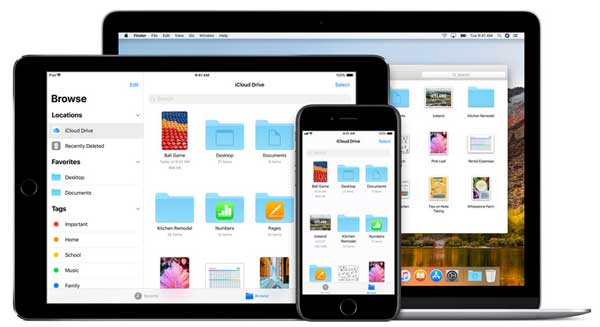
iCloud Drive, dosya depolama ve yönetimine odaklanan iCloud içindeki bir özelliktir. Belgelerinizi, PDF'lerinizi, videolarınızı ve diğer dosyalarınızı kaydedebileceğiniz ve bunlara herhangi bir Apple cihazından veya hatta bir Windows bilgisayardan erişebileceğiniz bulut tabanlı bir klasör gibi çalışır. Ayrıca dosyaları klasörler halinde düzenleyebilir ve başkalarıyla kolayca paylaşabilirsiniz.
Bölüm 2: iCloud ve iCloud Drive: Temel Farklar
iCloud ve iCloud Drive birbirleriyle yakından ilişkili olsalar da, farklı amaçlara hizmet ederler. İşte bilmeniz gereken temel farklar:
Amaç ve İşlev
iCloud: Fotoğraflar, kişiler, mesajlar ve cihaz ayarları gibi verilerinizi otomatik olarak yedekleyen ve senkronize eden hepsi bir arada bir bulut hizmeti görevi görür.
iCloud Drive: Bulut tabanlı bir dosya sistemine benzer şekilde, dosyaları depolamaya ve yönetmeye odaklanır.
Nasıl Çalışırlar
iCloud: Çoğunlukla arka planda çalışır. Etkinleştirildiğinde, Apple cihazlarınız arasında verileri otomatik olarak senkronize eder.
iCloud Drive: Manuel etkileşim gerektirir. Dosyaları kendiniz yüklemeniz, düzenlemeniz veya yönetmeniz gerekir.
Depolanan Veri Türleri
iCloud: Yedeklemeleri, uygulama verilerini, fotoğrafları, e-postaları ve daha birçok sistemle ilgili içeriği depolar.
iCloud Drive: Belgeler, PDF'ler, sunumlar ve videolar gibi kişisel dosyaları saklar.
Kullanıcı Kontrolü
iCloud: İşlemlerin çoğu otomatik olduğu için doğrudan kontrol sınırlıdır.
iCloud Drive: Daha fazla kontrol imkanı sunarak klasörleri düzenlemenize, dosyaları taşımanıza ve öğeleri kolayca paylaşmanıza olanak tanır.
Erişilebilirlik
iCloud: Verilere çoğunlukla sistem uygulamaları (Fotoğraflar, Kişiler, Ayarlar vb.) aracılığıyla erişilir. ( iCloud'a Nasıl Erişilir ?)
iCloud Drive: Dosyalara iPhone/iPad'deki Dosyalar uygulaması, Mac Finder veya PC'deki bir tarayıcı aracılığıyla erişilebilir.
Bölüm 3: iCloud ve iCloud Drive Nasıl Kullanılır?
3.1 iCloud Drive'a Nasıl Erişilir
iCloud Drive'a farklı cihazlardan kolayca erişebilirsiniz:
Mac : Finder'ı açın > sol kenar çubuğundan "iCloud Drive"ı tıklayın.
Windows PC'de: iCloud.com adresine gidin ve Apple Kimliğinizle oturum açın, ardından "iCloud Drive"ı tıklayın. Veya dosyalara doğrudan Dosya Gezgini'nden erişmek için iCloud for Windows yükleyin.
3.2 iCloud Depolama Alanını Yönetme
Depolama Alanını Kontrol Et: Depolama alanı kullanımını görüntülemek için "Ayarlar" > [adınız] > "iCloud" bölümüne gidin.
Yer Açın: Gereksiz yedeklemeleri, fotoğrafları veya büyük dosyaları silin.
4.3 iCloud Yedeklemesinden Verileri Geri Yükleme (Seçici veya Tamamen)
Yöntem 1: iCloud Yedeklemesini Tamamen Geri Yükleme (iPhone'u Sıfırlamanız Gerekir)
Apple, iCloud yedeklemesini yalnızca bütünüyle geri yüklemenize izin verir, seçici olarak geri yüklemenize izin vermez. Bu, geri yükleme işleminden önce mevcut verilerinizin silineceği anlamına gelir.
1. "Ayarlar" > "Genel" > "iPhone'u Aktar veya Sıfırla" bölümüne gidin.
2. "Tüm İçeriği ve Ayarları Sil" seçeneğine dokunun ve sıfırlamayı onaylayın.
3. Cihazınız yeniden başlatıldıktan sonra, kurulum talimatlarını izleyin ve "iCloud Yedeklemesinden Geri Yükle" seçeneğini seçin.
4. Apple Kimliğinizle oturum açın ve geri yüklemek istediğiniz yedekleme dosyasını seçin.
Not: Bu yöntem, yedeklemeden tüm verileri geri yükler ve mevcut verilerinizin üzerine yazar.
Yöntem 2: iCloud Yedeklemesini Seçici Olarak Geri Yükleme (iPhone'u Sıfırlamaya Gerek Yok)
Cihazınızı sıfırlamadan yalnızca belirli verileri (kişiler, fotoğraflar veya notlar gibi) geri yüklemek istiyorsanız, Coolmuster iCloud Backup Recovery harika bir seçimdir. iCloud yedeklemesinden dosyaları kolayca ve güvenli bir şekilde önizlemenizi ve kurtarmanızı sağlar.
iCloud Yedekleme Kurtarma'nın Temel Özellikleri:
Yedeklemenin tamamını geri yüklemeden belirli veri türlerini kurtarın.
iCloud ve iCloud Drive arasında seçim yapmak, verilerinizi nasıl yönetmek istediğinize ve hangi cihazları kullandığınıza bağlıdır.
Apple cihazlarınızın tamamında fotoğraf, kişi, mesaj ve uygulama verilerinizin otomatik olarak yedeklenmesini ve sorunsuz bir şekilde senkronize edilmesini istiyorsanız iCloud'u kullanın . Verilerinizi manuel müdahale gerektirmeden güvende tutmak için mükemmel bir çözümdür.
Dosyalarınızı, belgelerinizi ve medya dosyalarınızı düzenlemek, erişmek veya cihazlar arasında paylaşmak için öncelikle bulut tabanlı bir depolama sistemine ihtiyacınız varsa iCloud Drive'ı kullanın . Bu size tek tek dosyalar üzerinde daha fazla kontrol sağlar.
Özetle, iCloud genel veri senkronizasyonu ve yedeklemeyi üstlenirken, iCloud Drive dosya depolama ve yönetimine odaklanmaktadır. İkisini birlikte kullanmak, Apple'ın bulut ekosisteminden maksimum kolaylık ve güvenlik için tam olarak yararlanmanızı sağlar.











 PC için Ücretsiz İndirin
 Mac için Ücretsiz İndirin


