Özellikle kapalı alanlarda veya uzak bölgelerde, iPhone'unuzun zayıf hücresel sinyallerle mücadele ettiği durumlarda Wi-Fi Araması kullanışlı bir özellik olabilir. Çoğu modern iPhone'da yerleşik olarak bulunmasına rağmen, birçok kullanıcı nasıl açılacağını veya doğru şekilde kullanılacağını bilmiyor. Eğer daha önce arama kesintileri veya düşük arama kalitesi yaşadıysanız, bu özellik çözüm olabilir. Bu kılavuzda, iPhone'unuzda Wi-Fi Aramasını nasıl etkinleştireceğinizi ve kullanacağınızı, ayrıca yaygın sorunları gidermek için birkaç basit ipucunu göstereceğiz.
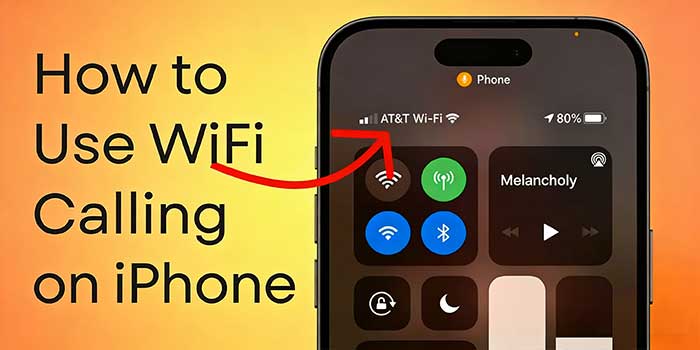
WiFi Araması, iPhone'unuzun hücresel sinyale bağlı kalmak yerine WiFi ağı üzerinden telefon görüşmeleri yapmasına ve almasına olanak tanıyan bir özelliktir. Bu özellik, özellikle binaların içi, bodrum katları veya uzak bölgeler gibi sinyalin zayıf veya hiç olmadığı yerlerde kullanışlıdır.
iPhone'unuz, operatörünüzün baz istasyonlarına bağlanmak yerine, aramaları istikrarlı bir WiFi bağlantısı üzerinden yönlendirir. Kullanıcı açısından bakıldığında, her şey normal bir arama gibi çalışır; numara çevirebilir, arama alabilir ve hatta her zamanki gibi sesli mesajlara erişebilirsiniz ( iPhone'da Sesli Mesaj Çalışmıyor mu ?).
Wi-Fi Araması, çoğu modern iPhone'da yerleşik olarak bulunur ve etkinleştirildikten sonra otomatik olarak çalışır. Hücresel sinyaliniz zayıf olduğunda, cihazınız daha iyi arama kalitesi ve bağlantı istikrarı sağlamak için Wi-Fi Aramasına geçer.
Ancak, bu özelliğin operatörünüzün desteğine ve güvenilir bir Wi-Fi ağına bağlı olduğunu belirtmek önemlidir. Bunlar olmadan, Wi-Fi Araması düzgün çalışmayabilir.
WiFi Aramayı etkinleştirmeden önce, iPhone'unuzun aşağıdaki gereksinimleri karşıladığından emin olun:
Tüm bu koşullar yerine getirildikten sonra, iPhone'unuzda Wi-Fi Aramayı açmaya devam edebilirsiniz.
iPhone'unuzda Wi-Fi Aramayı etkinleştirmek hızlı ve kolaydır. Bu özelliği etkinleştirmek için aşağıdaki adımları izlemeniz yeterlidir:
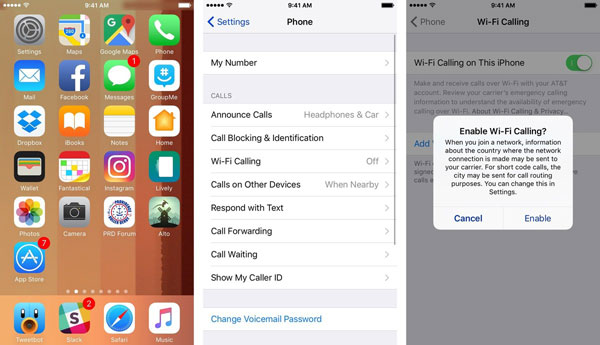
Etkinleştirildikten sonra, iPhone'unuz hücresel sinyal zayıf olduğunda otomatik olarak Wi-Fi Aramayı kullanacaktır. ( En İyi 9 Wi-Fi Aktarım Uygulaması )
Bu özelliği etkinleştirdikten sonra, WiFi Araması kullanmak normal bir telefon görüşmesi yapmakla aynı şeydir:
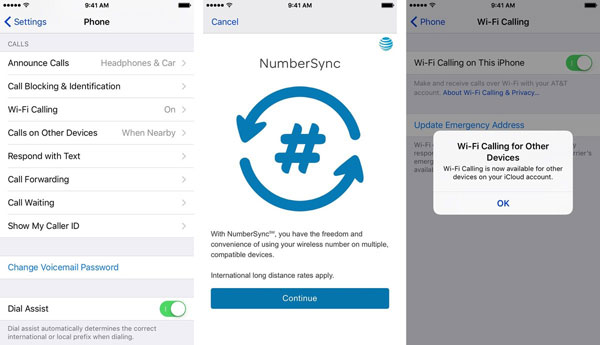
WiFi Araması etkinleştirildiğinde, hiçbir şeyi manuel olarak değiştirmenize gerek kalmaz; iPhone'unuz bunu otomatik olarak halleder.
iPhone'da Wi-Fi üzerinden arama genellikle ücretsizdir, ancak bu operatörünüze ve yaptığınız aramanın türüne bağlıdır.
Çoğu durumda, ülkeniz içindeki numaralara WiFi üzerinden yapılan aramalar normal aramalarla aynı şekilde değerlendirilir ve mevcut planınıza dahildir. Bu, genellikle yurt içi WiFi aramaları için ek ücret ödemeyeceğiniz anlamına gelir.
Ancak, uluslararası aramalar, arama WiFi üzerinden yapılsa bile, operatörünüzün tarifelerine bağlı olarak ücretlendirilebilir. Olası ücretleri anlamak için operatörünüzün politikasını kontrol etmeniz önemlidir.
Ayrıca, WiFi Araması bazı durumlarda hücresel dakikalarınızı kullanmasa da, internet bağlantısına bağlıdır. Sınırlı bir WiFi ağı veya erişim noktası kullanıyorsanız, veri kullanımı söz konusu olabilir.
Beklenmedik ücretlerden kaçınmak için, WiFi Aramayı sık sık kullanmadan önce operatörünüzle ayrıntıları teyit etmeniz her zaman iyi bir fikirdir.
Wi-Fi kullanmadan iPhone'dan iPhone'a veri aktarmanın nasıl yapılacağını öğrenmek mi istiyorsunuz? Bu kılavuzda nasıl yapılacağını bulabilirsiniz. Üç etkili yöntem sunuyoruz.
[Çözüldü] Wi-Fi Olmadan iPhone'dan iPhone'a Veri Nasıl Aktarılır?
iPhone'unuzda Wi-Fi Araması çalışmıyorsa, aşağıdaki çözümleri tek tek deneyin:
iPhone'unuzun istikrarlı ve güçlü bir Wi-Fi ağına bağlı olduğundan emin olun, çünkü zayıf bağlantı arama kalitesini etkileyebilir veya özelliğin çalışmasını engelleyebilir.
"Ayarlar" > "Telefon" > "Wi-Fi Araması" bölümüne gidin, kapatın, birkaç saniye bekleyin ve ardından özelliği yenilemek için tekrar açın.
WiFi aramayı etkileyebilecek geçici sorunları gidermek için cihazınızı yeniden başlatın.
"Uçak Modu"nu açın, ardından WiFi'yi manuel olarak etkinleştirin ve iPhone'unuzun WiFi Aramayı kullanmasını sağlamak için bir arama yapmayı deneyin.
"Ayarlar" > "Genel" > "Yazılım Güncellemesi" bölümüne gidin ve hataları düzeltmek ve uyumluluğu iyileştirmek için en son iOS sürümünü yükleyin.
Ağ ile ilgili sorunları gidermek için "Ayarlar" > "Genel" > "iPhone'u Aktar veya Sıfırla" > "Sıfırla" > "Ağ Ayarlarını Sıfırla" yolunu izleyin.
Operatörünüzün WiFi Aramayı desteklediğinden ve bu özelliğin hesabınızda etkinleştirildiğinden emin olun.
SIM kartınızı çıkarın, doğru şekilde yeniden takın ve ağ bağlantısını yenilemek için iPhone'unuzu yeniden başlatın.
Sorun devam ederse, hesap veya ağ sorunlarını kontrol etmek için operatörünüzle iletişime geçin.
WiFi Araması hala çalışmıyorsa, sorun daha derin sistem arızalarından kaynaklanıyor olabilir. Bu durumda, profesyonel bir iOS Sistem Kurtarma aracı kullanmak yardımcı olabilir. iOS Sistem Kurtarma gibi araçlar, veri kaybına neden olmadan ağ hataları, sistem çökmeleri, iPhone'un ölü ekranı veya özelliklerin düzgün çalışmaması gibi çeşitli iOS sorunlarını gidermek için tasarlanmıştır. Temel sorun giderme adımları başarısız olduğunda güvenilir bir seçenektir.
01. Programı bilgisayarınıza indirin ve kurun. Başlatın ve " iOS Sistem Kurtarma"yı seçin.

02 iPhone/iPad'inizi USB üzerinden bağlayın. "Standart Mod"u seçin ve aygıt yazılımını indirmek için "Onayla"ya tıklayın.

03 İndirdikten sonra, onarıma başlamak için "Onar" seçeneğine tıklayın. Cihazınız otomatik olarak yeniden başlatılacak ve WiFi arama özelliğinin artık çalıştığını göreceksiniz.

Sonuç olarak, iPhone'da WiFi Araması, zayıf sinyal alanlarında arama kalitesini büyük ölçüde iyileştirebilen basit ama güçlü bir özelliktir. Yukarıdaki adımları izleyerek, kolayca etkinleştirebilir ve kullanabilir, çalışmadığında ortaya çıkan yaygın sorunları giderebilirsiniz. Sorunlar devam ederse, daha gelişmiş çözümler normal işlevselliği geri yüklemeye yardımcı olabilir.
İlgili Makaleler:
Android iPhone'a Fotoğrafları Kablosuz Olarak Aktarmanın 7 Yolu
Bilgisayarlar için Wi-Fi Dosya Aktarımı: Paylaşım İçin Modern Çözüm
Cevaplandı: SIM kart olmadan iPhone'un kilidini nasıl açarım? (5 Yöntem)
SIM Kart Olmadan iPhone'u Aktifleştirmenin 5 Yolu - 2026 Güncellemesi




 PC için Ücretsiz İndirin
 Mac için Ücretsiz İndirin


