Özetle:
iCloud Fotoğraf Paylaşımı (Paylaşılan Albümler) ile aile ve arkadaşlarınızla fotoğraf paylaşmak daha kolay ve bu kılavuz size adım adım bu süreci anlatacak.
Fotoğraf paylaşmak, aile ve arkadaşlarla bağlantıyı sürdürmenin harika bir yoludur, ancak çok sayıda fotoğrafı tek tek göndermek zahmetli olabilir. Neyse ki, Apple, seçilen fotoğraf ve videoları iCloud üzerinden başkalarıyla paylaşmanın basit bir yolu olan iCloud Fotoğraf Paylaşımı'nı (Paylaşılan Albümler) sunuyor.
Bu kılavuzda, iCloud Fotoğraf Paylaşımı'nın ne olduğunu açıklayacak ve iPhone, iPad, Mac ve Windows nasıl etkinleştirip kullanacağınızı göstereceğiz. En sevdiğiniz anılarınızı daha kolay paylaşmayı öğrenmek için okumaya devam edin.

iCloud Fotoğraf Paylaşımı, artık "Paylaşılan Albümler" olarak bilinen bir özellik olup, Apple kullanıcılarının fotoğraf ve videoları aileleri, arkadaşları veya davet ettikleri diğer kişilerle iCloud üzerinden paylaşmalarına olanak tanır. Tüm fotoğraf kitaplığınızı paylaşmak yerine, paylaşılan bir albüm oluşturabilir ve başkalarının görmesini istediğiniz belirli fotoğraf veya videoları seçebilirsiniz.
Kişileri paylaşılan bir albüme davet ettikten sonra, içerikleri görüntüleyebilir, kendi fotoğraflarını ve videolarını ekleyebilir, yorum bırakabilir ve paylaşılan öğeleri beğenebilirler (paylaşım ayarlarına bağlı olarak). Paylaşılan Albümler, çok sayıda dosyayı tek tek göndermeden anıları toplamanın ve paylaşmanın basit bir yolunu sunar.
Her paylaşılan albüm en fazla 5.000 fotoğraf ve video içerebilir ve paylaşılan içerik iCloud depolama alanınızı kullanmaz. Ancak, paylaşılan albümlerdeki fotoğraflar ve videolar orijinallerine kıyasla daha düşük çözünürlükte saklanabilir.
iCloud depolama alanınız dolu mu? Depolama alanınızı nasıl boşaltacağınızı öğrenmek için bu makaleyi okuyun.
iCloud depolama alanınız dolu mu? iCloud depolama alanınızı boşaltmak için yapmanız gerekenler şunlardır:iCloud Fotoğraflar ve iCloud Fotoğraf Paylaşımı (Paylaşılan Albümler) her ikisi de Apple'ın fotoğraf özellikleridir, ancak farklı şekilde çalışırlar. iCloud Fotoğraflar, tüm fotoğraf kitaplığınızı cihazlarınız arasında senkronize etmek için kullanılırken, iCloud Fotoğraf Paylaşımı seçili fotoğraf ve videoları başkalarıyla paylaşmak için kullanılır.
iCloud Fotoğraflar ile fotoğraflarınız ve videolarınız aynı Apple Kimliğini kullanan cihazlar arasında senkronize edilir. Yapılan tüm düzenlemeler veya değişiklikler otomatik olarak güncellenir, ancak bu özellik iCloud depolama alanınızı kullanır.
iCloud Fotoğraf Paylaşımı (Paylaşılan Albümler) ile albümler oluşturabilir ve başkalarını fotoğrafları görüntülemeye, yorum yapmaya veya fotoğraf eklemeye davet edebilirsiniz. Paylaşılan Albümler iCloud depolama alanını kullanmaz, ancak paylaşılan içeriğin kalitesi düşebilir.
|
Özellik
|
iCloud Fotoğrafları
|
iCloud Fotoğraf Paylaşımı |
|
Amaç
|
Kişisel fotoğraf kitaplığınızı senkronize edin.
|
Fotoğrafları başkalarıyla paylaşın
|
|
Depolamak
|
iCloud depolama alanını kullanır.
|
iCloud depolama alanını kullanmaz.
|
|
Erişim
|
Apple cihazlarınız
|
Davet edilen kişiler
|
|
Fotoğraf kalitesi
|
Orijinal kalite
|
Sıkıştırılabilir
|
|
En iyisi
|
Fotoğraf yedekleme ve senkronizasyonu
|
Anıları paylaşmak
|
Özetle, fotoğraflarınızı kendi cihazlarınızda güncel tutmak için iCloud Fotoğraflar'ı, aileniz veya arkadaşlarınızla belirli fotoğrafları paylaşmak istediğinizde ise iCloud Fotoğraf Paylaşımı'nı kullanın.
iPhone veya iPad'inizde iCloud Fotoğraf Paylaşımını kurmak için, cihazınızın iCloud'a giriş yapmış olduğundan ve "Fotoğraflar" seçeneğinin etkinleştirilmiş olduğundan emin olmanız gerekir. İşte adımlar:
1. Adım. Cihazınızda "Ayarlar" uygulamasını açın.
Adım 2. Üst kısımda Apple Kimliğinize dokunun, ardından "iCloud"u seçin.
3. Adım. "Fotoğraflar"a dokunun, ardından "Paylaşılan Albümler" özelliğini açın. ( Paylaşılan Albümler görünmüyor mu ?)
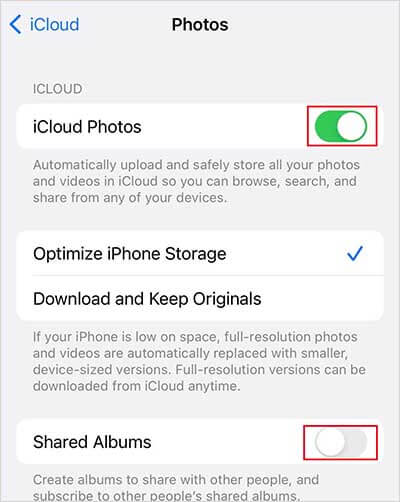
4. Adım. Artık paylaşılan albümler oluşturabilir ve yönetebilirsiniz.
Not: iOS 12'nin yayınlanmasıyla birlikte Apple, iCloud'un albüm paylaşım özelliğinin adını "Paylaşılan Albümler" olarak değiştirdi. iOS sürümünüze bağlı olarak, bu özellik Paylaşılan Albümler veya iCloud Fotoğraf Paylaşımı olarak listelenebilir.
iCloud Fotoğraf Paylaşımını (Paylaşılan Albümler) etkinleştirdikten sonra, paylaşılan bir albüm oluşturabilir ve başkalarını fotoğrafları görüntülemeye veya eklemeye davet edebilirsiniz. iPhone veya iPad'inizde aileniz ve arkadaşlarınızla fotoğraf paylaşmak için aşağıdaki adımları izleyin.
Henüz ortak bir albümünüz yoksa, Fotoğraflar uygulamasından bir tane oluşturabilirsiniz.
1. Adım. iPhone veya iPad'inizde Fotoğraflar uygulamasını açın.
2. Adım. Albümler'e gidin, + simgesine dokunun ve "Yeni Paylaşılan Albüm"ü seçin.
3. Adım. Paylaşılan albüm için bir ad girin ve "İleri"ye dokunun.
4. Adım. Paylaşmak istediğiniz kişileri seçin, ardından "Oluştur"a dokunun.
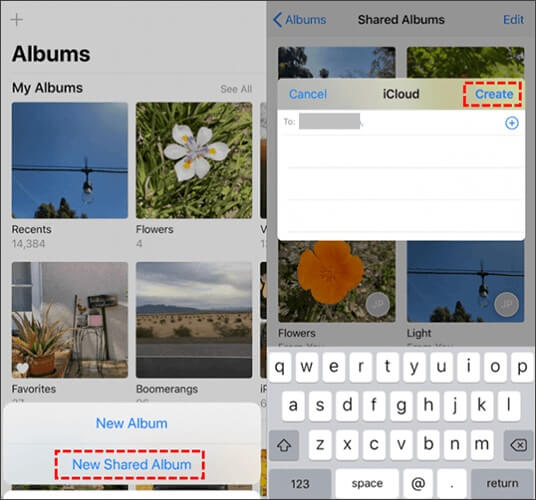
Eğer halihazırda paylaşılan bir albümünüz varsa, istediğiniz zaman ona yeni fotoğraflar veya videolar ekleyebilirsiniz.
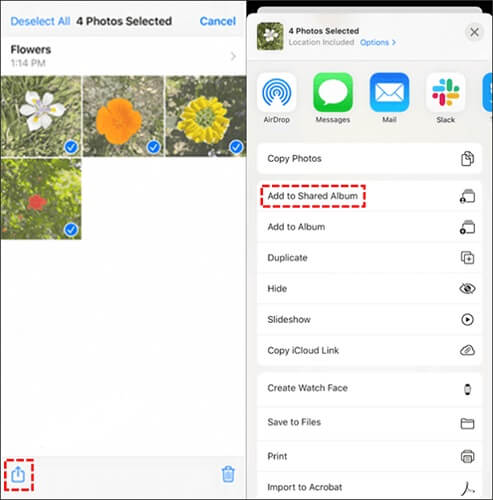
1. Adım. Fotoğraflar uygulamasını açın ve paylaşmak istediğiniz fotoğrafları seçin.
2. Adım. "Paylaş" düğmesine dokunun ve "Paylaşılan Albüme Ekle" seçeneğini seçin.
3. Adım. Mevcut bir Paylaşılan Albüm seçin.
4. Adım. Gerekirse bir yorum ekleyin, ardından fotoğrafları paylaşmak için "Gönder"e dokunun.
Bonus: iPhone veya iPad'inizde fotoğraf paylaşamıyor musunuz? Sebeplerini ve çözümlerini öğrenmek için bu makaleyi okuyun.
Mac iCloud Paylaşılan Albümler özelliğini kullanarak da fotoğraflarınızı ve videolarınızı aileniz ve arkadaşlarınızla paylaşabilirsiniz. Başlamadan önce, Apple Kimliğinizle iCloud'da oturum açtığınızdan ve Paylaşılan Albümler özelliğinin etkinleştirildiğinden emin olun.
Mac paylaşılan bir albüm oluşturmak ve paylaşmak için aşağıdaki adımları izleyin:
1. Adım. Mac Fotoğraflar uygulamasını açın.
Adım 2. Menü çubuğundan "Fotoğraflar" > "Ayarlar" (veya eski macOS sürümlerinde "Tercihler") seçeneğine tıklayın.
3. Adım. iCloud'u seçin ve "Paylaşılan Albümler"i etkinleştirin.

4. Adım. Fotoğraflar uygulamasında, kenar çubuğunda "Paylaşılan Albümler"i bulun, + simgesine tıklayın ve yeni bir paylaşılan albüm oluşturun. Bir ad girin, kişileri davet edin ve "Oluştur"a tıklayın.
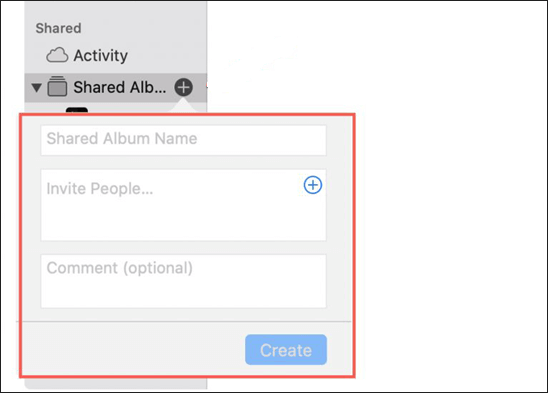
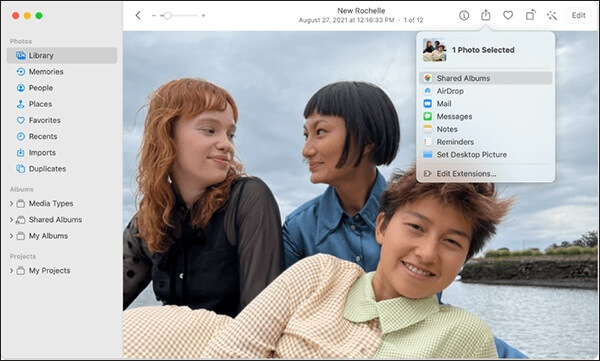
5. Adım. Paylaşmak istediğiniz fotoğrafları seçin, Paylaş düğmesine tıklayın, "Paylaşılan Albümler"i seçin, albümü seçin ve "Gönder"e tıklayın.
iPhone, iPad ve Mac aksine, Windows PC'lerde iCloud Paylaşılan Albümler için sınırlı destek bulunmaktadır. Senkronize edilmiş fotoğraflara erişmek ve Paylaşılan Albümleri görüntülemek için iCloud for Windows kullanabilirsiniz, ancak Paylaşılan Albümlerin oluşturulması ve yönetimi çoğunlukla Apple cihazları üzerinden yapılır.
Başlamadan önce, Windows için iCloud'u indirip kurun ve ardından Paylaşılan Albümleriniz için kullandığınız aynı Apple Kimliği ile oturum açın.
Windows iCloud Paylaşılan Albümlerine erişmek için şu adımları izleyin:
1. Adım. iCloud for Windows uygulamasını açın ve Apple Kimliğinizle giriş yapın.
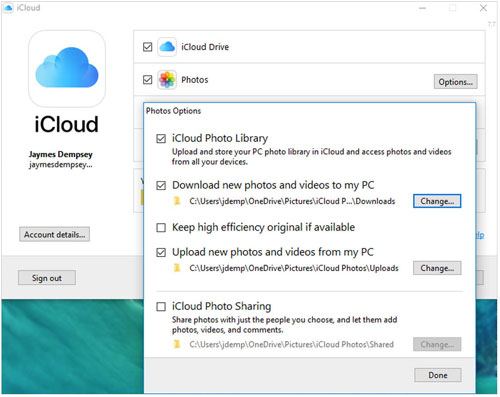
2. Adım. Fotoğraflar'ı seçin, ardından yanındaki Seçenekler'e tıklayın.
3. Adım. "Paylaşılan Albümler"i etkinleştirin ve "Tamam"a tıklayın, ardından "Uygula"yı seçin.
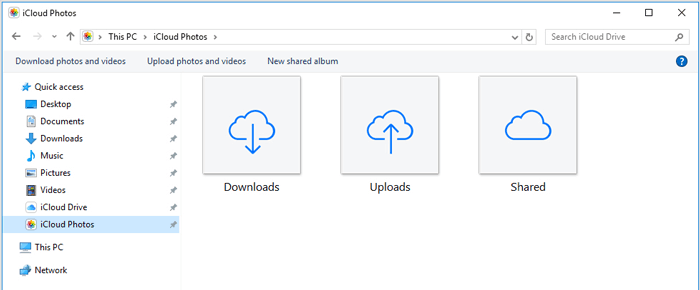
4. Adım. Dosya Gezgini'ni açın ve kenar çubuğundan iCloud Fotoğrafları'nı seçin.
5. Adım. Sizinle paylaşılan fotoğraf ve videoları görüntülemek için Paylaşılan Albümler bölümünü bulun.
Not : Yeni bir Paylaşılan Albüm oluşturmak veya kişileri davet etmek istiyorsanız, daha iyi bir deneyim için bunu bir iPhone, iPad veya Mac yapmanız önerilir. ( iCloud Fotoğraflarını Kapatırsam Ne Olur ?)
Artık başkalarıyla fotoğraf paylaşmak istemiyorsanız, paylaşılan bir albümü silerek veya albümden belirli kişileri kaldırarak paylaşımı durdurabilirsiniz. Paylaşılan bir albümü sildiğinizde, o albümdeki tüm fotoğraf ve videoların, albüme erişimi olan herkes için silineceğini unutmayın.
Eğer sadece belirli kişilerle fotoğraf paylaşımını durdurmak istiyorsanız, tüm albümü silmeden bu kişileri Paylaşılan Albüm'den kaldırabilirsiniz.
1. Adım. iPhone veya iPad'inizde Fotoğraflar uygulamasını açın.
2. Adım. Albümler'e gidin ve yönetmek istediğiniz Paylaşılan Albümü açın.
3. Adım. "Kişiler" simgesine dokunun, kaldırmak istediğiniz kişiyi seçin ve "Aboneyi Kaldır" seçeneğine dokunun.
Paylaşılan albüme artık ihtiyacınız yoksa, tamamen silebilirsiniz.
Adım 1. Fotoğraflar uygulamasını açın ve "Albümler" bölümüne gidin.
2. Adım. Silmek istediğiniz paylaşılan albümü açın.
3. Adım. Kişiler simgesine dokunun ve "Paylaşılan Albümü Sil" seçeneğini seçin.
4. Adım. Fotoğrafların tüm abonelerle paylaşımını durdurmak için silme işlemini onaylayın.
Paylaşılan bir albümü sildikten sonra, diğer katılımcılar paylaşılan fotoğraf ve videoları artık görüntüleyemez. Daha sonra tekrar fotoğraf paylaşmak isterseniz, istediğiniz zaman yeni bir Paylaşılan Albüm oluşturabilirsiniz. ( iPhone Fotoğraflarımın iPad'ime Senkronize Olmasını Nasıl Durdurabilirim? )
iCloud Fotoğraf Paylaşımı (Paylaşılan Albümler) fotoğraf paylaşımı için harika olsa da, eksiksiz bir yedekleme çözümü değildir. iPhone fotoğraflarınızı bir bilgisayara aktarmak, fotoğraf kitaplığınızı yönetmek veya iCloud depolama sınırları olmadan fotoğraf kaydetmek istiyorsanız, Coolmuster iOS Assistant bunu kolayca yapmanıza yardımcı olabilir.
Coolmuster iOS Assistant ile iPhone'dan Bilgisayara Fotoğraf Aktarımı Nasıl Yapılır:
01. Coolmuster iOS Assistant'ı bilgisayarınıza indirin ve kurun. iPhone'unuzu bir USB kablosu kullanarak bilgisayara bağlayın ve istenirse cihazınızda "Güven" seçeneğine dokunun.

02 Programı başlatın ve iPhone'unuzu tanımasını bekleyin. Bağlantı kurulduktan sonra, ana arayüzde cihaz bilgileriniz görünecektir. iPhone'unuzda depolanan tüm fotoğrafları önizlemek için sol kenar çubuğundan Fotoğraflar'a tıklayın.

03 Aktarmak istediğiniz fotoğrafları seçin, ardından bunları bilgisayarınıza kaydetmek için "Dışa Aktar" düğmesine tıklayın.

Aktarım tamamlandıktan sonra, iPhone fotoğraflarınıza bilgisayarınızdan güvenle erişebilir ve önemli anılarınızın yedek bir kopyasını saklayabilirsiniz.
Video Rehberi:
S1. iCloud Fotoğraf Paylaşımı ile kaç fotoğraf paylaşabilirim?
Her paylaşımlı albüm 5.000'e kadar fotoğraf ve video depolayabilir. Paylaşımlı bir albümü görüntülemek veya katkıda bulunmak için en fazla 100 kişiyi davet edebilirsiniz.
S2. iCloud fotoğraflarımı iPhone'u olmayan biriyle paylaşabilir miyim?
Evet. Paylaşılan bir albümün herkese açık bağlantısını paylaşarak, Apple cihazı olmayan kişilerin fotoğrafları bir web tarayıcısında görüntülemesini sağlayabilirsiniz. Ancak, fotoğraf ekleme veya yorum yazma gibi bazı özellikler için Apple cihazı gerekebilir.
S3. iCloud Fotoğraf Paylaşımım neden çalışmıyor?
Paylaşılan Albümler çalışmıyorsa, doğru Apple Kimliği ile oturum açtığınızdan, istikrarlı bir internet bağlantınız olduğundan ve iCloud ayarlarında Paylaşılan Albümler özelliğini etkinleştirdiğinizden emin olun. Ayrıca cihazınızı yeniden başlatmayı veya Paylaşılan Albümler özelliğini kapatıp tekrar açmayı da deneyebilirsiniz.
S4. iCloud Paylaşılan Albümünden silinen fotoğrafları kurtarabilir miyim?
Hayır. Fotoğraflar paylaşılan albümden silindikten sonra iCloud üzerinden kurtarılamaz. Bir kopyasını saklamak istiyorsanız, fotoğrafları paylaşılan albümden kaldırmadan önce kişisel kitaplığınıza kaydedin.
iCloud Fotoğraf Paylaşımı (Paylaşılan Albümler), seçili fotoğraf ve videoları tek tek dosya göndermeye gerek kalmadan aile üyeleriniz, arkadaşlarınız veya diğer kişilerle paylaşmayı kolaylaştırır. İster iPhone, iPad, Mac veya Windows PC kullanın, paylaşılan fotoğraflara kolayca erişebilir ve bunları yönetebilirsiniz.
Bu kılavuzda, iCloud Fotoğraf Paylaşımı'nın ne olduğunu, nasıl etkinleştirileceğini ve farklı cihazlarda Paylaşılan Albümlerin nasıl oluşturulacağını, paylaşılacağını ve yönetileceğini ele aldık. Artık en sevdiğiniz anılarınızı önemsediğiniz kişilerle paylaşmanın en iyi yolunu seçebilirsiniz.
İlgili Makaleler:
[2026 Güncellemesi] iPhone'da Kişi Paylaşımını Nasıl Durdurabilirsiniz?
[Yanıtlandı] Paylaşılan Albümler iPhone/iCloud'da Depolama Alanı Kaplar mı?
iCloud Bağlantısının Çalışmaması veya Yüklenmemesi Sorununu Çözme | Etkili Çözümler




 PC için Ücretsiz İndirin
 Mac için Ücretsiz İndirin


