Özetle:
iCloud'a müzik eklemek istiyorsunuz ama nereden başlayacağınızı bilmiyorsanız, bu kılavuz size en kolay yöntemleri gösterecektir.
Birçok iPhone kullanıcısı, favori şarkıları, çalma listeleri ve albümleriyle kendi müzik kütüphanelerini oluşturmaktan keyif alır. Ancak bu koleksiyonlar, yanlışlıkla silme, cihaz hasarı, sistem sorunları veya diğer beklenmedik durumlar nedeniyle kaybolabilir. Müziği iCloud'a kaydetmek, müziğinize cihazlar arasında erişebilmenizi sağlamanın ve önemli dosyaları kaybetme riskini azaltmanın kullanışlı bir yoludur.
Bu kılavuzda, hem iPhone/iPad'inizden hem de bilgisayarınızdan iCloud'a nasıl müzik ekleyeceğinizi göstereceğiz. Müzik kitaplığınızı Sync Library ile senkronize etmek, müzik dosyalarınızı iCloud Drive'a yüklemek veya iPhone müziğinizi başka bir şekilde yedeklemek istiyorsanız, burada uygun bir yöntem bulabilirsiniz.

Birden fazla Apple cihazında en sevdiğiniz şarkılara erişmek istiyorsanız, müziği iCloud'a eklemek kullanışlı bir seçenektir. Müziğinizin kaynağına bağlı olarak, Apple Music koleksiyonunuzu güncel tutmak için Kitaplığı Senkronize Et özelliğini kullanabilir veya kendi müzik dosyalarınızı iCloud Drive'a yükleyebilirsiniz. Aşağıda, iPhone veya iPad'inizden iCloud'a müzik eklemenin iki basit yolu bulunmaktadır.
Senkronizasyon Kütüphanesi, Apple'ın müzik koleksiyonunuzu cihazlar arasında senkronize etmenin yerleşik bir yoludur. Etkinleştirildikten sonra, şarkılarınıza, albümlerinize ve çalma listelerinize aynı Apple Kimliği ile oturum açılmış diğer cihazlardan erişebilirsiniz. Bu yöntem için Apple Music aboneliği veya iTunes Match gereklidir.
iPhone veya iPad'inizde Kütüphane Senkronizasyonunu etkinleştirmek için şu adımları izleyin:
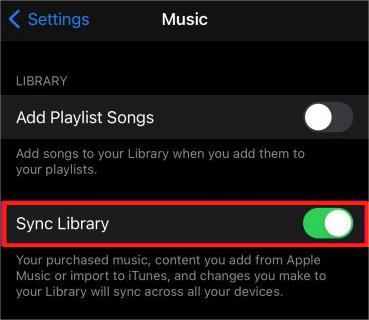
Sync Library, her şarkıyı normal bir dosya olarak iCloud depolama alanına yüklemez. Bunun yerine, müzik koleksiyonunuzu eşleştirir veya yükler, böylece Apple Music uygulamasından dinleyebilir veya indirebilirsiniz.
iPhone veya iPad'inizde kayıtlı MP3 şarkılar gibi kişisel müzik dosyalarınız varsa, bunları iCloud Drive'a yükleyebilirsiniz. Bu sayede bu dosyalara Dosyalar uygulaması veya iCloud.com üzerinden diğer cihazlardan erişebilir ve dosyalarınızı orada saklayabilirsiniz.
İşte müzik dosyalarını iCloud Drive'a yüklemenin yolu:
iCloud Drive çevrimiçi depolama gibi çalışır, bu nedenle yüklediğiniz müzik dosyaları iCloud depolama alanınızı kullanır. Büyük bir müzik koleksiyonunuz varsa, yüklemeden önce yeterli kullanılabilir iCloud depolama alanınız olduğundan emin olun.
Bilgisayarınızda müzik dosyalarınız varsa, bunları iCloud'a ekleyerek Apple cihazlarınızdan da erişebilirsiniz. İhtiyaçlarınıza bağlı olarak, müzik dosyalarınızı doğrudan iCloud Drive'a yükleyebilir veya iTunes/Finder kullanarak müzik kitaplığınızı iCloud ile senkronize edebilirsiniz.
iCloud Drive, müzik dosyaları da dahil olmak üzere farklı dosya türlerini depolamanıza ve aynı Apple ID'ye sahip herhangi bir cihazdan bunlara erişmenize olanak tanır. Bu yöntem, yalnızca MP3 veya diğer ses dosyalarını buluta kaydetmek isteyen kullanıcılar için uygundur.
Bilgisayarınızdan iCloud Drive'a müzik yüklemek için şu adımları izleyin:
Yükleme işleminden sonra müzik dosyalarınız iCloud Drive klasöründe görünecektir. Bunlara erişmek için iPhone veya iPad'inizdeki Dosyalar uygulamasını açabilir veya başka bir bilgisayardan iCloud.com adresinden indirebilirsiniz.
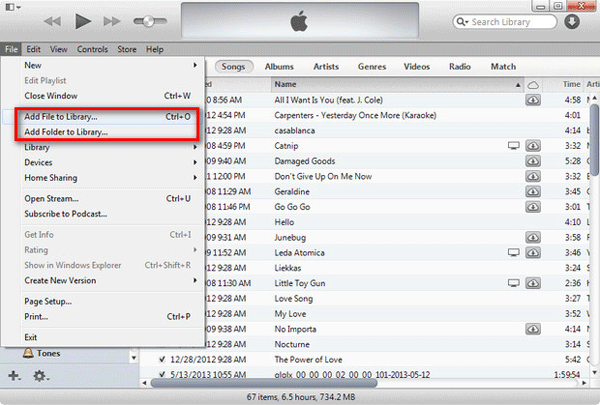
Müzik koleksiyonunuzun tamamını bilgisayarınız ve Apple cihazlarınız arasında senkronize etmek istiyorsanız, Windows iTunes veya Mac Finder/Apple Music kullanmak daha iyi bir seçenektir. Kitaplığı Senkronize Et özelliği etkinleştirildiğinde, şarkılarınız, çalma listeleriniz ve albümleriniz cihazlar arasında güncel kalır.
Windows iTunes kullanarak:
Mac Apple Music/Finder kullanarak:
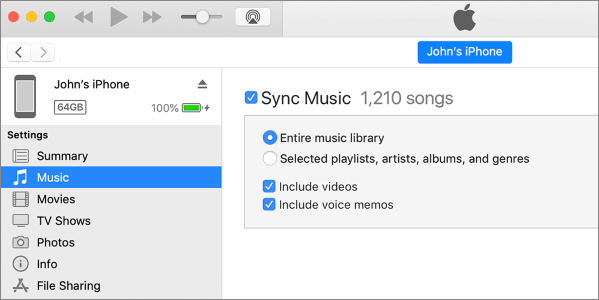
Senkronizasyon tamamlandıktan sonra, iPhone, iPad veya Mac Müzik uygulamasını açabilir ve aynı Apple Kimliği ile aynı müzik kitaplığına erişebilirsiniz.
Yukarıda bahsedilen yöntemler, müziklerinizi iCloud ile senkronize etmenize veya depolamanıza yardımcı olabilir, ancak müzik dosyalarınız üzerinde tam kontrol sağlamayabilirler. Örneğin, tüm şarkılara kolayca göz atamazsınız, belirli parçaları seçemezsiniz veya müziğinizi doğrudan bilgisayarınıza kaydedemezsiniz.
iPhone müziklerinizi yönetmenin ve yedeklemenin daha basit bir yolunu arıyorsanız, Coolmuster iOS Assistant'ı deneyebilirsiniz. Bu araç, iPhone veya iPad'inizdeki müzikleri bilgisayarınıza aktarmanıza olanak tanır ve gerekirse bu şarkıları iTunes aracılığıyla iCloud Müzik Kitaplığınıza ekleyebilirsiniz.
Coolmuster iOS Asistanının temel özellikleri:
iPhone'unuzdaki müzikleri bilgisayarınıza yedeklemek için aşağıdaki adımları izleyin:
01 Yukarıdaki simgelere tıklayarak iOS Assistant'ı bilgisayarınıza indirin. iPhone'unuzu uygun bir USB kablosu kullanarak bilgisayara bağlayın ve aracı başlatın. Birkaç saniye bekleyin, yazılım cihazınızı otomatik olarak algılayacaktır.

02 iPhone'unuz bağlandıktan sonra, mevcut tüm veriler sol panelde kategoriler halinde görüntülenecektir. "Müzik" > "Şarkılar"ı seçin; program iPhone'unuzda depolanan tüm müzik dosyalarını tarayacak ve gösterecektir.
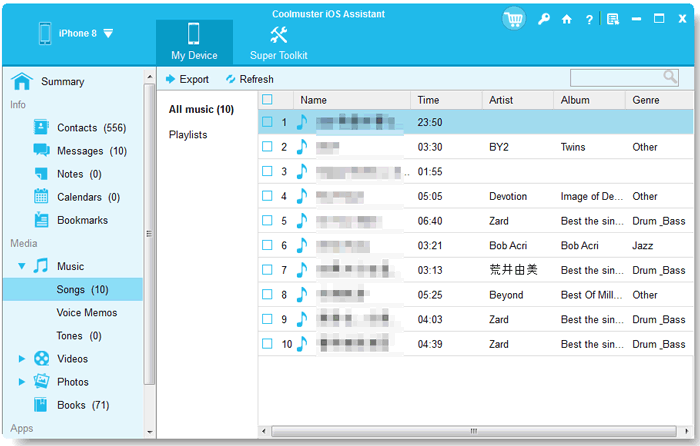
03 Aktarmak istediğiniz şarkıları önizleyin, gerekli dosyaları seçin ve üst menüdeki "Dışa Aktar" düğmesine tıklayın. Seçilen müzikler daha sonra iPhone'unuzdan bilgisayarınıza kaydedilecektir.
Müziklerinizi aktardıktan sonra, bu şarkıları iTunes veya Apple Music uygulamasına aktarabilir ve gerekirse iCloud ile senkronize edebilirsiniz. Bu, yalnızca iCloud kullanmaya kıyasla müzik koleksiyonunuzu yönetmede size daha fazla esneklik sağlar.
Video Rehberi:
S1: MP3 dosyalarını iCloud'a yükleyebilir miyim?
Evet, MP3 dosyalarını ve diğer ses dosyalarını iCloud Drive'a yükleyebilirsiniz. Ancak bu dosyalar normal dosyalar olarak saklanacak ve Müzik uygulaması üzerinden doğrudan oynatılamayacaktır. Müzik koleksiyonunuza Müzik uygulamasından erişmek istiyorsanız, Apple Music aboneliği veya iTunes Match ile Kitaplığı Senkronize Et özelliğini kullanmanız gerekir.
S2: iCloud müziklerimi otomatik olarak kaydediyor mu?
Bu, iCloud'u nasıl kullandığınıza bağlıdır. iCloud, iPhone'unuzdaki tüm müzik dosyalarını otomatik olarak yüklemez. Kitaplığı Senkronize Et özelliğini etkinleştirirseniz, müzik kitaplığınız Apple cihazları arasında senkronize edilebilir. Tek tek müzik dosyalarını kaydetmek istiyorsanız, bunları iCloud Drive'a manuel olarak yüklemeniz gerekir.
S3: iCloud ne kadar müzik depolayabilir?
iCloud'da saklayabileceğiniz müzik miktarı, mevcut iCloud depolama alanınıza bağlıdır. iCloud 5 GB ücretsiz depolama alanı sunar, ancak daha fazla alana ihtiyacınız varsa daha büyük bir iCloud+ planına yükseltebilirsiniz. Apple Music'in Senkronizasyon Kütüphanesi aracılığıyla senkronize edilen müziklerin, iCloud Drive'da depolanan dosyalarla aynı şekilde çalışmadığını unutmayın.
S4: Müziğim neden iCloud ile senkronize olmuyor?
Müziğiniz tüm cihazlarınızda görünmüyorsa, şu çözümleri deneyin:
S5: iTunes kullanmadan iPhone'umdaki müzikleri iCloud'a aktarabilir miyim?
Evet. Müzik dosyalarınızı Dosyalar uygulaması veya iCloud.com üzerinden iCloud Drive'a yükleyebilirsiniz. Ancak, iPhone'unuzdan seçili şarkıları aktarmak ve daha kolay yönetmek istiyorsanız, profesyonel bir iPhone veri yönetim aracı kullanmak daha uygun bir seçenek olabilir. Bu araç, müziği önce bilgisayarınıza aktarmanıza ve ardından gerektiği gibi yönetmenize veya senkronize etmenize olanak tanır.
İhtiyaçlarınıza bağlı olarak iCloud'a müzik eklemenin farklı yolları vardır. Müzik koleksiyonunuzu Apple cihazlarınızda kullanılabilir tutmak için Senkronizasyon Kütüphanesi'ni kullanabilir, kolay erişim için müzik dosyalarınızı iCloud Drive'a yükleyebilir veya bilgisayarınızdan şarkıları senkronize etmek için iTunes/Finder'ı kullanabilirsiniz. Müzik dosyalarınız üzerinde daha fazla kontrol sahibi olmak istiyorsanız, iPhone müziklerinizi doğrudan bilgisayarınıza aktarmak ve yedeklemek için Coolmuster iOS Asistanı da faydalı bir seçenektir.
İlgili Makaleler:
iCloud'dan Android Müzik Aktarmanın 4 Geçerli Yöntemi
[Çözüldü] iPhone'dan iCloud'a Fotoğraf Aktarımı Nasıl Yapılır?
[Tam Kılavuz] iCloud'dan Müzik Nasıl Kurtarılır ?
Apple Music Kütüphanesini Nasıl Geri Yükleyebilirim? - 8 Etkili Yöntem







 PC için Ücretsiz İndirin
 Mac için Ücretsiz İndirin


