Bilgisayar veya depolama aygıtını satmaya, bağışlamaya veya elden çıkarmaya hazırlanırken, birçok kullanıcı dosyaları silmenin veya diski biçimlendirmenin yeterli olduğunu varsayar. Gerçekte, bu işlemler verileri kalıcı olarak silmez. Kurtarma araçlarının yardımıyla, silinen dosyalar genellikle geri yüklenebilir.
Bu nedenle, sabit sürücüye nasıl veri yazılacağını öğrenmek çok önemlidir. Veri yazma işlemi, mevcut verilerin yeni bilgilerle değiştirilmesini sağlayarak kurtarmayı neredeyse imkansız hale getirir. Bu kılavuzda, sabit sürücüye veri yazmanın ne anlama geldiğini, neden önemli olduğunu ve Windows ve Mac sabit sürücüye güvenli ve etkili bir şekilde nasıl veri yazılacağını açıklayacağız.

Sabit diske veri yazma, orijinal olarak veri içeren depolama alanlarına rastgele veriler, sıfırlar veya belirli algoritmaların tekrar tekrar yazılması işlemidir; bu işlem, orijinal veri yapısını tamamen yok eder ve veri kurtarma yazılımları aracılığıyla kurtarılmasını imkansız hale getirir. Normal silme veya hızlı biçimlendirmeden farklı olarak, sabit diske veri yazma işlemi doğrudan disk sektör seviyesini etkiler ve gerçek bir "geri kazanılamaz silme" biçimidir. Yaygın veri yazma yöntemleri arasında tek geçişli veri yazma, çok geçişli veri yazma ve güvenlik standartlarını karşılayan (örneğin DoD 5220.22-M) veri yazma algoritmaları bulunur.
Birçok durumda, gizliliği ve veri güvenliğini korumak için sabit diskin üzerine yazma işlemi gerekli bir adımdır. Yaygın nedenler şunlardır:
Sabit sürücüde önemli veya hassas bilgiler saklanıyorsa, dosyaları silmek tek başına güvenli bir çözüm değildir; sabit sürücünün üzerine yazmak daha güvenilir bir çözümdür.
Windows sistemi kullanıyorsanız, sabit sürücünüzün üzerine yazmak için iki yöntem mevcuttur.
Komut satırı araçlarına aşina iseniz, Windows sabit sürücüyü üzerine yazabilen DiskPart adlı yerleşik bir aracı vardır. Ancak, bu yöntemin grafik arayüzü olmadığını belirtmek önemlidir. Yanlış sabit sürücüyü seçerseniz, veriler kurtarılamaz. Devam etmeden önce, hedef sabit sürücü numarasını doğruladığınızdan emin olun.
Windows DiskPart kullanarak sabit sürücünün üzerine yazma işlemi şu şekilde yapılır:
Adım 1. Windows arama kutusuna "cmd" yazın, sağ tıklayın ve "Yönetici olarak çalıştır" seçeneğini seçin.
Adım 2. "diskpart" yazın ve "Enter" tuşuna basın.
3. Adım. Şu anda bağlı olan sabit disklerin listesini görüntülemek için "list disk" yazın.
4. Adım. "select disk X" yazın (X yerine üzerine yazmak istediğiniz sabit sürücünün numarasını yazın).
Adım 5. "clean all" yazın ve "Enter" tuşuna basarak sabit sürücünün üzerine yazma işlemini başlatın.

"Tümünü temizle" komutu, sabit sürücünün tamamını yeniden yazacaktır ve işlem uzun sürebilir, ancak etkisi kapsamlıdır. İşlem tamamlandıktan sonra veriler kurtarılamaz, bu nedenle devam etmeden önce sabit sürücü numarasını iki kez kontrol ettiğinizden emin olun.
Windows Diskpart kullanarak sabit diski silmek iyi bir seçenektir, ancak bu yöntem komut satırı araçlarına çok aşina olan kullanıcılar için daha uygundur. Komut satırına aşina olmayan ve daha basit ve güvenli bir yöntem tercih eden kullanıcılar için Coolmuster Data Erasure mükemmel bir seçimdir. Çeşitli veri üzerine yazma standartlarını destekler, tek tıklamayla tam veri silme olanağı sunar ve HDD'ler, SSD'ler ve USB sürücüler gibi birden fazla depolama aygıtıyla uyumludur.
Coolmuster Veri Silme özelliğinin temel özellikleri:
* Veri kalıntılarının oluşmasını önlemek için HDD'lerden, SSD'lerden veya harici sürücülerden dosyaları ve klasörleri güvenli bir şekilde silin .
* Verilerin kalıcı olarak yok edilmesi için Quick Erase veya DoD 5220.22-M(E) standartlarını kullanarak tüm diskleri (hem sistem hem de sistem dışı) silin.
* Mevcut dosyaları etkilemeden boş alandaki artık verileri kaldırır; hem hızlı hem de Savunma Bakanlığı onaylı derin silme işlemlerini destekler.
* Önyüklenebilir medyaya ihtiyaç duymadan USB sürücülerden, bölümlerden, harici sabit disklerden verileri silin ve hatta sistem sürücülerini (C sürücüsü) temizleyin.
* Devlet düzeyindeki güvenlik standartlarına uyumu sağlayın ve hassas verilerin geri döndürülemez şekilde silinmesini garanti edin.
Coolmuster Data Erasure kullanarak sabit sürücüdeki verilerin üzerine nasıl yazılacağı aşağıda açıklanmıştır:
01. Coolmuster Data Erasure programını Windows bilgisayarınıza indirin ve kurun. Programı başlatın ve ana arayüzden "Sürücü Silme" modunu seçin.
02 İstediğiniz silme düzeyini seçin, "Hızlı Silme" veya "Derin Silme" seçeneklerinden birini tercih edin. Ardından, silmek istediğiniz sürücüyü seçin ve silme işlemine başlamak için "Şimdi Sil" düğmesine tıklayın.

03 İstendiğinde seçiminizi onaylayın. Seçilen sürücüdeki her şey tamamen silineceğinden, önemli verilerinizin yedeğini aldığınızdan emin olun.

Video Eğitimi:
macOS'ta, Disk Yardımcı Programı'nı kullanarak da belirli bir düzeyde sabit sürücü üzerine yazma işlemi gerçekleştirebilirsiniz. Mac sabit sürücüye nasıl üzerine yazma işlemi yapılır? Aşağıdaki adımları izleyin:
1. Adım: "Uygulamalar" > "Yardımcı Programlar" > "Disk Yardımcı Programı" yolunu izleyerek veya Spotlight'ı kullanarak arama yaparak Disk Yardımcı Programını açın.
Adım 2. Disk Yardımcı Programı penceresinde, sol panelden üzerine yazmak istediğiniz sabit sürücüyü seçin. Doğru sürücüyü seçtiğinizden emin olun, çünkü bu işlem sürücüdeki tüm verileri silecektir.
3. Adım. Disk Yardımcı Programı penceresinin üst kısmındaki "Sil" düğmesine tıklayın.

4. Adım. "Güvenlik Seçenekleri"ne tıklayın. Silme seviyesini seçebileceğiniz bir kaydırıcı görünecektir. "En Hızlı" (tek geçiş) seçeneğini seçebilir veya "En Güvenli" (daha kapsamlı silme için çoklu geçiş) seçeneğine doğru kaydırabilirsiniz.
Adım 5. Tercih ettiğiniz güvenlik seviyesini seçtikten sonra "Tamam"ı tıklayın, ardından onaylamak için "Sil"i tıklayın. İşlem başlayacak ve sürücüye yeni veriler yazılacaktır.
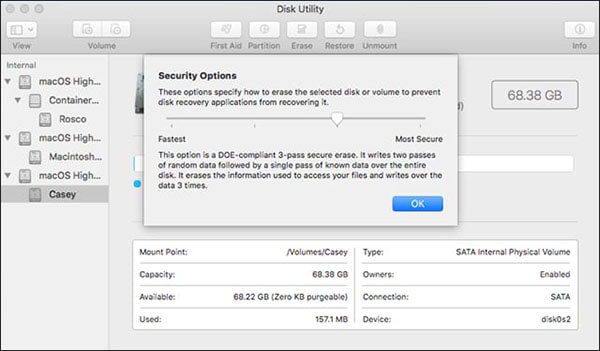
6. Adım. İşlemin tamamlanmasını bekleyin. İşlem bittiğinde, sürücü silinecek ve önceki tüm veriler kaybolacaktır.
Windows veya Mac işletim sistemlerinde, sürücüyü silmek veya biçimlendirmek veri güvenliğini gerçekten koruyamaz. Veri kurtarmayı önlemek ve gizliliği korumak için en önemli adım, sabit sürücüye veri yazmaktır. Windows kullanıcısıysanız, çeşitli çözümler arasında Coolmuster Data Erasure , kullanım kolaylığı, kapsamlı koruması ve güvenilirliği nedeniyle sabit sürücü verilerinin üzerine yazmak için ideal bir seçim olarak öne çıkmaktadır.
Cihazınızı satmayı, eski bir sabit diski temizlemeyi veya hassas verileri tamamen yok etmeyi planlıyorsanız, profesyonel bir veri üzerine yazma aracı kullanmak şüphesiz en güvenli ve en sorunsuz seçenektir. Hemen indirin ve deneyin.
İlgili Makaleler:
HP Dizüstü Bilgisayardan Tüm Veriler Nasıl Silinir? 3 Güvenli Yöntemle Çözüm
[Adım Adım Kılavuz] SSD'deki Boş Alanı Güvenli Bir Şekilde Nasıl Silebilirsiniz?
Windows 10/11'de Disk Temizleme Dosyaları Silmiyor: 5 Hızlı Çözüm
Toshiba Harici Sabit Diskini Sıfırlama: Yeni Başlayanlar İçin Adım Adım Kılavuz







 PC için Ücretsiz İndirin


