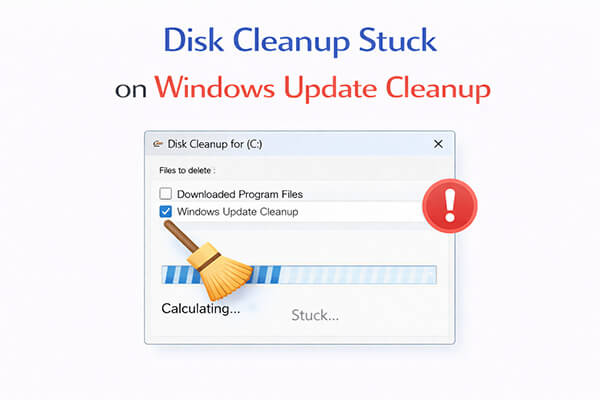
"Disk Temizleme aracını çalıştırarak biraz yer açtım ve Windows güncelleme temizliğini kontrol ettim. 300 MB'tan fazla alanın silinmesi gerektiğini tespit etti. Her şey yolunda gidiyordu, ta ki Windows güncelleme temizliği takılıp kalana kadar. Bunu yazarken 30 dakikadır çalışıyor. Sorum şu: Bu işlem ne kadar sürecek? Ve Disk Temizleme'yi iptal etmek sorunlara yol açar mı?"
- Microsoft Topluluğu'ndan
Disk Temizleme, geçici dosyalar, sistem önbelleği ve eski Windows güncellemeleri gibi gereksiz dosyaları kaldırarak kullanıcıların yer açmasına yardımcı olan yerleşik bir Windows aracıdır. Ancak birçok kullanıcı, Disk Temizleme'nin Windows güncelleme temizleme işleminde takılıp kalması sorunuyla karşılaşmaktadır. Bu sorun, temizleme işlemini durdurarak istenmeyen dosyaları geride bırakması ve değerli depolama alanını işgal etmesi nedeniyle oldukça can sıkıcı olabilir.
Bu makale, Disk Temizleme aracının Windows güncelleme temizliğinde takılı kalmasının nedenlerini kapsamlı bir şekilde anlamanızı sağlayacak ve sistem temizleme işlevini hızlı bir şekilde geri yüklemenize yardımcı olacak çeşitli etkili çözümler sunacaktır.
Çözümlere geçmeden önce, Disk Temizleme'nin Windows güncelleme temizliği taramasında neden takılı kaldığını anlamak önemlidir. İşte olası bazı nedenler:
1. Güncelleme dosyaları çok büyük.
Windows güncelleme önbelleği birkaç gigabayt yer kaplayabilir ve temizleme işlemi çok sayıda dosyayı taramayı ve silmeyi gerektirir ki bu da doğal olarak uzun zaman alır.
2. Sistem, arka planda güncelleme hizmetlerini çalıştırmaya devam ediyor.
Windows Update hizmeti hala çalışıyorsa, temizleme aracı kilitlenebilir ve takılıp kalabilir.
3. Sistem dosyaları bozulmuş.
Sistem bileşenlerinde (örneğin güncelleme veritabanında) meydana gelen hasar, temizleme işleminin düzgün bir şekilde yürütülmesini engelleyebilir.
4. Disk performansı düşük.
Mekanik sabit disk kullanıldığında veya disk aşırı derecede parçalanmış olduğunda, okuma ve yazma hızları daha yavaş olur; bu da işlemin donmasına veya gecikmesine neden olabilir.
Artık nedenlerini bildiğinize göre, Windows 11/10'da Disk Temizleme'nin Windows güncelleme temizliğinde takılı kalması sorununu çözmek için 6 etkili yöntemi inceleyelim.
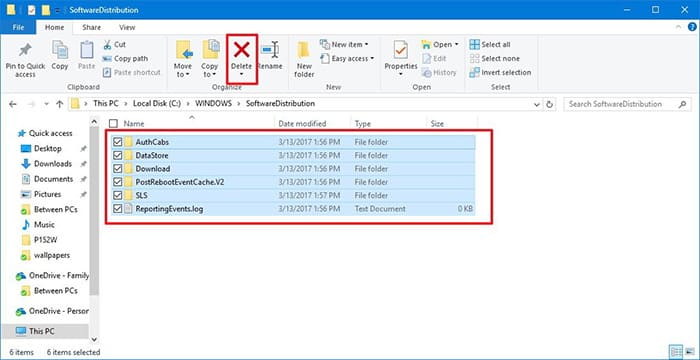
Disk Temizleme, Windows güncelleme temizliğinde takılı kaldığında, en yaygın neden bozuk bir güncelleme önbelleğidir. SoftwareDistribution klasörü geçici güncelleme dosyalarını depolar ve bu klasörü temizlemek sorunu çözebilir.
İşte adımlar:
Adım 1. "Win" + "R" tuşlarına basın, "services.msc" yazın ve ardından "Enter" tuşuna basın.
2. Adım. " Windows Update"i bulun, sağ tıklayın ve "Durdur"u seçin.
3. Adım: "C:\ Windows \SoftwareDistribution" klasörüne gidin.
4. Adım. Klasörün içindeki tüm dosyaları silin.
5. Adım. Geri dönün ve Windows Güncelleme hizmetini yeniden başlatın.
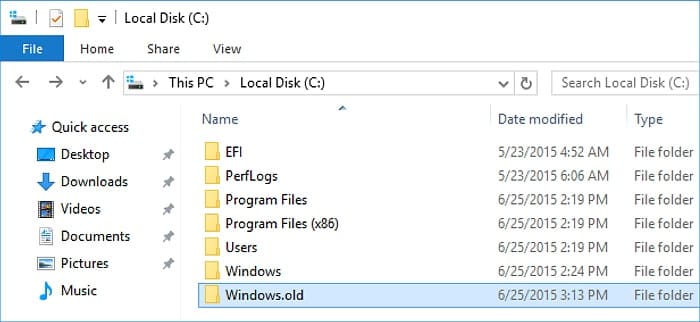
Disk Temizleme aracının Windows güncelleme temizliğinde takılı kalmasının bir diğer önemli nedeni de büyük bir Windows .old klasörüdür. Bu klasör önceki sistem dosyalarını içerir ve temizleme işlemini yavaşlatabilir veya dondurabilir.
İşte nasıl yapılacağı:
Adım 1. Dosya Gezgini'ni açın ve "C:\ Windows " klasörüne gidin.
Adım 2. Windows .old klasörünün içindeki tüm dosyaları silin.
3. Adım. Ardından, sorunun çözülüp çözülmediğini kontrol etmek için Disk Temizleme işlemini tekrar çalıştırın.
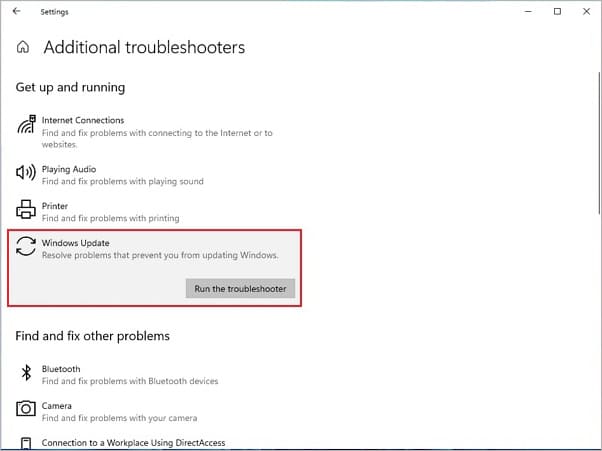
Windows Güncelleme Sorun Giderici, yaygın Windows sorunlarını tespit etmek ve çözmek için tasarlanmış yerleşik bir araçtır. "Disk Temizleme, Windows güncelleme temizliğinde takılı kaldı" sorununu düzeltmek için çalıştırabilirsiniz. Şu adımları izleyin:
Adım 1. " Windows " tuşuna basın ve "Ayarlar"ı açmak için "dişli çark" simgesine tıklayın.
Adım 2. Menüden "Güncelleme ve Güvenlik" seçeneğini seçin.
3. Adım. "Sorun Giderme" > "Ek sorun gidericiler" bölümüne gidin ve " Windows Güncellemesi"ni seçin.
4. Adım. "Sorun gidericiyi çalıştır" seçeneğine tıklayın ve sorunları taramasına izin verin. Tarama tamamlandığında, sorunun çözülüp çözülmediğini kontrol edin.
Disk Temizleme işlemi daha derin sistem bozulmaları nedeniyle takılı kaldıysa, DISM kullanarak Windows imajını onarmanız gerekir. Bu araç, Disk Temizleme işleminin bağlı olduğu temel sorunları düzeltir.
Disk Temizleme işleminin Windows Güncelleme Temizleme işleminde takılı kalmasını şu şekilde düzeltebilirsiniz:
Adım 1. "Komut İstemi"ni arayın, sağ tıklayın ve "Yönetici olarak çalıştır"ı seçin.
Adım 2. Aşağıdaki komutu girin ve "Enter" tuşuna basın: "DISM /Online /Cleanup-Image /RestoreHealth".
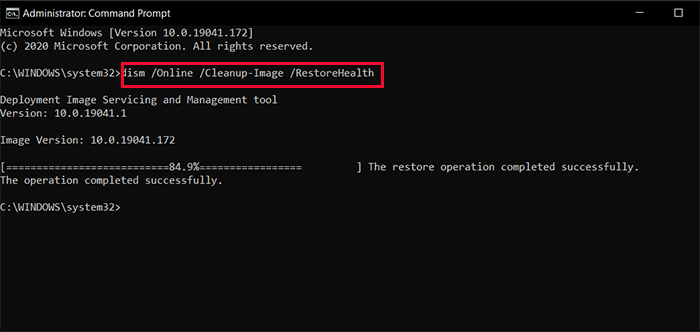
3. Adım. İşlemin tamamlanmasını bekleyin. Bu DISM komutları, hataya neden olabilecek bozuk dosyaları tarayacak ve onaracaktır.
Sistem Dosya Denetleyicisi (SFC), Windows bozuk veya eksik sistem dosyalarını tarayan ve onaran güçlü bir araçtır. Ayrıca, Windows Güncelleme Temizliği sırasında Disk Temizleme'nin takılıp kalması sorununu çözmeye de yardımcı olabilir. Bilgisayarınızda SFC'yi çalıştırmak için şu adımları izleyin:
Adım 1. Komut İstemi'ni yönetici olarak açın.
Adım 2. Ardından "sfc /scannow" yazın.
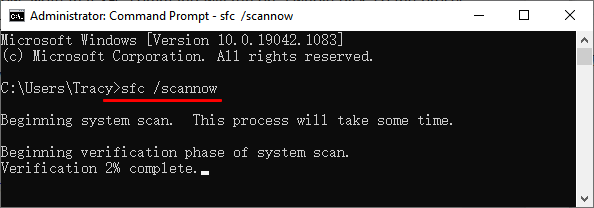
3. Adım. "Enter" tuşuna basın ve tarama işleminin bitmesini bekleyin.
4. Adım. Bozuk veya eksik sistem dosyalarını taramaya başlayacak ve SFC tespit ettiği sorunları otomatik olarak onaracaktır. Bundan sonra bilgisayarınızı yeniden başlatın.
Bazen, üçüncü taraf yazılım çakışmaları Disk Temizleme aracının çalışmasına engel olabilir. Temiz önyükleme yapmak, aracın minimum düzeyde bir ortamda çalışmasını sağlar. İşte bunu nasıl yapacağınız:
Adım 1. "Win" + "R" tuşlarına basın, "msconfig" yazın ve "Enter" tuşuna basarak "Sistem Yapılandırması" penceresini açın.
2. Adım. "Hizmetler" sekmesine gidin, "Tüm Microsoft hizmetlerini gizle" seçeneğini işaretleyin ve "Tümünü devre dışı bırak" düğmesine tıklayın.
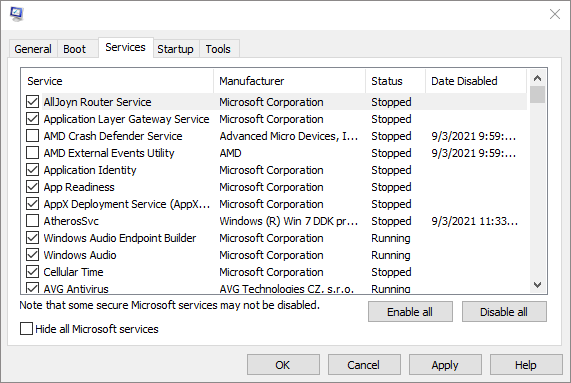
3. Adım. "Başlangıç" sekmesine geçin ve "Görev Yöneticisini Aç" seçeneğine tıklayın.
4. Adım. Görev Yöneticisi'nde, tüm başlangıç öğelerini seçin ve "Devre dışı bırak" seçeneğine tıklayın, ardından Görev Yöneticisi'ni kapatın.
Adım 5. "Sistem Yapılandırması" penceresine geri dönün ve değişiklikleri kaydetmek için "Tamam" düğmesine tıklayın.
Disk Temizleme aracının Windows Güncelleme Temizleme işleminde takılıp kalmasından bıktıysanız veya verilerinizi kalıcı olarak silmenin daha güvenli bir yoluna ihtiyacınız varsa, profesyonel veri silme aracı Coolmuster Data Erasure mükemmel bir seçim olabilir. Dosyaları, klasörleri ve tüm bölümleri güvenli ve kalıcı olarak silmek için tasarlanmıştır. Ayrıca, yalnızca boş alanı silerek, önceden silinmiş dosyaların tamamen kaldırılmasını sağlar.
Coolmuster Veri Silme özelliği sizin için neler yapabilir?
Coolmuster Data Erasure'ı kullanarak sürücünüzü tamamen silmek için yapmanız gerekenler şunlardır:
01 İndirdikten sonra, bu aracı bilgisayarınıza kurun ve programı başlatın.
02 Bilgisayarınızdaki tüm verileri silmek için yan panelden "Sürücü Silme" seçeneğini belirleyin. Silmek istediğiniz sürücüyü seçin ve bir silme modu belirleyin.

03 "Şimdi Sil"e tıklayın ve açılan pencerede "Tamam"ı seçerek işlemi onaylayın. Yazılım daha sonra bilgisayarınızdaki tüm verileri silmeye başlayacaktır.

Video Eğitimi:
S1. Windows Güncelleme Temizleme işlemi ne kadar sürer?
Windows Güncelleme Temizleme işleminin süresi, sisteminizin yapılandırmasına ve kaldırılacak veri miktarına bağlıdır. Genellikle bu işlem birkaç dakikadan bir saatten fazla sürebilir.
S2. Windows Güncelleme Temizleme işlemi neden bu kadar uzun sürüyor?
Silinecek veri miktarının fazla olması veya temizleme işlemi için mevcut sistem kaynaklarının sınırlı olması nedeniyle bu süreç uzun sürebilir.
S3. Windows Güncelleme Temizleme neden dosyaları silmiyor?
Windows Güncelleme Temizleme işlemi, izin kısıtlamaları, bozuk dosyalar veya tamamlanmamış güncellemeler nedeniyle başarısız olabilir.
Disk Temizleme işleminin Windows Güncelleme Temizleme aşamasında takılı kalması sorunuyla karşılaştığınızda, körü körüne beklemenize gerek yok. Bu makalede sunulan altı yöntem, sorunu etkili bir şekilde çözebilir. Daha hızlı ve güvenilir bir temizleme deneyimi istiyorsanız, Coolmuster Data Erasure denemeyi düşünebilirsiniz. Verilerinizin tamamen silinmesini sağlayarak size gönül rahatlığı sunar.
İlgili Makaleler:
Windows 10/11'de Disk Temizleme Dosyaları Silmiyor: 5 Hızlı Çözüm
Windows ve Mac Bir Dosyayı Zorla Silme: Eksiksiz Kılavuz
Windows ve Mac İşletim Sistemi Dışındaki Her Şeyi Silme Adım Adım Kılavuzu
Diskinizi zahmetsizce silmek için en iyi 6 ücretsiz disk silme programı.

 Veri Silme
[Çözüldü] Disk Temizleme İşlemi Windows Güncelleme Temizliğinde Takılı Kalıyorsa Nasıl Düzeltilir?
Veri Silme
[Çözüldü] Disk Temizleme İşlemi Windows Güncelleme Temizliğinde Takılı Kalıyorsa Nasıl Düzeltilir?







 PC için Ücretsiz İndirin
