Sony Xperia telefonunuzdan bilgisayarınıza fotoğraf aktarmak istediğinizde, aklınıza ilk gelen şey Xperia Companion olabilir. Ancak, güncellenmiş Xperia Companion'ın artık yedekleme, geri yükleme veya aktarma işlevlerini desteklemediğini, yalnızca yazılım onarımı için kullanışlı bir yöntem sunduğunu belirtmekte fayda var. Peki, Sony Xperia'dan bilgisayara fotoğraf nasıl aktarılır?
Xperia'dan bilgisayarınıza dosya aktarımında size daha iyi yardımcı olmak için, bu makalede altı etkili yöntem daha tanıtacağız. Hadi birlikte inceleyelim.
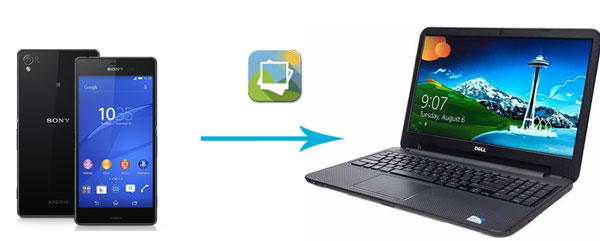
Sony Xperia'dan bilgisayara fotoğraf aktarma konusunda Coolmuster Android Assistant sağlam bir seçenektir. İhtiyaç duyduğunuz tüm özellikleri içeren profesyonel bir veri yönetim yazılımıdır. Bir Sony fotoğraf asistanı arıyorsanız, Coolmuster Android Assistant tam size göre. Sony Xperia'dan bilgisayara fotoğraf aktarımı da dahil olmak üzere fotoğraflarınızı kolayca yönetebilir.
Coolmuster Android Assistant sizin için neler yapabilir?
Coolmuster Android Assistant gerekli sürümünü bilgisayarınıza indirin ve Sony Xperia'dan bilgisayara fotoğraf aktarımının nasıl yapılacağını birlikte inceleyelim.
Not: Sony Xperia cihazınızdan Mac dosya aktarımı yapmak istiyorsanız, lütfen Coolmuster Android Assistant Mac sürümünü indirin.
01 Bilgisayarınızda Coolmuster Android Assistant çalıştırın ve Sony Xperia telefonunuzu USB kablosu veya Wi-Fi üzerinden bilgisayarınıza bağlayın. Ekrandaki yönergeleri izleyerek telefonunuzu program tarafından algılanmasını sağlayın. Program telefonunuzda tanındıktan sonra ana arayüz aşağıdaki gibidir.

02 "Fotoğraflar" paneline gidin ve Sony Xperia'nızdaki fotoğrafları görüntülemek için "Kamera" veya "Kitaplık" seçeneğine tıklayın. İstediğiniz fotoğrafları seçin ve bunları bilgisayarınıza aktarmak için "Dışa Aktar" düğmesine tıklayın.

Fotoğraflarınızı kolayca aktarmak için video rehberi izleyebilirsiniz (yaklaşık 2 dakika):
01 Bilgisayarınızda yazılımı başlatın ve Sony Xperia'nızı bilgisayarınıza bağlayın. Bağlantı tamamlandıktan sonra "Süper Araç Seti" bölümüne gidin.

02 "Yedekle"ye tıklayın ve açılan pencerede "Fotoğraflar"ı seçin. Fotoğrafları bilgisayarınızda saklamak istediğiniz konumu seçin ve ardından "Yedekle"ye tıklayın. Xperia cihazınızdaki tüm resimler bilgisayarınıza aktarılacaktır.

Tüm fotoğraflarınızı tek seferde yedeklemek için video rehberini izleyin (yaklaşık iki buçuk dakika):
En basit ve yaygın yöntemlerden biri, telefonunuzu bir USB kablosuyla bilgisayara bağlamak ve ardından dosya yöneticileri veya fotoğraf yönetim yazılımları kullanarak fotoğrafları aktarmaktır. İşte nasıl yapılır:
1. Adım. Sony Xperia'nızı bir USB kablosuyla bilgisayarınıza bağlayın.
Adım 2. Ekranın üst kısmından aşağı doğru kaydırın ve USB bağlantısına dokunun, "Medya aktarım modu (MTP)" seçeneğini seçin.
3. Adım. Bilgisayarınızda Dosya Gezgini'ne gidin ve Sony Xperia cihazınıza tıklayın. Fotoğraflarınızın saklandığı "DCIM" klasörünü bulun ve açın.

4. Adım. Aktarmak istediğiniz fotoğrafları Sony Xperia'dan bilgisayara sürükleyip bırakın.
Daha fazla bilgi için: Sony Xperia'da silinen fotoğrafları nasıl kurtaracağınızı mı merak ediyorsunuz? Bu 4 güçlü yöntemi kullanabilirsiniz.
Eğer az sayıda fotoğrafınız varsa, Sony Xperia'dan bilgisayarınıza Bluetooth kullanarak aktarım yapabilirsiniz. Adımlar şu şekildedir:
1. Adım. Hem Sony Xperia telefonunuzda hem de bilgisayarınızda Bluetooth'u etkinleştirin.
- Sony Xperia cihazınızda: "Menü" simgesine dokunun > "Ayarlar" > "Bluetooth"u açın.
- Bilgisayarınızda (örneğin Windows 10): "Başlat" > "Ayarlar" > "Aygıtlar" > "Bluetooth"u açın.

2. Adım. Telefonunuzu ve bilgisayarınızı eşleştirin ve Sony Xperia telefonunuzda ve bilgisayarınızda gösterilen şifreyi onaylayın.
3. Adım. Telefonunuzda istediğiniz fotoğrafları seçin ve Bluetooth üzerinden paylaşın.
4. Adım. Bilgisayarınızda "Dosya Al" seçeneğine tıklayın ve fotoğrafları bilgisayarınıza kaydedin.
İlginizi çekebilir: Sony Xperia'lar arasında veri nasıl aktarılır? Profesyonel bir yöntem seçmek için bu makaleye bakın: Sony Xperia'dan Sony Xperia'ya Veri Aktarımı: 3 Yeni Yaklaşım .
Cihazlar arası senkronizasyon ve fotoğraflara anında erişim sağlamayı umuyorsanız, Dropbox gibi bulut hizmetlerini kullanmak harika bir seçim olacaktır. Tek yapmanız gereken fotoğraflarınızı buluta yüklemek ve erişmek istediğiniz cihazdan, örneğin bilgisayarınızdan, indirmek.
Dropbox kullanarak Sony Xperia'dan dizüstü bilgisayara nasıl resim aktarılır?
1. Adım. Sony Xperia cihazınızda Google Play Store'dan Dropbox uygulamasını indirin ve bir Dropbox hesabı oluşturun.
2. Adım. Ekranın sağ köşesindeki "+" simgesine dokunun ve "Fotoğraf veya video yükle" seçeneğini seçin. Aktarmak istediğiniz fotoğrafları seçin ve Dropbox'a yükleyin.
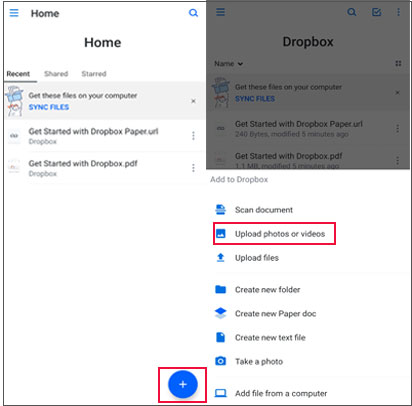
3. Adım. Bilgisayarınızda Dropbox.com adresine giriş yapın, "Dosyalarım" bölümüne gidin, Xperia'nızdaki fotoğrafları seçin ve sağ taraftaki "İndir" düğmesine tıklayın.
Eğer sadece az sayıda fotoğraf aktarmanız gerekiyorsa, e-posta basit ve etkili bir seçenektir. Aşağıda, Sony Xperia XA'dan bilgisayara e-posta yoluyla fotoğraf aktarma kılavuzu bulunmaktadır:
1. Adım. Sony Xperia'nızdaki e-posta uygulamasını açın ve yeni bir e-posta oluşturun.
2. Adım. Fotoğrafları ekleyin ve e-postayı kendi posta kutunuza gönderin.

3. Adım. Bilgisayarınızda e-posta hesabınıza giriş yapın ve ekteki fotoğrafları bilgisayarınıza indirin.
Bazıları "Sony Xperia'dan bilgisayara kısa mesajları nasıl aktarırım?" diye sorabilir. Cevabınızı aşağıda bulabilirsiniz.
Sony Xperia Telefonumdan Bilgisayarıma Metin Mesajlarını Nasıl Aktarırım? (4 Basit Yöntem)SD karttan dosya aktarımı sadece yüksek hız sunmakla kalmaz, aynı zamanda ağ bağlantısına veya özel bir yazılıma ihtiyaç duymayı da ortadan kaldırarak, büyük miktarda fotoğraf aktarımı gerektiren kullanıcılar için idealdir. Sony Xperia telefonunuz SD kartları destekliyorsa, bu oldukça basit ve esnek bir yöntem olacaktır.
İşte izlenecek adımlar:
Adım 1. Fotoğrafları Sony Xperia'nızdaki SD karta kaydedin.
Adım 2. SD kartı çıkarın ve bilgisayarınızın SD kart yuvasına takın veya bir SD kart okuyucu aracılığıyla bilgisayarınıza bağlayın.

3. Adım. SD kartı bilgisayarınızda açın, fotoğrafları bulun ve bilgisayarınızdaki istediğiniz klasöre kopyalayın.
Sony Xperia'dan bilgisayara fotoğraf aktarma işlemi bu kadar. İstediğiniz yöntemi kullanabilirsiniz. Az sayıda fotoğraf aktarmak için Bluetooth ve e-posta mükemmel seçeneklerdir. SD kart ve USB kablosuyla aktarma ise biraz daha karmaşık bir işlem olsa da en doğrudan ve kullanımı kolay yöntemdir.
Bulut depolama ise, cihazdan bağımsız olarak verilere her zaman, her yerden erişim imkanı sağlar; ancak ücretsiz alan sınırlıdır ve bu yöntem yüksek kaliteli bir ağ bağlantısı gerektirir.
En güvenli ve hızlı yolu arıyorsanız, Coolmuster Android Assistant tam size göre. Bu uygulama ile fotoğraflarınızı tek tek veya toplu olarak 3 basit adımda (bağlan > seç > aktar) bilgisayarınıza kolayca aktarabilirsiniz. Hemen deneyin.
İlgili Makaleler:
Sony Xperia'dan Bilgisayara Kişileri 5 Akıllı Yöntemle Nasıl Aktarabilirsiniz?
Sony Xperia Veri Kurtarma İşlemi Yedekleme ile veya Yedekleme Olmadan Nasıl Yapılır?
Sony Xperia'dan Silinen Mesajları/Kişileri Yedeklemeyle/Yedeklemeden Nasıl Kurtarabilirsiniz?
Telefonunuzdan Bilgisayarınıza Kablosuz Olarak Dosya Nasıl Aktarılır? [6 Yöntem]

 Android Transferi
Fotoğrafların Sony Xperia'dan Bilgisayara Nasıl Aktarılacağına İlişkin Tam Kılavuz
Android Transferi
Fotoğrafların Sony Xperia'dan Bilgisayara Nasıl Aktarılacağına İlişkin Tam Kılavuz






 PC için Ücretsiz İndirin
 Mac için Ücretsiz İndirin
