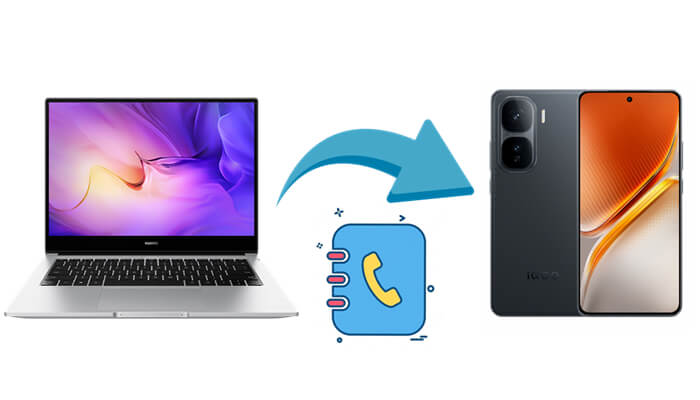
Telefon değiştirirken , kişilerinizi yedeklerken veya toplu olarak düzenlerken, bilgisayarınızdan iQOO cihazınıza kişilerinizi aktarmak yaygın bir ihtiyaçtır. Vivo'nun alt markası olan iQOO akıllı telefonu, yazılım destekli toplu aktarımlardan bulut senkronizasyonuna ve doğrudan dosya içe aktarımlarına kadar farklı tercihlere hitap eden birden fazla aktarım yöntemini destekler. Windows veya Mac kullanıyor olmanız veya USB, Wi-Fi veya kablosuz senkronizasyonu tercih etmeniz fark etmeksizin, sizin için sorunsuz bir çözüm mevcuttur. Aşağıda, kişilerinizi bilgisayarınızdan iQOO'ya hızlı ve güvenli bir şekilde taşımanıza yardımcı olacak 4 kanıtlanmış yöntemi, her biri için adım adım talimatlarla ayrıntılı olarak açıklıyoruz.
Kişilerinizi bilgisayarınızdan iQOO cihazınıza aktarmanın en verimli ve kullanıcı dostu yöntemlerinden biri Coolmuster Android Assistant kullanmaktır. Bu profesyonel Android veri yönetim yazılımı, kişilerinizi ve diğer verilerinizi doğrudan bilgisayarınızdan sorunsuz bir şekilde yönetmenizi sağlar. Kişilerinizi içe aktarmak, dışa aktarmak veya düzenlemek istiyorsanız, Coolmuster Android Assistant kolay bir çözüm sunar.
Coolmuster Android Assistant başlıca özellikleri:
Kişilerinizi bilgisayarınızdan iQOO cihazınıza senkronize etmek için adım adım kılavuz:
01. Öncelikle Android Assistant'ı bilgisayarınıza indirip kurun (hem Windows hem de Mac için mevcuttur).
02 iQOO cihazınızı bilgisayara bağlamak için bir USB kablosu kullanın. "Ayarlar" > "Geliştirici Seçenekleri" > "USB Hata Ayıklama" bölümüne giderek iQOO cihazınızda USB hata ayıklama özelliğinin etkinleştirildiğinden emin olun.

03 iQOO cihazınız otomatik olarak algılanmalıdır.

04 Sol kenar çubuğunda, iQOO kişi listenize erişmek için "Kişiler"e tıklayın, "İçe Aktar" düğmesine basın, bilgisayarınızdan kişi dosyasını (VCF veya CSV) seçin ve aktarımı başlatın.

Bu süreci uygulamalı olarak görmek için, aşağıdaki video eğitimine göz atarak adım adım rehberden faydalanabilirsiniz.
Google hesabı (Gmail) kullanıyorsanız, bu yöntem kablosuz senkronizasyon ve kişilerinizin otomatik yedeklenmesi için idealdir. Bilgisayarınızdaki kişileri Google Kişiler'e yükleyip ardından iQOO cihazınızla senkronize ederek çalışır. Kablo veya üçüncü taraf yazılıma gerek duyulmadığı için, Google ekosistemine zaten entegre olmuş kullanıcılar için harika bir çözümdür.
İşte çalışma şekli:
Adım 1. Bilgisayarınızda bir web tarayıcısı açın ve Google Kişiler'e gidin. Google hesabınızla (iQOO'da kullanacağınız hesapla aynı) oturum açın.
2. Adım. Google Kişiler'de, sol kenar çubuğundaki "İçe Aktar" düğmesine tıklayın. Açılan pencerede "Dosya Seç"i seçin ve bilgisayarınızdan kişi dosyasını seçin (hem .vcf hem de .csv formatı desteklenmektedir).
3. Adım. Dosyayı seçtikten sonra, kişilerinizi Google Kişiler'e yüklemek için "İçe Aktar"ı tıklayın. Yükleme tamamlanana kadar bekleyin; kişiler Google Kişiler listenizde görünecektir.
4. Adım. iQOO cihazınızda Ayarlar'a gidin ve aşağı kaydırarak "Hesaplar ve Senkronizasyon"u (bazı modellerde sadece "Hesaplar") seçin.
Adım 5. "Hesap ekle"ye dokunun, listeden "Google"ı seçin ve kişileri yüklemek için kullandığınız aynı Google Hesabıyla oturum açın.
6. Adım. Google hesabınız eklendikten sonra, hesap adına dokunun ve senkronizasyona izin vermek için "Kişiler" seçeneğini etkinleştirin. Son olarak, Google'dan iQOO'ya kişileri senkronize etmeye başlamak için "Şimdi senkronize et" seçeneğine dokunun.

EasyShare, iQOO ve Vivo cihazları için yerleşik bir araçtır ve internet bağlantısı veya üçüncü taraf yazılım ücretleri gerektirmeden bilgisayarınız ve telefonunuz arasında hızlı yerel dosya aktarımı için tasarlanmıştır. Wi-Fi veya QR kodu aracılığıyla hızlı aktarımları destekleyerek, yerel ve ücretsiz bir şekilde veri taşımak isteyen iQOO kullanıcıları için ideal bir çözüm sunar.
Kişilerinizi bilgisayarınızdan iQOO'ya taşımak için şu adımları izleyin:
Adım 1. Bilgisayarınızda bir web tarayıcısı açın ve Vivo EasyShare Resmi Web Sitesine gidin. Windows veya Mac için EasyShare istemcisini indirin ve kurun.
2. Adım. iQOO cihazınızda "Araçlar" klasörünü açın (veya uygulama çekmecesinde EasyShare'i arayın). Çoğu iQOO modelinde EasyShare önceden yüklenmiş olarak gelir, ancak yoksa Google Play Store'dan indirebilirsiniz.
3. Adım. Hem bilgisayarınızda hem de iQOO cihazınızda EasyShare uygulamasını başlatın. iQOO cihazında "Dosya Aktarımı" (veya "Bilgisayara Bağlan") seçeneğine dokunun ve tercih ettiğiniz bağlantı yöntemini seçin:

4. Adım. Cihazlar bağlandıktan sonra, bilgisayarınızdaki EasyShare penceresinde iQOO cihazınızın listelendiğini göreceksiniz. Bilgisayarınızda iletişim dosyasını (tercihen .vcf formatında) bulun, ardından iQOO cihazınıza göndermek için EasyShare penceresine sürükleyip bırakın.
7. Adım. Aktarım tamamlandığında, iQOO cihazınızda bir bildirim görünecektir. .vcf dosyasını açmak için bildirime dokunun ve kişileri Kişiler uygulamanıza aktarmak için yönergeleri izleyin.
VCF (vCard) dosyası kullanmak, bilgisayarınızdaki kişileri iQOO cihazınıza aktarmanın bir başka kolay yoludur. Bu yöntem, özellikle kişilerinizi zaten bir .vcf dosyasında saklıyorsanız, oldukça basittir. İşte nasıl yapılacağı:
Adım 1. Bilgisayarınızda, kişilerinizi VCF dosya biçimine dışa aktarın. Bunu Outlook gibi kişi yönetim yazılımlarını kullanarak veya telefonunuzdan ya da e-posta hesabınızdan dışa aktararak yapabilirsiniz.
Adım 2. VCF dosyası hazır olduğunda, USB kablosu, Bluetooth veya bulut depolama (Google Drive, Dropbox vb.) kullanarak dosyayı iQOO cihazınıza aktarın.
3. Adım. iQOO cihazınızda Kişiler uygulamasını açın, ardından "Ayarlar"a gidin. "İçe Aktar/Dışa Aktar" seçeneğini bulun ve ".vcf dosyasından içe aktar"ı seçin. Aktardığınız VCF dosyasını bulun ve kişileri iQOO'ya aktarmak için talimatları izleyin.

Sonuç olarak, bilgisayarınızdan iQOO cihazınıza kişileri aktarmanın birkaç etkili yolu vardır. Google hesabı kablosuz senkronizasyon sağlasa da, istikrarlı bir internet bağlantısı gerektirir ve diğer yöntemler kadar hızlı olmayabilir. EasyShare harika bir yerel çözümdür, ancak her iki cihazın da aynı Wi-Fi ağına bağlı olması gerekebilir, bu da esnekliğini sınırlar. VCF dosyası yöntemi basittir, ancak manueldir ve önce dosyayı aktarmanızı gerektirir; bu da daha büyük kişi listeleri için zahmetli olabilir.
Daha sorunsuz ve verimli bir deneyim için Coolmuster Android Assistant en iyi seçenektir. Kişileri aktarmanın ve mesajlar, fotoğraflar ve videolar gibi diğer veri türlerini birkaç tıklamayla yönetmenin kolay bir yolunu sunar. En güvenilir ve sorunsuz çözüm için Coolmuster Android Assistant kullanmanızı şiddetle tavsiye ederiz.
İlgili Makaleler:
iQOO Telefon Rehberini Bilgisayardan Düzenlemenin 4 Kolay Yöntemi
iQOO'dan iQOO'ya Kişi Aktarımı: 5 Kolay ve Güvenilir Yöntem
IQOO'yu Bilgisayarla Senkronize Etmenin En İyi 6 Yöntemi [Kapsamlı Bir Kılavuz]
iQOO'dan iPhone'a Kişileri 3 Basit Yöntemle Nasıl Aktarabilirsiniz?






 PC için Ücretsiz İndirin
 Mac için Ücretsiz İndirin


