HTC'den Mac müzik, video, kişi ve daha fazlasını aktarmanız gerektiğinde, etkili çözümlere ihtiyacınız olabilir. Birçok kişi, yeni bir HTC telefon satın aldıktan sonra eski bir HTC telefondan Mac nasıl dosya aktarılacağını öğrenmek için internette araştırma yapıyor. HTC aktarımını bir Windows bilgisayara uygulamak oldukça basit, ancak bir Mac kullanıcısı için o kadar kolay değil.
Bu nedenle, bu makale HTC cihazınızın yedeklerini Mac tutmak için birkaç basit ve güvenilir yöntem önermeye çalışacaktır. Mac bilgisayar kullanımı oldukça yaygındır ve bu makale HTC verilerinizi Mac aktarmanıza yardımcı olacaktır.
İşleri kolaylaştırmak için Coolmuster Android Assistant ( Windows / Mac ) doğrudan deneyebilirsiniz. Bu Mac aracı, HTC ve diğer Android telefonlardan Mac dosya aktarmada iyi bir performans sergilemekle kalmaz, aynı zamanda yedek dosyalarınızı tek tıklamayla aynı veya başka bir Android telefona geri yüklemenize de yardımcı olur. Kişiler, SMS'ler, fotoğraflar, videolar, müzikler, uygulamalar vb. dahil olmak üzere dosyaları tek tıklamayla aktarabilirsiniz.
Coolmuster Android Assistant diğer özellikleri:


Mac için Android Assistant'ı kullanarak HTC'yi Mac ile senkronize etmek için 1-Tıklama:
Adım 1: Mac için Android Assistant'ı başlatın ve HTC telefonunuzu bir USB kablosuyla Mac bağlayın.

Adım 2: Arayüzün üst menüsüne gidip "Süper Araç Takımı"na tıklayın, ardından aşağıdaki gibi bir arayüz göreceksiniz:
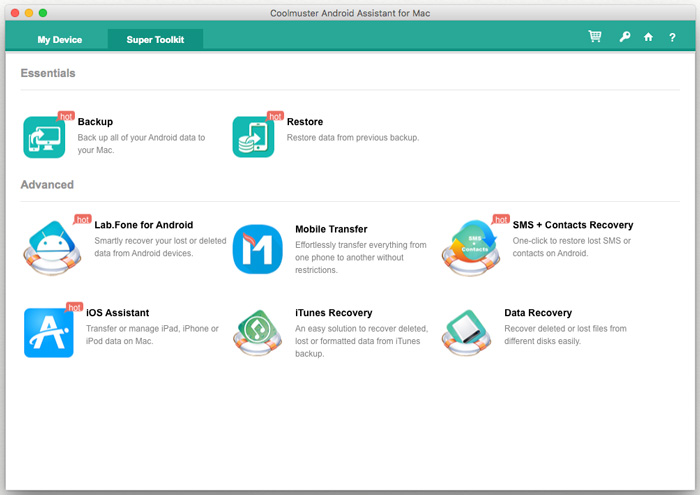
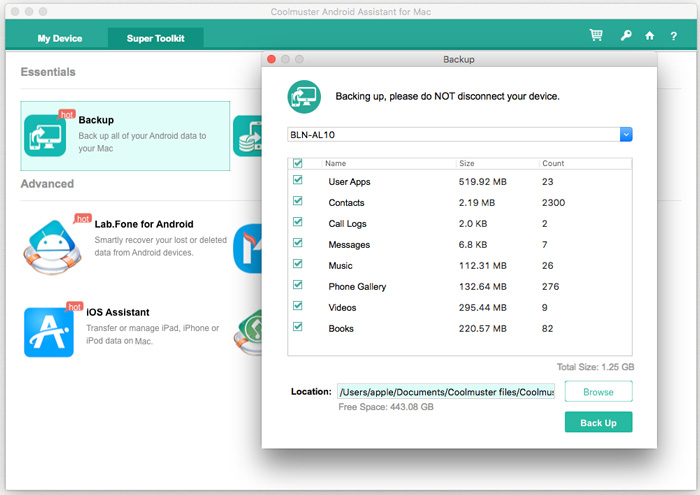
3. Adım: "Yedekle" seçeneğini seçin ve yeni açılan iletişim kutusundan yedeklemek istediğiniz içerikleri seçin. Ardından, bu yedekleri kaydetmek için Mac bir çıktı konumu seçin ve "Yedekle" düğmesine tıklayarak hedefe kaydedin.
Bildiğimiz gibi, HTC Sync Manager artık mevcut değil, ancak HTC'yi Google Drive ile Mac ile senkronize edebiliriz. Her Google Hesabı'nda 15 GB ücretsiz bulut depolama alanı bulunur. Dosyalarınızı doğrudan yükleyip iki cihaz arasında senkronize edebilirsiniz. Bu şekilde diğer Android cihazlarınızı da Mac ile senkronize edebilirsiniz.
HTC'yi Mac Google Drive ile nasıl senkronize edeceğiniz aşağıda açıklanmıştır:
Adım 1: Google Drive'ı HTC telefonunuza indirip yükleyin ve ardından Google Hesabınızda oturum açın.
Adım 2: Cep telefonunuzdan senkronize etmek istediğiniz dosyaları seçmek için "+" > "Yükle"ye tıklayın.
3. Adım: Yükledikten sonra Mac bilgisayarınıza gidin ve Google Drive web sitesine erişin. Ardından aynı hesapla oturum açın. HTC dosyalarınızı göreceksiniz. Gerekirse dosyaları Mac indirebilirsiniz.

Aslında, HTC dosyalarınızı Mac Book'unuza manuel olarak aktarabilirsiniz, çünkü OpenMTP size yardımcı olacaktır. Android Dosya Aktarımı'nın yerini alarak dosyalarınızı güvenli ve etkili bir şekilde aktarmanıza yardımcı olabilir.
İşte nasıl:
Adım 1: Resmi OpenMTP web sitesine gidin ve macOS için uygulamayı indirin. Mac mimarisine uygun sürümü seçtiğinizden emin olun.
2. Adım: İndirdiğiniz .dmg dosyasını açın ve OpenMTP simgesini "Uygulamalar" klasörünüze sürükleyin. Ardından, uygulamayı bilgisayarınızda açın.
3. Adım: HTC telefonunuzu USB ile Mac bağlayın. Telefonunuzun kilidini açın ve "Dosya aktarımı" veya "MTP" seçeneğini seçin.
4. Adım: Bağlandıktan sonra, sol panel Mac bilgisayarınızın dosya yapısını, sağ panel ise HTC telefonunuzun dosya yapısını gösterir. Artık dosyalarınızı veya klasörlerinizi HTC telefonunuzdan Mac bilgisayarınıza sürükleyip bırakabilirsiniz.
Adım 5: İşiniz bittiğinde, USB kablosunu çıkarmadan önce OpenMTP uygulaması içinden Çıkar düğmesine tıklamanız veya cihazı güvenli bir şekilde çıkarmanız iyi bir fikirdir.

Artık HTC verilerinizi yukarıdaki yöntemlerle Mac bilgisayarınıza aktarmayı deneyebilirsiniz. Tüm dosyaları tek seferde kolayca aktarmak istiyorsanız, Coolmuster Android Assistant yardımcı olabilir. Süper araç seti özelliği, her türlü veriyi tek seferde yedeklemenizi sağlar. Ayrıca, dosyaları HTC ve Mac arasında seçici olarak aktarmanıza olanak tanır. Ayrıca, Google Drive ve OpenMTP kullanımı güvenilirdir. İstediğinizi seçin ve dosyalarınızı sorunsuz bir şekilde aktarın.
İlgili Makaleler:
Kişiler Bir iPhone'dan Diğerine Nasıl Aktarılır?
İçerik/Veriler Samsung'dan Samsung'a Nasıl Aktarılır
Samsung'dan iPhone'a Aktarım: Verileri Samsung'dan iPhone'a Kolayca Aktarın
Uygulamalar iPhone'dan Android Nasıl Aktarılır? (Cevaplandı)

 Android Transferi
HTC Dosyalarını 3 Uygulanabilir Yöntemle Mac Senkronize Etme (Kanıtlanmış Kılavuz)
Android Transferi
HTC Dosyalarını 3 Uygulanabilir Yöntemle Mac Senkronize Etme (Kanıtlanmış Kılavuz)






 PC için İndir
 Mac için İndir

