SMS Backup & Restore, Android kullanıcıları tarafından kısa mesajları, arama kayıtlarını ve diğer verileri yedeklemek ve geri yüklemek için kullanılan popüler bir uygulamadır. Ancak birçok kullanıcı, uygulamanın verilerini yedekleme veya geri yükleme konusunda başarısız olması durumunda sorunlarla karşılaşmaktadır. Uygulamanın çökmesi, hatalarla karşılaşması veya beklendiği gibi çalışmaması gibi sorunlar oldukça can sıkıcı olabilir.
Bu makalede, SMS Yedekleme ve Geri Yükleme işleminin neden çalışmadığına dair yaygın nedenleri inceleyeceğiz ve hem yedekleme hem de geri yükleme hataları için adım adım çözümler sunacağız. Ayrıca, bazı kullanıcılar için daha iyi bir çözüm olabilecek alternatif bir aracı da ele alacağız.
SMS Yedekleme ve Geri Yükleme işleminin mesajlarınızı yedekleme veya geri yükleme konusunda başarısız olmasının çeşitli nedenleri olabilir. En yaygın sorunlar şunlardır:
Uygulama , verileri bulut depolama alanına yedeklemek için istikrarlı bir internet bağlantısı gerektirir. Wi-Fi veya mobil veri bağlantınız不稳定 ise, yedekleme veya geri yükleme işlemi başarısız olabilir.
Cihazınız veya bulut depolama alanınız doluysa, SMS'lerinizi yedeklemek veya önceki bir yedeklemeden geri yüklemek için yeterli alan olmayacaktır.
Uygulamanın SMS verilerinize ve depolama alanınıza erişim iznine ihtiyacı var. Bu izinler olmadan yedekleme veya geri yükleme işlemi çalışmaz.
SMS Backup & Restore uygulamasının eski bir sürümü, daha yeni Android sürümleriyle uyumluluk sorunları yaşayabilir ve bu da hatalara veya çökmelere neden olabilir.
Google hesabınız doğru şekilde senkronize edilmemişse, özellikle depolama için Google Drive kullanıyorsanız, yedekleme veya geri yükleme işlemi başarısız olabilir.
Diğer uygulamalar gibi, SMS Yedekleme ve Geri Yükleme uygulaması da zaman zaman düzgün çalışmasını engelleyen hatalar veya çökmeler yaşayabilir.
Yedekleme sorunları yaşıyorsanız, sorunu çözmek için aşağıdaki adım adım çözümleri izleyin:
Özellikle Google Drive veya OneDrive gibi bulut hizmetlerine yedekleme yaparken istikrarlı bir ağ bağlantısı şarttır. İşte ağla ilgili sorunları gidermenin yolları:

Yetersiz depolama alanı, yedekleme işleminin tamamlanmasını engelleyebilir. Yeterli alan olduğundan emin olmak için şu adımları izleyin:

Yeterli alanı boşalttıktan sonra, "SMS Yedekleme ve Geri Yükleme" > "Ayarlar" > "Yedekleme Konumu" bölümüne gidin ve yedekleme yolunun yeterli boş alana sahip bir depolama konumuna ayarlandığını doğrulayın. Yedekleme işlemini yeniden deneyin.
SMS Yedekleme ve Geri Yükleme uygulaması, SMS ve arama kayıtlarınızı yedeklemek veya dosyaları kaydetmek için belirli izinlere ihtiyaç duyar. Bazen Android , sistem güncellemesinden sonra izinleri iptal edebilir. İşte izinleri yeniden verme yöntemi:
Adım 1. Uygulama izinlerini kontrol edin.
"Ayarlar" > "Uygulamalar" > "Tüm Uygulamaları Görüntüle" > "SMS Yedekleme ve Geri Yükleme" > "İzinler" bölümüne gidin. SMS, Çağrı Kayıtları ve Depolama (veya Dosyalar ve Medya) seçeneklerinin "İzin Verildi" olarak ayarlandığından emin olun (anahtarı maviye çevirin).
Adım 2. Arka plan verilerine izin verin.
Uygulamanın bilgi sayfasına geri dönün, "Mobil veri ve Wi-Fi" seçeneğine dokunun ve Arka plan verisi ile Sınırsız veri kullanımını etkinleştirin. Bu, sistemin uygulama arka planda çalışırken veri bağlantısını kesmesini önler.
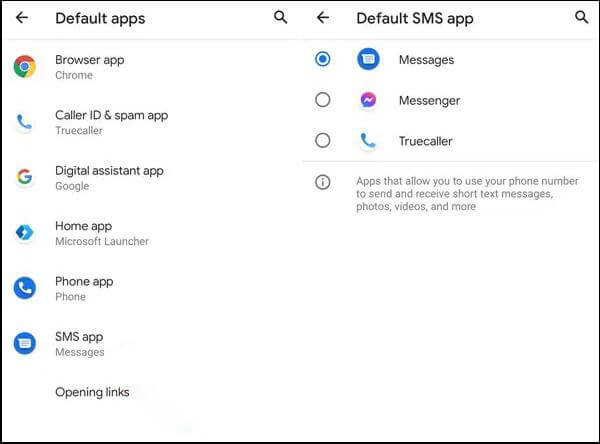
3. Adım. SMS Yedekleme ve Geri Yükleme uygulamasını varsayılan SMS uygulaması olarak ayarlayın ( Android 10 ve üzeri sürümler için).
"Ayarlar" > "Uygulamalar" > "Varsayılan Uygulamalar" > "SMS Uygulaması" bölümüne gidin ve "SMS Yedekleme ve Geri Yükleme" uygulamasını varsayılan uygulama olarak ayarlayın. Bu, SMS verilerine erişimle ilgili tüm izin kısıtlamalarını giderecektir. Yedekleme tamamlandıktan sonra tercih ettiğiniz uygulamaya geri dönebilirsiniz.
Eski uygulama sürümleri ve eski Android sistemi uyumluluk sorunlarına neden olabilir. İşte her ikisini de nasıl güncelleyeceğiniz:
Seçenek 1. SMS Yedekleme ve Geri Yükleme İşlemini Güncelle
Google Play Store'u açın, SMS Backup & Restore uygulamasını arayın ve varsa "Güncelle" seçeneğine dokunun. Uygulama güncel olmasına rağmen hala çalışmıyorsa, bozuk uygulama dosyalarını düzeltmek için uygulamayı kaldırıp yeniden yüklemeyi deneyin.
Seçenek 2. Android sistemini güncelleyin.
"Ayarlar" > "Sistem" > "Sistem güncellemesi" bölümüne gidin ve mevcut güncellemeleri kontrol edin. Sistem güncellemelerini indirin ve yükleyin, ardından cihazınızı yeniden başlatın.

Güncellemelerden sonra uygulamayı yeniden açın ve SMS ve arama kayıtlarınızı tekrar yedeklemeyi deneyin. Güncelleme sonrasında çoğu hata sorunu çözülmüş olmalıdır.
Yedekleme için Google Drive kullanıyorsanız, uygulamaya bağlı Google hesabının verilerinizi yedeklemek için kullandığınız hesapla aynı olduğundan emin olun. Google hesabınızın senkronizasyonunda bir sorun varsa, sorunu çözmek için oturumu kapatıp tekrar giriş yapın.
Mesajlarınızı geri yüklerken sorun yaşıyorsanız, sık karşılaşılan geri yükleme hatalarını şu şekilde düzeltebilirsiniz:
Bozulmuş bir yedekleme dosyası, geri yükleme başarısızlıklarının en önemli nedenlerinden biridir - SMS Backup & Restore yedekleme dosyaları için XML formatını kullanır ve dosyada meydana gelen herhangi bir hasar, geri yüklemeyi imkansız hale getirir. İşte nasıl kontrol edeceğiniz:
Yerel yedekleme için: Android cihazınızda yedekleme depolama yoluna gidin ( "SMS Yedekleme ve Geri Yükleme" > "Ayarlar" > "Yedekleme Konumu" bölümünden kontrol edin). XML yedekleme dosyasını bulun (genellikle sms_backup_YYYYMMDD.xml gibi adlandırılır). Dosyayı bir metin düzenleyiciyle açmayı deneyin. Bozuk metin veya eksik içerik görürseniz, dosya bozuktur. Önceki, bozulmamış bir yedekleme dosyasını kullanmanız gerekecektir.
Bulut yedekleme için: Google Drive/OneDrive'ı açın, SMS Yedekleme ve Geri Yükleme klasörüne gidin ve XML dosyasını kontrol edin. Dosyanın boyutunun 0 KB olmadığından emin olun (0 KB'lık dosyalar eksik veya bozuktur). Dosya bozuksa, silin ve buluttan önceki bir yedeklemeyi geri yükleyin.
Yedekleme için kullanılan Google hesabının, geri yükleme işlemi için kullandığınız hesapla aynı olduğundan emin olun. Farklı bir hesaptan geri yükleme yapmaya çalışırsanız, yedek veriler kullanılamaz.
Depolama yolu yanlışsa SMS Backup & Restore yerel yedekleme dosyalarını bulamayabilir. Bu durum genellikle SD kart değiştirdikten, dosyaları taşıdıktan veya sistem güncellemesi yaptıktan sonra ortaya çıkar.
Adım 1. SMS Yedekleme ve Geri Yükleme uygulamasını açın, "Geri Yükle"ye dokunun, ardından "Yerel Yedekleme"yi seçin.

Adım 2. Uygulama "Yedekleme dosyası bulunamadı" mesajını gösteriyorsa, XML yedekleme dosyasını manuel olarak bulmak için "Gözat" düğmesine dokunun. Dahili depolama alanınızı, SD kartınızı (varsa) ve SMS Yedekleme ve Geri Yükleme klasörünü (uygulamanın varsayılan depolama konumu) kontrol edin.
3. Adım. Doğru XML dosyasını bulduktan sonra, dosyayı seçin ve "Geri Yükle"ye dokunun; geri yükleme işlemi hemen başlayacaktır.
Not: Bunu gelecekte önlemek için: Uygulamada "Ayarlar" > "Yedekleme Konumu" bölümüne gidin ve sabit bir yol belirleyin (örneğin, dahili depolama > SMS Yedekleme ve Geri Yükleme). Yol sorunlarını önlemek için yedekleme dosyalarını bu klasörden taşımaktan kaçının.
Yedekleme işleminde olduğu gibi, geri yükleme sırasında da uygulamanın depolama alanına erişim ve yedekleme dosyasını okuma iznine ihtiyacı vardır. Gerekli izinlerin verildiğinden emin olun:
"Ayarlar" > "Uygulamalar" > "SMS Yedekleme ve Geri Yükleme" > "İzinler" bölümüne gidin ve SMS, Çağrı Kayıtları ve Depolama (veya Dosyalar ve Medya) seçeneklerinin "İzin Verildi" olarak ayarlandığından emin olun.
Android 10 ve üzeri sürümler için, SMS Yedekleme ve Geri Yükleme uygulamasını Varsayılan SMS Uygulaması olarak ayarlayın (Ayarlar > Uygulamalar > Varsayılan Uygulamalar > SMS Uygulaması). Bu, SMS verilerine erişimdeki izin kısıtlamalarını gidermeye yardımcı olur. Geri yükleme tamamlandıktan sonra tercih ettiğiniz SMS uygulamasına geri dönebilirsiniz.
Uygulamada veya Android sisteminde meydana gelen geçici aksaklıklar genellikle geri yükleme hatalarına neden olur. Basit bir yeniden başlatma, bu küçük sorunların çoğunu çözebilir:
Seçenek 1. Uygulamayı zorla durdurun
"Ayarlar" > "Uygulamalar" > "SMS Yedekleme ve Geri Yükleme" > "Zorla Durdur" seçeneğine gidin. Bu işlem, uygulamanın çalışan tüm işlemlerini kapatır ve geçici aksaklıkları giderir.
Seçenek 2. Cihazınızı yeniden başlatın.
"Güç" düğmesini basılı tutun, ardından "Yeniden Başlat" seçeneğine dokunun. Bu işlem sistemi sıfırlar, ağ/depolama senkronizasyon sorunlarını giderir ve uygulama izinlerini yeniler.

Yeniden başlatmanın ardından, diğer uygulamaları açmadan (çakışmaları önlemek için) SMS Backup & Restore uygulamasını açın, yedekleme dosyanızı seçin ve "Geri Yükle"ye dokunun. Bu hızlı adım, geçici sistem veya uygulama aksaklıklarından kaynaklanan birçok geri yükleme hatasını çözer.
Yukarıdaki tüm çözümleri denediyseniz ve SMS Backup & Restore hala çalışmıyorsa, Coolmuster Android Backup Manager mükemmel bir alternatiftir. SMS Backup & Restore'un karşılaştığı tüm izin, senkronizasyon ve hata sorunlarından kaçınmak için tasarlanmış, PC/ Mac masaüstü sürümlerine sahip profesyonel ve istikrarlı bir Android veri yedekleme ve geri yükleme aracıdır. Tek tıklamayla çalıştırılması, yüksek uyumluluğu ve %100 veri güvenliği nedeniyle milyonlarca Android kullanıcısı tarafından güvenilmektedir.
Coolmuster Android Backup Manager başlıca özellikleri:
SMS Backup & Restore çalışmadığında Android Backup Manager kullanarak Android verilerini nasıl yedekleyip geri yükleyebilirim?
01. Android Backup Manager uygulamasını bilgisayarınıza indirin ve kurun.
02 Programı başlatın ve Android telefonunuzu USB veya Wi-Fi üzerinden bilgisayara bağlayın. Cihazınızda USB Hata Ayıklamayı etkinleştirmek için ekrandaki yönergeleri izleyin.

03 Cihazınız bağlandıktan sonra iki seçenek göreceksiniz: Yedekleme ve Geri Yükleme. Yedekleme işlemine başlamak için "Yedekleme" seçeneğine tıklayın.

04 Yedeklemek istediğiniz verileri seçin; örneğin SMS, kişiler, arama kayıtları, fotoğraflar, videolar, müzik ve uygulamalar. Yedekleme dosyasını kaydetmek için bilgisayarınızda bir konum seçin. "Yedekle" düğmesine tıklayın ve işlemin tamamlanmasını bekleyin. Gerekli süre, veri miktarına bağlı olacaktır.

05 Verileri geri yüklemek için ana arayüze geri dönün ve "Geri Yükle"ye tıklayın. Geri yüklemek istediğiniz yedekleme dosyasını seçin, kurtarmak istediğiniz belirli veri türlerini (SMS, kişiler vb.) seçin ve geri yükleme işlemine başlamak için "Geri Yükle"ye basın.

Bu adımları izledikten sonra, süreci görsel olarak takip etmenizi sağlayacak video eğitimine de göz atabilirsiniz.
SMS Yedekleme ve Geri Yükleme kullanışlı bir uygulama olsa da, yedekleme veya geri yükleme hataları gibi sorunlardan muaf değildir. Bu makalede, ağ sorunları, depolama sorunları ve uygulama hataları da dahil olmak üzere uygulamanın çalışmama nedenlerini ele aldık. Ayrıca yedekleme ve geri yükleme hatalarını düzeltmek için adım adım çözümler sunduk.
Sorun yaşamaya devam ederseniz, daha güvenilir ve kapsamlı yedekleme ve geri yükleme işlevleri için Coolmuster Android Backup Manager alternatif olarak kullanmayı düşünebilirsiniz.
İlgili Makaleler:
SMS Yedekleme ve Geri Yükleme İncelemesi: Android SMS Yedeklemesi İçin Kullanışlı Bir Araç mı?
Google Drive'dan SMS'leri Geri Yükleme: Mesaj Kurtarma İçin Uzman İpuçları
Root erişimi olmadan silinen mesajları nasıl kurtarabilirsiniz? 4 etkili yöntem

 Android Transferi
SMS Yedekleme ve Geri Yükleme Çalışmıyor: Sorun Giderildi (Yedekleme/Geri Yükleme Hataları)
Android Transferi
SMS Yedekleme ve Geri Yükleme Çalışmıyor: Sorun Giderildi (Yedekleme/Geri Yükleme Hataları)





 PC için Ücretsiz İndirin
 Mac için Ücretsiz İndirin
