Samsung Galaxy sistem güncellemeleri, cihazınızın güvenliğini sağlamada, hataları düzeltmede ve yeni özellikler eklemede çok önemli bir rol oynar. Ancak birçok kullanıcı, güncellemeleri yükledikten sonra, performans düşüşü gibi küçük rahatsızlıklardan önyükleme döngüsü gibi kritik sorunlara kadar değişen can sıkıcı sorunlarla karşılaşır. Bu sorunlar neden ortaya çıkar ve nasıl çözülebilir?
Bu makale, en yaygın Samsung güncelleme sorunlarını inceliyor, nedenlerini detaylandırıyor ve uygulanabilir çözümler sunuyor. Dokunmatik ekran tepkisizliği veya sürekli hatalarla karşılaşıyorsanız, kılavuzumuz cihazınızı en iyi performansa geri döndürmenize yardımcı olacaktır. Profesyonel bir çözüm arayan kullanıcılar için, en zorlu sorunların bile üstesinden gelmek için güvenilir bir onarım aracı da sunuyoruz.
Samsung güncellemesi sorunlara mı yol açıyor? Elbette; işte Samsung'un son güncellemesinde karşılaşılan 5 sorun.
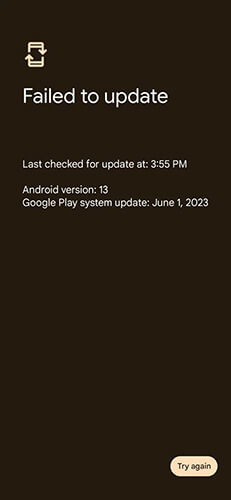
Güncelleme hataları genellikle eksik indirmelerden, ağ sorunlarından veya yetersiz depolama alanından kaynaklanır. Güncelleme başarılı bir şekilde yüklenmezse, cihazınız kritik düzeltmelere ve özelliklere erişemeyebilir.
Belirtiler
Samsung Galaxy güncellemelerinde en sık karşılaşılan sorunlardan biri pil ömrüyle ilgili problemlerdir. Yeni yazılım güncellemeleri, arka planda çalışan işlemleri etkinleştirebilir veya pilinizi beklenenden daha hızlı tüketen hatalar içerebilir.
Belirtiler
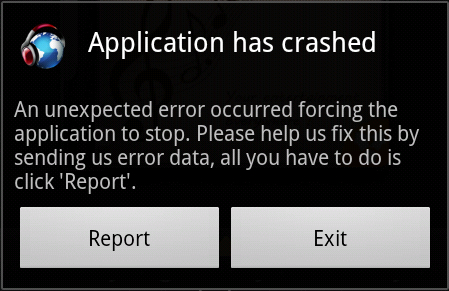
Bir güncellemeden sonra, bazı cihazlarda performans düşüşü, dokunmatik ekran tepkilerinde gecikme veya uygulama çökmeleri görülebilir. Bu son Samsung güncelleme sorunları genellikle yazılım çakışmaları veya optimize edilmemiş bellenim nedeniyle ortaya çıkar.
Belirtiler
Wi-Fi, Bluetooth veya parmak izi sensörleri gibi temel özellikler, uyumluluk sorunları veya yanlış yapılandırılmış ayarlar nedeniyle arızalanabilir.
Belirtiler
Cihazın tamamen başlatılmadan tekrar tekrar yeniden başlatılması durumunda önyükleme döngüleri meydana gelir; bu durum genellikle bozuk güncelleme dosyaları veya sistem hataları nedeniyle olur.
Belirtiler
Android yazılım güncelleme sorunları can sıkıcı olsa da, doğru yaklaşımla çoğu sorun çözülebilir. Aşağıda, her yaygın sorun için ayrıntılı çözümler bulunmaktadır.
Yeniden başlatma, güncellemelerden kaynaklanan birçok yazılım sorununu gidermek için basit ama etkili bir ilk adımdır. Yeniden başlatma, sistem süreçlerini yeniler ve küçük çakışmaları çözebilir.
Adım 1. "Güç" düğmesine basılı tutun.
2. Adım. Menüden "Yeniden Başlat"ı seçin. Cihazın yeniden başlatılmasına izin verin ve sorunun çözülüp çözülmediğini kontrol edin.

Yanlış kodlama nedeniyle, hatalı uygulamalar bazen Android sisteminde sorunlara yol açabilir. Bu uygulamalar, güncellemelerden sonra Android işletim sisteminizi bozabilir. Telefonunuzu Güvenli Modda başlatarak sorunlu yazılımı belirleyebilir ve çözebilirsiniz.
Adım 1. Güç menüsü görünene kadar "Güç" düğmesini basılı tutun.
Adım 2. "Güvenli Mod" seçeneği görüntülenene kadar "Kapat" seçeneğine dokunup basılı tutun.
3. Adım. Güvenli moda girmek isteyip istemediğinizi soran mesajı gördüğünüzde "Tamam"ı seçin ve telefonunuzun yeniden başlatılmasını bekleyin.
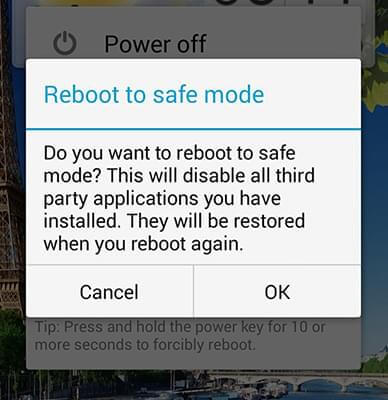
4. Adım. Cihazı test edin; sorun çözülürse, sorunlu uygulamaları kaldırın.
Sistem önbelleği sorunları, Samsung güncellemeleriyle ilgili problemlere neden olabilir. Samsung cihazlardaki sistem önbelleği, telefonun sistemi ve Android uygulamalarını hızlı bir şekilde yüklemek için kullandığı geçici dosyaların bir koleksiyonudur. Güncellemeler, sistem önbelleğinde geçici veya kalıcı arızalara yol açabilir, hatta bazı dosyaları bozarak çeşitli sorunlara ve performans düşüşlerine neden olabilir. Çakışmalara neden olabilecek bozuk geçici dosyaları kaldırmak için güncelleme önbelleğini temizleyebilirsiniz.
1. Adım. Cihazınızı kapatın.
2. Adım. Samsung logosu görünene kadar "Ses Açma" + "Güç" + "Ana Ekran/Bixby" tuşlarına aynı anda basılı tutun.
3. Adım. Ses tuşlarını kullanarak "Önbellek bölümünü sil" seçeneğine gidin ve güç düğmesiyle seçin.

4. Adım. Cihazınızı yeniden başlatın.
Ağ ayarlarını sıfırlamak, varsayılan yapılandırmaları geri yükleyerek Wi-Fi ve Bluetooth sorunlarını çözebilir.
Adım 1. "Ayarlar" > "Genel Yönetim" > "Sıfırla" yolunu izleyin.
2. Adım. "Ağ ayarlarını sıfırla" seçeneğine dokunun. Onaylayın ve ağınıza veya cihazlarınıza yeniden bağlanın.

Yukarıdaki yöntemlerden hiçbiri istenen sonucu vermezse, cihazınızdaki son Android güncelleme sorunlarını gidermek için profesyonel bir Android onarım yazılımı kullanmayı deneyin. Sistem onarımı, yeni Samsung güncelleme sorunları da dahil olmak üzere sistem sorunlarını çözmelidir. Android Repair bu tür yazılımlar arasında mükemmel bir örnektir. Siyah ekran hatası , Play Store'u kullanamama, uygulama çökmeleri ve telefonun sürekli yeniden başlatma döngüsünde kalması gibi tüm yaygın Android sorunlarını çözebilir.
Android Repair'ın Temel Özellikleri
Samsung cihazınızın sistem sorunlarını gidermek için bu kılavuzu izleyin:
01 Bilgisayarınıza Android Repair uygulamasını indirin, kurun ve başlatın. Samsung telefonunuzu bir USB kablosu kullanarak masaüstü cihazınıza bağlayın. Uygulamayı başlatın ve "Onarım" > " Android Repair" bölümüne gidin.

02 Sonraki adım, telefonunuzun marka, cihaz adı, model, ülke/bölge ve mobil operatör gibi bilgilerini girmektir. "Uyarıyı kabul ediyorum ve devam etmeye hazırım" mesajının yanındaki kutuyu işaretleyin ve ardından "İleri"ye tıklayın.

03 Samsung telefonunuzda İndirme Modunu etkinleştirmek için talimatları izleyin. Yazılımın indirilmesini bekleyin; indirme tamamlandığında, en son Samsung güncellemesiyle ilgili sorunları gidermek için sistem onarımı otomatik olarak başlatılacaktır.

Fabrika ayarlarına sıfırlama işlemi, telefonunuzu fabrika ayarlarına döndürebilir ve Samsung güncelleme sorunlarını da çözebilir. Ancak bu işlem verilerinizi silecektir, bu nedenle lütfen Samsung telefonunuzun yedeğini önceden alın . Ardından, ihtiyaçlarınıza göre düğmeleri veya "Ayarlar"ı kullanarak telefonunuzu sıfırlamayı seçebilirsiniz:
Adım 1. "Ayarlar" > "Genel Yönetim" > "Sıfırla" yolunu izleyin.
2. Adım. "Fabrika ayarlarına sıfırla" seçeneğine dokunun. Onaylayın ve cihazın yeniden başlatılmasını bekleyin.
1. Adım. Telefonunuzu kapatın.
Adım 2. "Bixby/Ana Ekran" düğmesini ve "Ses Açma" düğmesini aynı anda basılı tutun.
3. Adım. "Bixby" ve "Ses Açma" tuşlarını basılı tutarken, "Güç" düğmesini de basılı tutun.
4. Adım. Kurtarma menüsü göründüğünde tüm düğmeleri bırakın.
Adım 5. "Ses Kısma" düğmesini kullanarak "verileri sil/fabrika ayarlarına sıfırla" seçeneğine gidin.

Adım 6. "Güç" düğmesine basarak "Verileri sil/fabrika ayarlarına sıfırla" seçeneğini belirleyin.
7. Adım. "Evet" seçeneğini belirlemek için Ses Kısma düğmesini kullanın ve ardından işlemi onaylamak için tekrar "Güç" düğmesine basın.
Verilen detaylı çözümleri takip ederek Samsung Galaxy cihazınızın performansını geri yükleyebilirsiniz. En etkili sonuçlar için, profesyonel düzeyde onarımlar için Android Repair'ı kullanmanızı öneririz. Kullanıcı dostu tasarımı ve güçlü özellikleri, Samsung güncelleme sorunlarını gidermek için ideal bir araç haline getiriyor.
İlgili Makaleler:
Samsung Samsung'da Yeşil Ton Sorununu Nasıl Giderirsiniz? En İyi 7 Çözüm
Samsung Logo Ekranında Takılı Kalıyor: Sebepleri ve 6 Etkili Çözüm
Samsung telefonunuz aşırı mı ısınıyor? Nedenini ve ne yapmanız gerektiğini öğrenin.
Samsung Telefonunuzda Dokunmatik Ekran Çalışmıyor: Ekranı Onarmak İçin 15 Güvenilir Çözüm




 PC için Ücretsiz İndirme


