"Ekranımda aniden yeşil bir ton belirdi. Bu düzeltilebilir mi? Eğer bu sorun pahalı ekran değişimi olmadan çözülemezse, benim için Samsung amiral gemisi telefonlarının sonu olur."
- Reddit'ten
Son zamanlarda birçok Samsung telefon kullanıcısı, telefon ekranlarında garip bir sorundan şikayetçi oldu: yeşilimsi bir ton. Bu Samsung yeşil ton sorunu, özellikle ekran parlaklığı düşük olduğunda veya koyu arka planlar görüntülendiğinde, fark edilir bir yeşilimsi ton olarak kendini gösteriyor. Sorun en sık Galaxy S20, Galaxy Note 20 ve Galaxy S21 gibi popüler modellerde bildiriliyor. Bu durum sadece telefon ekranının görsel kalitesini tehlikeye atmakla kalmıyor, aynı zamanda kullanıcılar arasında ekran donanımı veya sistem kararlılığı konusunda da endişelere yol açabiliyor.
Bu olay neden meydana geliyor? Yeşil ton normal mi? Donanım arızası mı? Yoksa sadece yazılım ayarı sorunu mu? Bu makalede, telefon ekranındaki yeşil tonun nedenlerini inceleyeceğiz ve sorunu hızlıca çözmenize yardımcı olacak ayrıntılı çözümler sunacağız.
Samsung telefonunuzun ekranının yeşilimsi bir tona sahip olmasının birkaç nedeni olabilir:
Sistem güncellemeleri, hatalı uygulamalar veya bozuk sistem dosyaları, yeşilimsi bir ton da dahil olmak üzere ekran düzensizliklerine neden olabilir.
OLED ekranların bir özelliği de, kullanım arttıkça bazı piksellerin renklerinin eşit olmaması ve bunun da yeşil ton sorunlarına yol açabilmesidir.
Ekran düşük parlaklıkta çalıştığında, piksel sürüş yöntemlerindeki değişiklikler nedeniyle yeşil ton oluşma olasılığı daha yüksektir.
Örneğin, ekrana uygulanan fiziksel basınç veya sıvı kristal bileşenlerinde meydana gelen hasar da ekran renklerinde anormalliklere neden olabilir.
İşte Samsung veya diğer Android telefonlarınızdaki yeşil ton sorununu çözmek için pratik çözümler:
Yeşil tonun yaygın bir nedeni, aşırı doygun veya uyumsuz ekran modlarıdır. Ekran modunu ayarlamak sorunu çözebilir.
1. Adım. Telefonunuzda "Ayarlar"ı açın.
Adım 2. "Görüntüle"ye gidin.
3. Adım. "Koyu" yerine "Açık" seçeneğini seçin. Yeni ayarları test ederek renk tonunun iyileşip iyileşmediğini kontrol edin.

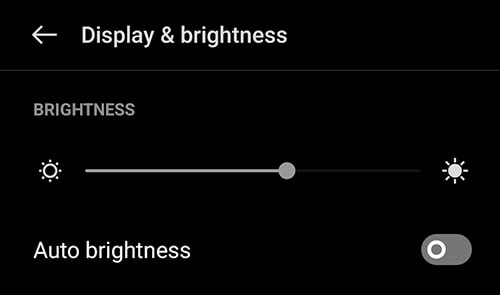
Düşük parlaklıkta yeşil tonun özellikle belirgin olduğunu fark ettiniz mi? Bunun nedeni, OLED ekranların düşük parlaklıkta çalışma modunun, bazı pikselleri renk kaymalarına daha yatkın hale getirmesidir. Parlaklığı artırmak bazen bu sorunu ortadan kaldırabilir.
Adım 1. Bildirim çubuğundan aşağı kaydırarak Parlaklık Kaydırıcısına erişin.
Adım 2. Parlaklığı orta veya yüksek seviyeye ayarlayın.
3. Adım. Farklı aydınlatma koşullarında optimum seviyeleri korumak için "Otomatik parlaklık" özelliğini (varsa) etkinleştirin.
Sorun sistem güncellemesinden sonra başladıysa, Samsung yeşil ton sorununu düzeltmek için bir yama yayınlamış olabilir.
Adım 1. "Ayarlar" > "Yazılım güncellemesi"ni açın.

2. Adım. Güncellemeleri kontrol etmek için "İndir ve Yükle"ye dokunun. Bir güncelleme mevcutsa, yüklemek için ekrandaki yönergeleri izleyin.
3. Adım. Değişikliklerin uygulanması için telefonunuzu yeniden başlatın.
Bazen üçüncü taraf uygulamalar ekran ayarlarına müdahale ederek yeşil bir ton oluşmasına neden olabilir. Güvenli modda test yapmak, sorunun kaynağını belirlemeye yardımcı olabilir.
Adım 1. Güç menüsü görünene kadar "Güç" düğmesini basılı tutun.
Adım 2. "Güvenli Mod" seçeneği görünene kadar "Kapat" seçeneğine dokunup basılı tutun.
3. Adım. "Güvenli Mod"u seçin; telefonunuz yalnızca sistem uygulamaları çalışırken yeniden başlatılacaktır.

4. Adım. Yeşil ton sorununun devam edip etmediğini gözlemleyin. Sorun güvenli modda ortadan kalkarsa, büyük olasılıkla üçüncü taraf bir uygulama neden oluyordur.
Güvenli moddan çıkın, yakın zamanda indirdiğiniz uygulamaları tek tek kaldırın ve her kaldırma işleminden sonra iyileşme olup olmadığını kontrol edin.
Cihazınızı yeniden başlatmayı denediniz mi? Bazen sistemdeki geçici hatalar, Android telefonlarda ekranın yeşilimsi bir ton alması gibi ekran sorunlarına neden olabilir.
Adım 1. Cihaz yeniden başlayana kadar "Güç" düğmesini ve "Ses Kısma" düğmesini 10 saniye basılı tutun.

2. Adım. Yukarıdaki yöntem işe yaramazsa, cihazınızın modeline özel zorunlu yeniden başlatma talimatları için cihazınızın kullanım kılavuzuna bakın.
Yeşil tonun derin sistem sorunlarından kaynaklanıyorsa, Android Repair gibi profesyonel bir Android onarım aracı çözüm sağlayabilir. Android Repair, ekran sorunları (örneğin siyah ekran hatası ), sürekli uygulama çökmeleri, önyükleme döngüleri ve daha fazlasını içeren Android sorunlarını çözmek için hepsi bir arada bir araç setidir.
Android Repair'ın temel özellikleri:
Bu araçla Samsung'daki yeşil ton sorununu nasıl çözebilirim?
01. Android Repair uygulamasını bilgisayarınıza indirin, kurun ve açın. Şu anda yalnızca PC'lerde desteklenmektedir.
02 Onarılması gereken Samsung cihazını bilgisayarınıza bağlayın, ardından mevcut seçeneklerden "Sistem Onarımı"nı seçin. Yeni bir ekrana yönlendirileceksiniz; burada onarım işlemini başlatmak için "Başlat" düğmesine tıklamanız gerekir.

03 Ekranda telefonunuzun bilgilerini göreceksiniz ve uygun marka, model, isim, ülke/bölge ve operatör bilgilerini seçin. Uyarıyı onaylayın ve devam etmek için "İleri"ye tıklayın.

04 Ekrandaki talimatları izleyerek İndirme Moduna girin. İşlem tamamlandıktan sonra "İleri"ye tıklayın. Ardından, Android Repair otomatik olarak aygıt yazılımını indirmeye ve Samsung telefonunuzu onarmaya başlayacaktır.

Yukarıdaki yöntemlerden hiçbiri sorunu çözmezse, Samsung yetkili bir onarım merkezini ziyaret edebilirsiniz. Profesyonel teknisyenler ekranınızın hem donanımını hem de yazılımını inceleyerek onarım hizmeti sağlayacaklardır.
Ekranlardaki yeşil ton sorunu nadir değildir ve genellikle basit ayarlamalar veya Android Repair gibi araçlarla düzeltilebilir. Bu güçlü araç, özellikle sistem düzeyindeki sorunları hızlı ve etkili bir şekilde çözmek için faydalıdır. Bu yöntemleri deneyin ve telefonunuzun orijinal ekran kalitesini geri yükleyin.
İlgili Makaleler:
Samsung telefonunuz başlangıç ekranında mı takılı kaldı? İşte 11 çözüm.
Samsung Tablet Açılmama Sorununu 6 Çözümle Nasıl Giderebilirsiniz?
Samsung Logo Ekranında Takılı Kalıyor: Sebepleri ve 6 Etkili Çözüm
Samsung Telefonunuzda Dokunmatik Ekran Çalışmıyor: Ekranı Onarmak İçin 15 Güvenilir Çözüm




 PC için Ücretsiz İndirme


