Samsung Galaxy Tab S serisi, video izlemek için mükemmel olan etkileyici bir ekran sunar ve büyük ekranı ve hızlı performansı onu bir PC'nin harika bir alternatifi haline getirir. Samsung tablet ne kadar harika olsa da, kullanım sırasında veri kaybını önlemek mümkün değildir. Veri kaybına yol açan birçok neden vardır; örneğin, yanlış işlemler, fabrika ayarlarına sıfırlama , sistem çökmesi vb. Peki, bir Samsung tabletten silinen dosyaları nasıl kurtarabiliriz?
Geri dönüşüm kutusunun yanı sıra, bu makalede Samsung tabletinizden veri kurtarmanın üç farklı yöntemi daha gösterilecek; bunlardan en yaygın olanı Samsung Cloud'dur. Okumaya devam edin.
Samsung tabletinizdeki dosyaları yanlışlıkla sildiyseniz ve yedekleme yapmadıysanız, bunları Geri Dönüşüm Kutusu aracılığıyla veya bir Samsung tablet veri kurtarma programı kullanarak kurtarabilirsiniz.
Samsung tabletlerdeki "Dosyalarım" uygulaması genellikle, yakın zamanda silinen dosyaları saklamak için kullanılan Geri Dönüşüm Kutusu'na benzer bir işlev içerir. Dosya yakın zamanda silindiyse (Geri Dönüşüm Kutusu'ndaki dosyalar genellikle 30 gün boyunca saklanır) ve Geri Dönüşüm Kutusu'ndan boşaltılmadıysa, doğrudan oradan geri yükleyebilirsiniz.
Adım 1. Ana ekranda "Dosyalarım" simgesini bulun ve üzerine dokunun.
Adım 2. "Dosyalarım" uygulamasında "Geri Dönüşüm Kutusu" klasörünü bulun ve üzerine dokunun.

3. Adım. Geri Dönüşüm Kutusu'nda, geri yüklemek istediğiniz dosyayı bulun. Dosyayı seçmek için uzun süre basılı tutun, ardından geri yükleme işlemine başlamak için "Geri Yükle" düğmesine dokunun. Geri yüklenen dosya, orijinal konumuna veya belirttiğiniz bir konuma geri dönecektir.
Samsung tabletinizden veri kurtarmak istiyorsunuz ama yedeklemeniz yok mu? İşte size Coolmuster Lab.Fone for Android programını şiddetle tavsiye ediyoruz. Bu, Samsung tabletlerden silinen dosyaları kurtarmada uzmanlaşmış, profesyonel ve güvenilir bir veri kurtarma programıdır. Bu program, silinen mesajlar, kişiler, arama kayıtları, fotoğraflar, belgeler, videolar ve müzik dahil olmak üzere çeşitli dosyaları kurtarabilir.
Coolmuster Lab.Fone for Android şu konularda yardımcı olabilir:
Coolmuster Lab.Fone for Android Samsung tabletinizdeki dosyaları hızlı ve kolay bir şekilde kurtarmanızı sağlar. Samsung tabletinizi bilgisayarınıza bağlayın, birkaç tıklama sonrasında silinen dosyalarınız kurtarılabilir ve bilgisayarınıza kaydedilebilir.
Daha fazla ayrıntı öğrenmek ister misiniz? Coolmuster Lab.Fone for Android gerekli sürümünü ücretsiz indirin ve aşağıdaki adımları inceleyin:
Coolmuster Lab.Fone for Android ile, Samsung tabletinizin dahili hafızasından silinen dosyaları 3 adımda kurtarabilirsiniz:
01 Samsung tableti bilgisayara bağlayın
Bilgisayarınıza Coolmuster Lab.Fone for Android uygulamasını indirip açın ve Samsung tabletinizi USB kablosuyla bilgisayarınıza bağlayın. Programın tabletinizi başarıyla algılaması için Samsung tabletinizde USB hata ayıklamasını etkinleştirmeniz gerekmektedir. İşlem tamamlandıktan sonra aşağıdaki gibi bir arayüz göreceksiniz. Kurtarmak istediğiniz dosyaları seçin ve "İleri"ye tıklayın.

02 Tarama modunu seçin
Medya dosyaları seçtiyseniz, dosyalarınızı taramak için "Hızlı Tarama" veya "Derin Tarama" modunu seçebilirsiniz. "Derin Tarama" modu, tüm dosyaları tarayabilmek için Android cihazınızı rootlamanızı gerektirir.

03 Samsung tabletten silinen dosyaları kurtarma
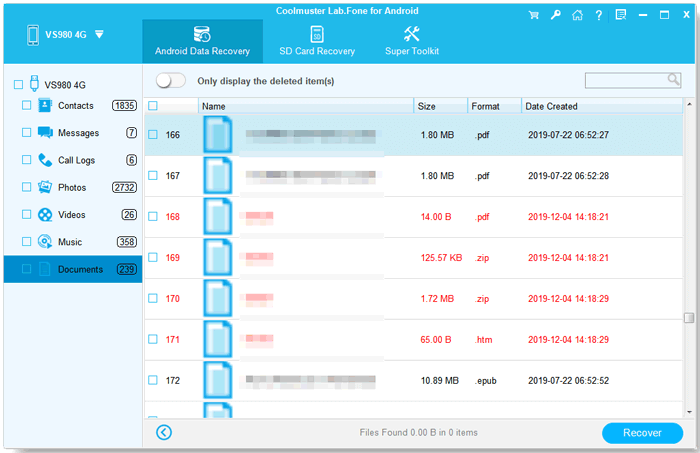
Tarama işleminden sonra, Samsung tabletinizdeki mevcut ve silinmiş dosyaları ekranda göreceksiniz. "Yalnızca silinmiş öğeleri göster" seçeneğini etkinleştirebilirsiniz. İhtiyacınız olan dosyaları seçin ve silinmiş dosyaları Samsung tabletinizden kurtarmak için "Kurtar" düğmesine tıklayın. Dosyalar bilgisayarınıza kaydedilecek ve istediğiniz zaman tabletinize aktarabilirsiniz.
Video rehberi izleyin (yaklaşık 3 dakika):
01 SD kartınızı bilgisayara bağlayın.
Programı başlattıktan sonra "SD Kart Kurtarma" moduna geçin. SD kartı Samsung tabletinizden çıkarın ve bir SD kart okuyucu kullanarak OC'ye takın. Devam etmek için "İleri"ye tıklayın.

02 SD kartı seçin
Takılı SD kartınız burada görüntülenecektir. Kartı seçin ve ardından "İleri" düğmesine tıklayarak kartta depolanan dosyaları taramaya başlayın.

03 Samsung tablet SD kartından silinen dosyaları kurtarma
Tarama işlemi tamamlandıktan sonra, fotoğraflar, videolar, müzik ve belgeler de dahil olmak üzere kurtarılabilir dosyalar ekranda görüntülenecektir. İstediğiniz dosyaları seçin ve "Kurtar" düğmesine tıklayın.

İşte SD karttan dosya kurtarma videosu (yaklaşık 2 dakika 14 saniye):
Kaybolmadan önce dosyalarınızı yedeklediyseniz, çok şanslısınız! Bu bölümde, bazı yaygın yedekleme uygulamaları aracılığıyla Samsung tabletlerden silinen dosyaları nasıl kurtaracağınız konusunda size yol göstereceğiz.
Samsung Cloud, Samsung Electronics tarafından kullanıcılarına sunulan bir bulut depolama hizmetidir. Daha önce Samsung Cloud'da yedeklemeyi etkinleştirdiyseniz, silinen dosyaları bulut üzerinden geri yükleyebilirsiniz. Ancak bunun tabletinizdeki mevcut verilerinizin bir kısmını değiştirebileceğini unutmayın.
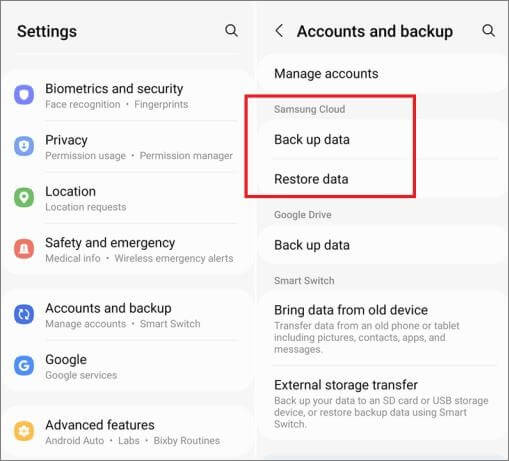
1. Adım. Samsung tabletinizde "Ayarlar" uygulamasını açın.
Adım 2. "Hesaplar ve yedekleme" > "Samsung Cloud" altında "Verileri geri yükle" seçeneğine dokunun.
3. Adım. Kurtarmak istediğiniz verileri seçin ve "Geri Yükle"ye dokunun.
Devamını Oku: Samsung Cloud yedeklemesi başarısız mı oldu ? İşte size 7 basit çözüm.
Samsung Cloud'u beğenmiyorsanız, verilerinizi yedeklemek için Google Drive gibi alternatif bulut depolama seçenekleri de mevcuttur. Samsung tabletiniz Google Drive gibi bulut hizmetleriyle senkronize edilmişse ve dosyalarınız zaten yedeklenmişse, bu dosyaları Google Drive'dan geri yükleyebilirsiniz.
Samsung tabletten silinen dosyaları nasıl kurtarabilirim?
Adım 1. Samsung tabletinizde veya uyumlu herhangi bir cihazda Google Drive uygulamasını açın veya Google Drive web sitesine erişin.
Adım 2. Google Drive'da, daha önce yedeklediğiniz dosyaları bulun.
3. Adım. Dosyaları Samsung tabletinize indirin veya senkronizasyon özelliğini kullanarak dosyaları cihazınızdaki ilgili konumlarına geri yükleyin.

Veri kaybını önlemek için Samsung cihazınızın yedeğini almayı her zaman unutmamalısınız. Bunu yapmanın birçok yolu var: Google Fotoğraflar uygulamasıyla fotoğraflarınızı yedekleyebilir, belgelerinizi Google Drive veya Dropbox'a senkronize edebilirsiniz. Tüm dosyalarınızı bir bilgisayara yedeklemek isterseniz, Coolmuster Android Assistant adlı kullanışlı bir yazılım size yardımcı olabilir.
Bu program, Android dosyalarınızı tek tıklamayla yedeklemenizi ve geri yüklemenizi sağlar. Uygulamalar, müzik, fotoğraflar, videolar, kitaplar, mesajlar ve kişiler dahil olmak üzere her türlü veriyi destekler. Ayrıca harika bir dosya yönetim yazılımıdır; bununla Samsung tablet veya telefonunuzdaki verilere doğrudan bilgisayarınızdan erişebilir ve yönetebilirsiniz. Android yedekleme uygulaması için aşağıdaki video eğitimini izleyebilirsiniz.
Bu, Samsung tabletinizden silinen dosyaları nasıl kurtaracağınızla ilgiliydi. Dürüst olmak gerekirse, birçok durumda veri kaybı yedekleme dosyası olmadan gerçekleşir, bu nedenle Samsung tabletinizden silinen dosyaları kurtarmanın en etkili yolu, Coolmuster Lab.Fone for Android gibi bir Samsung tablet veri kurtarma programı kullanmaktır. Samsung tabletinizde önemli bir şeyi yanlışlıkla sildiyseniz paniklemeyin; Coolmuster Lab.Fone for Android indirin ve dosyalarınızı kolay ve hızlı bir şekilde geri almanıza yardımcı olacaktır.
İlgili Makaleler:
Android Tabletten Silinen Dosyaları Yedeklemeyle/Yedekleme Olmadan Nasıl Geri Yükleyebilirsiniz?
Samsung'un yakın zamanda sildiği dosyalar var mı? Cevabı bulun ve dosyalarınızı geri alın.
Samsung Telefonunuzdan Kalıcı Olarak Silinen Fotoğrafları Nasıl Kurtarabilirsiniz? [En İyi 5 Yöntem]
Samsung'da Silinen Videoları Kurtarmanın 6 Yolu [Mutlaka Okuyun]







 PC için Ücretsiz İndirin
 Mac için Ücretsiz İndirin


