"Tabletime birkaç haftadır dokunmadım. Tablet tamamen ölüydü ve bugün tekrar şarj etmeyi denedim ama açılmıyor. Birkaç çözüm kılavuzunu denedim ama bulduğum kılavuzların önerdiği hiçbir çözüm işe yaramadı. Ne yapmam gerektiğini bilen var mı?"
- Reddit'ten
Samsung tabletim neden açılmıyor? Eğer bir akıllı telefon sahibiyseniz, hayatınızda en az bir kez açılmayan bir cihazla karşılaşmışsınızdır. Cihazı saatlerce şarj etmeye çalıştınız ama sonuç alamadınız. Yaygın bir sorun olsa da, paniklememek elde değil ve en kötü yanı da? Güvendiğiniz tek cihaz bu. Bu durumda, sorunla başa çıkıp düzeltmeye çalışmaktan başka çareniz yok. Sadece üç şey yapmanız gerekiyor: sorunu belirlemek, bir çözüm bulmak ve uygulamak. Basit görünüyor, değil mi? Öyleyse, bunu nasıl uygulamaya koyacağınızı ve Samsung tabletinizin tekrar mükemmel bir şekilde çalışmasını nasıl sağlayacağınızı öğrenmek için okumaya devam edin.
Belki de birkaç hafta önce ilk Samsung cihazınızı aldınız ve şimdi Galaxy Tab A'nız açılmıyor. Bu tür garip davranışların ardında bazı nedenler olduğunu bilin. Aşağıda bu nedenlerden bazıları yer almaktadır;
* Samsung tabletinizde fiziksel hasar var.
* Pil seviyesi çok düşük.
* Sistemde bazı hatalar ve aksaklıklar mevcut.
* Pil hurdaya ayrılmıştır ve yeniden şarj edilemez.
Artık Samsung tabletinizin açılmamasına neden olan çeşitli sebepleri bildiğinize göre, olası çözümlere göz atmanın zamanı geldi.
Samsung tabletiniz hiç açılmıyorsa, yapmanız gereken ilk şey olası donanım hasarını kontrol etmektir. Tabletin gövdesini, ekranını ve şarj portunu herhangi bir görünür çatlak, ezik veya su hasarı belirtisi açısından dikkatlice inceleyin. Şarj portunun içindeki toz veya kalıntılar da düzgün şarjı engelleyebilir, bu nedenle gerekirse nazikçe temizleyin. Ciddi fiziksel hasar fark ederseniz, donanım sorunları cihazın tamamen açılmasını engelleyebileceğinden, tabletin profesyonel bir onarıma ihtiyacı olabilir.
Görünürde bir donanım hasarı yoksa, sorun tamamen boşalmış bir pil olabilir. Samsung tabletinizi orijinal şarj cihazı ve kablosuyla bir güç kaynağına bağlayın, çünkü uyumsuz veya hasarlı aksesuarlar cihazı düzgün şekilde şarj edemeyebilir. Güç sorunlarını elemek için farklı bir duvar prizi veya şarj kablosu da deneyebilirsiniz. Tableti en az 10 dakika kesintisiz şarjda bırakın, ardından tekrar açmayı deneyin. Çoğu durumda, tamamen boşalmış bir pilin cihazın herhangi bir yanıt vermesi için biraz zamana ihtiyacı vardır.
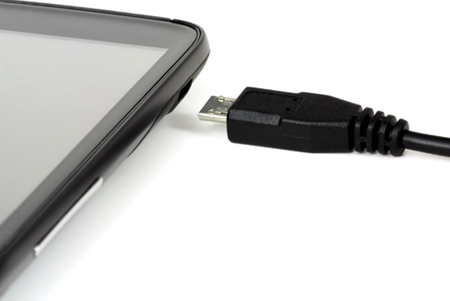
Şarj işlemi herhangi bir yanıt vermiyorsa, sistem geçici olarak donmuş olabilir. Zorla yeniden başlatma, sistemi yenilemeye ve tabletin açılmasını engelleyen küçük sorunları gidermeye yardımcı olabilir.
Adım 1: Ekranda Samsung logosu görünene kadar "Ses Kısma" ve "Güç" düğmelerine aynı anda basın.
Adım 2: Ekranın açıldığını gördüğünüzde tuşları bırakın. Sistem çökerse, donarsa veya yavaşlarsa telefonunuz yeniden başlatılacaktır.
Zorla yeniden başlatma işe yaramadığında, sorun üçüncü taraf bir uygulamadan kaynaklanıyor olabilir. Samsung tabletinizi Güvenli Mod'da başlatmak, yüklü uygulamaların cihazın normal şekilde başlatılmasını engelleyip engellemediğini belirlemenize yardımcı olur.
Adım 1: Galaxy tablet ekranı görünene kadar "Güç" + "Ses Kısma" tuşlarına basın.
Adım 2: "Güç" tuşunu bırakın ve ekranın sol alt köşesinde Güvenli Mod görünene kadar "Ses Kısma" tuşunu basılı tutun, ardından bırakın.

3. Adım: Samsung Tabletiniz Güvenli Mod'dayken, hatalı uygulamayı kontrol edebilir ve kaldırabilirsiniz.
Yukarıdaki yöntemlerden hiçbiri işe yaramazsa, sistem ciddi şekilde bozulmuş olabilir. Son bir manuel sorun giderme adımı olarak, fabrika ayarlarına sıfırlama işlemi , tabletin açılmasını engelleyen derin sistem sorunlarını gidermeye yardımcı olabilir.
Adım 1: "Ses Açma" ve "Ana Ekran" tuşlarına aynı anda basılı tutun.
Adım 2: Düğmeleri basılı tutmaya devam ederken, ekranın sol üst köşesinde "Recovery booting" yazısı görünene kadar "Güç" düğmesine basın, ardından düğmeleri bırakın.
3. Adım: Android Kurtarma ekranından "Verileri sil/Fabrika ayarlarına sıfırla" seçeneğini seçin. Fabrika ayarlarına sıfırlama seçeneğini seçmek için Ses Kısma ve Ses Açma düğmelerini ve Güç düğmesini kullanarak seçenekler arasında geçiş yapın.
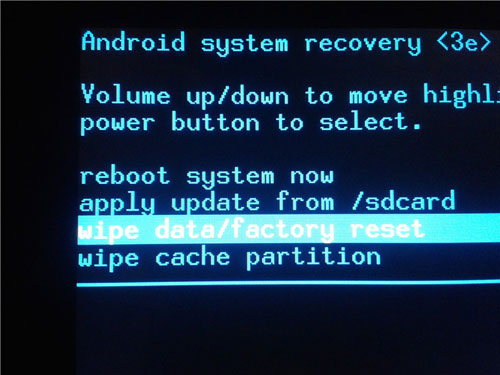
4. Adım: "Evet"i seçin ve sıfırlama işleminin tamamlanmasını bekleyin. İşlem bittiğinde, telefonu yeniden başlatmak için "Sistemi Şimdi Yeniden Başlat"ı seçin.
Ancak, yukarıdaki tüm manuel çözümleri denedikten sonra Samsung tabletiniz hala açılmıyorsa, muhtemelen daha ciddi bir sistem düzeyinde sorunla karşı karşıyasınız demektir. Bu durumda, profesyonel bir onarım aracı kullanmak en etkili ve güvenilir seçenektir. Android Repair, açılmayan Samsung tabletinizi onarmak için en iyi araçtır.
Kullanımı kolaydır ve cihazınızı kısa sürede onarmanıza yardımcı olur. Bu yazılım, Samsung tabletler de dahil olmak üzere Android cihazlarla uyumludur. Ayrıca, Android Repair, güncelleme hataları, donmuş ekranlar, sürekli yeniden başlatılan Samsung telefonlar ve telefonunuzun açılmasını engelleyebilecek diğer sorunlar gibi problemleri çözebilir.
Android Onarımı Sizin İçin Neler Yapabilir:
Bu yazılım nasıl çalışıyor? Android Repair'ın cihazınızı onarmak için hangi sihirli numaraları kullandığını merak ediyor olabilirsiniz. İşte adım adım süreç;
01. Android Repair programını bilgisayarınıza indirip kurun ve programı başlatın. Çalışmayan veya çökmüş Samsung tabletinizi bir USB kablosu kullanarak bilgisayarınıza bağlayın. Ana arayüzden "Sistem Onarımı"nı seçin, cihaz türü olarak " Android "i seçin ve devam etmek için " Android Onarımı" > "Şimdi Onar" seçeneğine tıklayın.

02 İstendiğinde, cihaz markası olarak "Samsung"u seçin ve "Başlat"a tıklayın. Sonraki ekranda, sistem onarım işlemini başlatmak için tekrar "Başlat"a tıklayın.

03 Şimdi tabletinizin bilgilerini gösteren bir ekran göreceksiniz. Doğru marka, model, cihaz adı, ülke ve operatörü dikkatlice seçin ve onaylayın. Uyarı mesajını okuyun, tüm ayrıntıların doğru olduğundan emin olun ve ardından devam etmek için "İleri"ye tıklayın.

04 Samsung tabletinizi İndirme Moduna geçirmek için ekrandaki talimatları izleyin. Tuş kombinasyonları modelinize bağlı olarak değişebilir, bu nedenle programda gösterilen kılavuzu dikkatlice takip edin.

05 Tabletiniz İndirme Moduna başarıyla girdikten sonra "İleri"ye tıklayın. Android Repair gerekli aygıt yazılımı paketini indirmeye başlayacak ve sistem sorunlarını otomatik olarak düzeltecektir. İşlem tamamlandıktan sonra Samsung tabletiniz açılmalı ve normal şekilde çalışmaya devam etmelidir.

Akıllı telefonların açılmaması yaygın bir sorundur ve Samsung cihazları da istisna değildir. Bu makalede paylaştığımız çözümler test edilmiş ve işe yaradığı kanıtlanmıştır. Bu nedenle, sizin için de işe yarayıp yaramadığını görmek için deneyin. Güçlü bir araç olan Android Repair'den yardım alarak Samsung telefonunuz veya tabletinizle ilgili herhangi bir sorunu sorunsuz bir şekilde çözebilirsiniz.
İlgili Makaleler:
Android telefonunuz rastgele kapanıyor mu? İşte 15 çözüm.
Samsung'da Siyah Ekran Hatası: Nedenleri, Çözümleri ve Önleme Yöntemleri
Android Telefonun Mavi Ekran Hatası Nasıl Düzeltilir?
Samsung Telefonunuzda Dokunmatik Ekran Çalışmıyor: Ekranı Onarmak İçin 15 Güvenilir Çözüm




 PC için Ücretsiz İndirme


