Android telefonunuzun depolama alanı mı tükeniyor? Sürekli "Depolama Alanı Dolu" bildirimini görmekten bıktınız mı? Zamanla telefonlarımızda önbellek, geçici dosyalar ve eski indirmeler gibi gereksiz dosyalar birikir ve bunlar değerli alanınızı kaplayarak cihazınızı yavaşlatır.
Bu sorunu çözmenize yardımcı olmak için, bu makalede Android dosya silmenin 6 basit ve etkili yöntemini paylaşacağız. İster teknoloji meraklısı ister deneyimli bir kullanıcı olun, bu makaledeki adımları izleyerek telefonunuzu kolayca temizleyebilirsiniz.
Öncelikle, gereksiz dosyaları doğrudan telefonunuzdan nasıl sileceğinize bakalım. Bu yöntemler oldukça basit ve yeni başlayanlar bile bunları kolayca uygulayabilir. İşte dosyaları silmenin en yaygın yollarından bazıları:
Çoğu Android cihazda yerleşik bir dosya yöneticisi uygulaması ("Dosyalar" veya "Dosyalarım" gibi) bulunur. Bu, dosyaları doğrudan telefonunuzdan silmenin en kolay yoludur. Android dosya silmek için şu adımları izleyin:
Adım 1. Dosya Yöneticisi uygulamasını açın (genellikle "Dosyalar" veya "Dosyalarım" olarak adlandırılır).
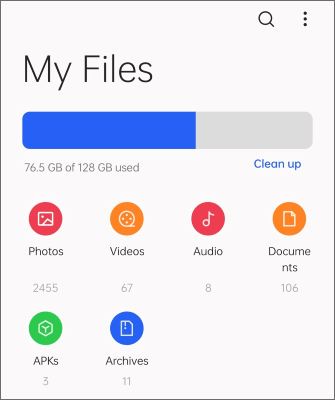
Adım 2. Dosyaların saklandığı dizine gidin ve silmek istediğiniz dosyaları bulun.
Adım 3. Dosyaya uzun basın ve "Sil" seçeneğini seçin veya sağ üst köşedeki menü simgesine tıklayın ve "Sil" seçeneğini seçin.
Adım 4. Silmeyi onaylayın, dosyalar cihazınızdan kaldırılacaktır.
Android uygulama yükleme sürelerini hızlandırmak için geçici dosyalar depolar, ancak zamanla bu dosyalar birikerek çok fazla depolama alanı kaplayabilir. Bu geçici dosyaları doğrudan telefonunuzdaki ayarlardan silebilirsiniz.
Adım 1. Ayarlar'ı açın, aşağı kaydırın ve "Depolama"ya dokunun.
Adım 2. Depolama bölümünde "Verileri önbelleğe al"a dokunun. Sistem, önbelleğe alınmış tüm verileri temizlemenizi isteyecektir. "Onayla"ya dokunun.
İşlem tamamlandığında cihazınız tüm gereksiz önbellek dosyalarını silmiş olacaktır.

Android telefonlardaki yerleşik silme seçeneğinin yanı sıra, Coolmuster Android Assistant ( Android için) da güvenebilirsiniz. Dosyaları doğrudan Android cihazınızda yönetmek için tasarlanmıştır. Gereksiz dosyalar, belgeler, resimler, müzikler, filmler, uygulamalar ve SD karttaki diğer dosyalar gibi Android dosyaları silmek için kullanabilirsiniz.
Ayrıca, uygulamaları kaldırmak, uygulamaları durdurmak, Android SD kartına dosya kopyalamak/kesmek/eklemek, tek tıklamayla Android alanını boşaltmak , Android telefonunuzu Wi-Fi ile bilgisayara bağlamak vb. için de kullanabilirsiniz.
Android cihazımdaki dosyaları nasıl silerim?
01 Öncelikle yazılımı Android telefonunuza yükleyin.
Aşağıdaki indirme butonunu kullanarak indirip kurabilir veya resmi web sitesindeki QR kodunu kullanarak telefonunuza kurabilirsiniz.

02 Şimdi uygulamayı başlatın ve Android telefonunuzdaki istenmeyen dosyaları silmeye başlayabilirsiniz.
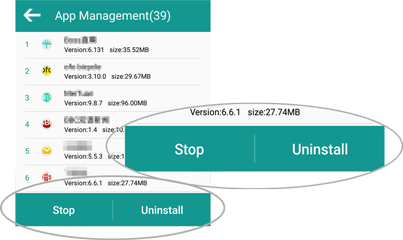
Android telefonunuzdan uygulamaları silmek için lütfen "Uygulama Yönetimi" > "Kaldır" > istenmeyen uygulama(lar)ı işaretleyin ve uygulamaları Android telefonunuzdan hemen kaldırmak için onaylayın.
Medya dosyalarını ve belgeleri silmek için lütfen "Dosya Yönetimi" > "Görüntü" ("Müzik", "Film" veya "Belge") > "Sil" > istenmeyen dosya(lar)ı işaretleyin ve istenmeyen medya dosyalarının Android telefonunuzdan silinmesi için seçiminizi onaylayın.
SD karttan dosya silmek için lütfen "Dosya Yönetimi" > "SD Kart" > "Sil" > silmek istediğiniz dosyaları işaretleyin ve silmeye başlamak için onaylayın.
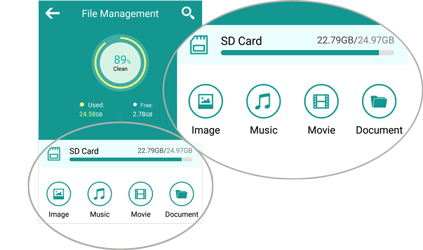
Android telefonunuzdaki gereksiz dosyaları temizlemek için, tek tıklamayla Android telefonunuzdaki depolama alanını boşaltmak için ana arayüzdeki daireye dokunmanız yeterlidir.
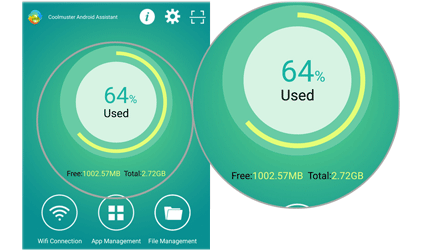
Dosyaları silmek için daha kullanıcı dostu bir yol tercih ediyorsanız, gereksiz dosyaları silmenize yardımcı olmakla kalmayıp aynı zamanda telefonunuzdaki yinelenen dosyaları ve gereksiz verileri de temizleyen Google Files uygulamasını indirmeyi düşünebilirsiniz. Aşağıda, Android geçici dosyaların nasıl silineceğine dair bir kılavuz bulunmaktadır:
Adım 1. Files by Google uygulamasını indirin ve yükleyin.
Adım 2. Uygulamayı açın, telefonunuzun depolama durumunu göreceksiniz.
Adım 3. "Temizle" seçeneğine dokunun, uygulama geçici dosyaları, önbelleğe alınmış verileri ve yinelenen dosyaları otomatik olarak tarayacaktır.
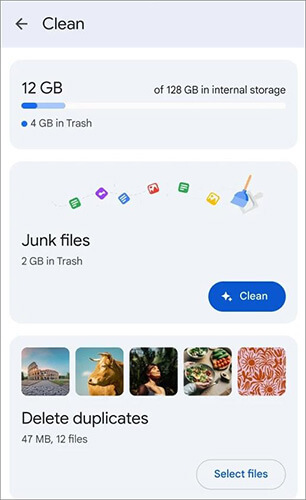
Adım 4. Tarama sonuçlarından silmek istediğiniz dosyaları seçin ve "Temizle"ye dokunun. İşlem tamamlandığında, seçilen dosyalar silinecektir.
Android telefonunuzdaki dosyaları bilgisayarınız aracılığıyla yönetmeyi ve silmeyi tercih ediyorsanız, aşağıdaki yöntemler özellikle faydalı olacaktır. Bilgisayar kullanmak, dosyaları daha hızlı ve toplu olarak silmenize, hatta özel araçlarla dosyaları kalıcı olarak silmenize olanak tanır.
Karşılaşabileceğiniz en yaygın durumlardan biri, istemediğiniz çok sayıda dosya olduğu için Android dosyaları tek tek silmek istememenizdir. Ancak bazıları gerçekten ihtiyacınız olan dosyalardır ve Android telefonunuzda yer açmanız gerekir. Bu sorunu çözmek için, Coolmuster Android Assistant Android telefonunuzdaki dosyaları gerektiği gibi toplu olarak silmenize yardımcı olmak için karşınızda.
Android Asistan'ın temel özellikleri
Şimdi lütfen bu yazılımı bilgisayarınıza indirip kurun ve aşağıdaki adımları izleyin. Lütfen aşağıdan indirmek için doğru sürümü ( Windows sürümü/ Mac sürümü) seçin.
Not: Gerekirse, dosyaları telefonunuzdan kaldırmadan önce lütfen Android telefonunuzdaki dosyaları yedekleyin .
01 Kurulumdan sonra programı başlatın ve Android telefonunuzu bir Wi-Fi veya USB kablosuyla bağlayın. USB kablosu kullanıyorsanız, lütfen Android USB hata ayıklamayı etkinleştirin ve ardından Android cihazınızın algılanması için ekrandaki talimatları izleyin.

02 Telefonunuz başarıyla tanındıktan sonra, yazılım size aşağıdaki gibi ana arayüzü gösterecektir. Artık Android cihazlardan istenmeyen dosyaları silmeye başlayabilirsiniz.

03 Şimdi, silmek istediğiniz dosyayı/dosyaları önizlemek ve seçmek için lütfen sol panelden ilgili dosya etiketini girin. Örneğin, Android SMS silmek istiyorsanız, lütfen sol panelden "SMS" etiketine tıklayın, istenmeyen SMS konuşmalarını önizleyip işaretleyin ve Android telefonunuzdan toplu SMS'leri hemen silmek için "Sil" düğmesine tıklayın.
Alternatif olarak, bir dönüşüm dizisinden ayrı bir mesajı silmek istiyorsanız, istenmeyen mesajı bulun ve hemen kaldırmak için "X" düğmesine dokunun.

Android cihazınızdaki dosyaları tamamen silmek ve asla kurtarılamayacaklarından emin olmak istiyorsanız, Coolmuster Android Eraser ideal bir araçtır. Bu yazılım, Android verilerinizin en yüksek güvenliğini sağlamak için en yüksek veri silme standardını (ABD Savunma Bakanlığı 5220.22-M'ye göre) uygular.
Üstelik, Android telefonunuzdan yalnızca silinen dosyalar değil, gizlilik dosyaları ve sistem verileri de tek bir tıklamayla silinecek. Ayrıca, Android çeşitli dosyaları da silebilirsiniz. Böylece gizliliğinizin sızdırılması konusunda endişelenmenize gerek kalmaz.
Şimdi Android telefonlardaki dosyaları kalıcı olarak silmeye başlayalım.
01 Android Eraser'ı bilgisayarınıza indirin, kurun ve başlatın, ardından Android telefonunuzu bir USB kablosu veya Wi-Fi aracılığıyla bilgisayarınıza bağlayın. Başarılı bir bağlantının ardından aşağıdaki arayüzü görebilirsiniz.

02 "Sil" düğmesine basın ve Güvenlik Seviyesi'nin yanındaki düğmeye tıklayarak Yüksek Seviye, Orta Seviye veya Düşük Seviye seçeneklerinden birini belirleyin. Seçiminizi yaptıktan sonra, onaylamak için boşluğa "sil" yazın.

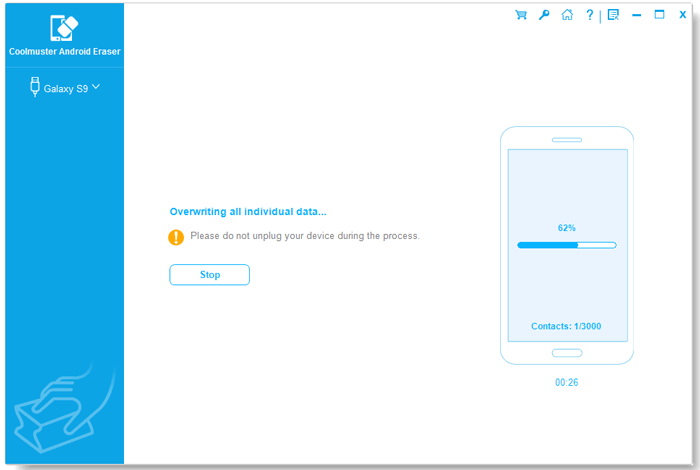
03 Hızlı taramanın ardından program, Android telefonunuzdaki verileri silmeye ve ardından dosyaların üzerine yazmaya başlayacaktır. Lütfen tüm işlem tamamlanana kadar bekleyin.
İşte video rehberi (yaklaşık iki buçuk dakika):
Android telefonunuzdaki gereksiz dosyaları temizlemek yalnızca depolama alanını boşaltmakla kalmaz, aynı zamanda cihazınızın performansını da artırır. İster dosyaları manuel olarak silmeyi, ister dosya yöneticisini kullanmayı, ister Coolmuster Android Assistant güvenmeyi veya kalıcı veri silme yöntemini tercih etmeyi seçin, farklı yaklaşımları anlamak ihtiyaçlarınıza göre harekete geçmenizi sağlar.
Android cihazınızdaki dosyaları yönetmenin ve silmenin daha da kolay ve etkili bir yolunu arıyorsanız, Coolmuster Android Assistant şiddetle tavsiye ederiz. Bu güçlü araç, dosyaları kolayca yönetmenize, cihazlar arasında veri aktarmanıza ve istenmeyen dosyaları etkili bir şekilde silmenize olanak tanırken, verilerinizin güvende kalmasını sağlar.
Dosyaları güvenli bir şekilde silmek ve kurtarma şansını ortadan kaldırmak isteyen kullanıcılar için Coolmuster Android Eraser mükemmel bir seçimdir. Kalıcı veri silme garantisi vererek gönül rahatlığı sağlar.
İlgili Makaleler:
Android Telefondan Veriler Kalıcı Olarak Nasıl Silinir? [En İyi 5 Yöntem]
Eskiyle vedalaşın: Android çöp kutusunun nasıl boşaltılacağına dair adım adım kılavuz
Android İndirilenler 5 Etkili Yöntemle Nasıl Silinir?
Android Gereksiz Dosyalar Nasıl Temizlenir? Hiç Aklınıza Gelmeyecek 5 Yöntem






 PC için Ücretsiz İndir
 Mac için Ücretsiz İndir


