Kişiler, telefonlarımızdaki en önemli uygulamalar arasında yer alıyor. Muhtemelen Android cihazlarda en çok kullanılan uygulamalardan biri olmasına rağmen, birçok kişi kişilerin nerede saklandığını bilmiyor. Örneğin, yeni bir cihaz satın almış olabilirsiniz ve eski telefonunuzdaki kişileri yeni telefonunuza aktarmak isteyebilirsiniz.
Bunu yapmak için, yeni cihazınızda hangi kişilerin nerede saklandığını bilmeniz gerekir. Bilmeden aktarmak zorlaşır. Android kişilerin nerede saklandığını merak ediyorsanız, okumaya devam edin.
Birçok kişinin sorduğu soru şu: " Android telefonumda kişilerim nerede saklanıyor?" "SIM kart kişileri saklıyor mu?" Kişi listesinde onları görebiliyorsunuz, ancak hangi klasörde? Çoğu Android kullanıcısı, kişilerin doğrudan kişiler uygulamasında kaydedildiğini düşünebilir, ancak durum böyle değil. Aslında Android , her biri farklı özelliklere sahip üç olası fiziksel depolama konumu sunuyor.
Çoğu Android cihaz, kişileri /data/data/com.android.providers.contacts/databases/contacts2.db adresinde bulunan bir sistem veritabanında (SQLite formatında) saklar. Bu dahili depolama, kişi oluşturma sırasında "Cihaz" veya "Telefon" hesabını seçtiğinizde varsayılan konumdur. Ancak, bu dosyaya yalnızca telefonunuz rootlu ise doğrudan erişebilirsiniz; aksi takdirde, kişiler yalnızca Kişiler uygulaması aracılığıyla yönetilir.
SD kart genellikle fotoğraf ve video gibi medya dosyalarını depolamak için kullanılır. Varsayılan olarak, Android canlı, düzenlenebilir kişileri doğrudan SD karta kaydetmez . Bunun yerine, yedekleme veya aktarım için kişileri .vcf (vCard) dosyası olarak SD karta aktarabilirsiniz. Bu tür bir dosyaya erişmek için, Google Dosyalar veya ES File Explorer gibi bir dosya yöneticisi uygulaması kullanın, ardından dosyayı dahili depolamaya geri aktarın. SD kartın kendisi aktif bir kişi veritabanı olarak işlev göremez.
SIM kartta kişiler kaydedilir mi? Evet, ancak önemli sınırlamalarla. SIM kartlar çok az sayıda kişiyi saklar ve her kişi yalnızca bir isim ve tek bir telefon numarası içerir; e-posta, adres veya fotoğraf içermez. Modern Android telefonlarda, kişiler varsayılan olarak SIM karta kaydedilmez ; bunları Kişiler uygulamasının içe/dışa aktarma ayarları aracılığıyla manuel olarak kopyalamanız veya SIM karta aktarmanız gerekir. Ayrıca, fotoğraf veya video gibi diğer dosyalar asla SIM karta kaydedilmez.
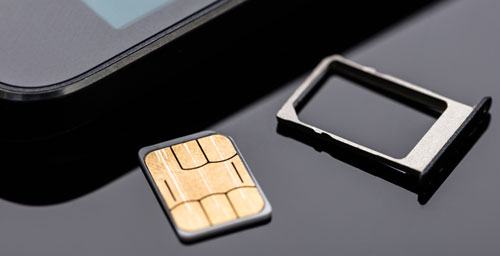
SIM kart (Abone Kimlik Modülü), bir mobil ağda aboneyi tanımlamak ve doğrulamak için gerekli olan çeşitli veri türlerini depolar. Tipik olarak depolanan veriler şunlardır:
(1) Kullanıcı verileri (sınırlı, ancak yine de destekleniyor)
Diğer tüm kişisel içerikler (fotoğraflar, videolar, arama kayıtları, uygulama verileri) SIM kartta saklanmaz.
(2) Diğer veriler
Kişilerinizin SIM kartta veya SD kartta kaydedilmesi oldukça yaygındır. Varsayılan olarak, telefon modelinize bağlı olarak SIM kart veya SD karta kaydedilir. Ancak, bazı cep telefonu operatörleri kişileri dahili belleğe veya cihazınıza kaydedebilir.
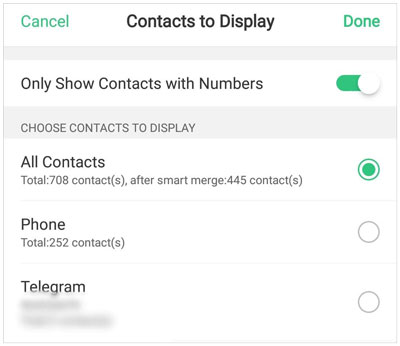
Kişilerinizin telefonunuzda, SIM kartınızda veya SD kartınızda kayıtlı olup olmadığını öğrenmek için aşağıdakileri yapın:
Adım 1. Telefonunuzun Ayarlar bölümüne gidin. Ayarlar genellikle telefondan telefona değişiklik gösterir.
2. Adım. Buradan "Görüntülenecek Kişiler" veya "Kişi listelerini yapılandır" seçeneğini bulun ve tıklayın. Tüm kişiler varsayılan olarak seçili olacaktır.
3. Adım. Telefon, SIM veya Bulut hesaplarından birini seçin. Seçtiğiniz kaynaktan tüm kişileriniz gösterilecektir.
Kişileriniz Google hesabınıza da kaydedilebilir. Kişilerinizin bulutta saklanması harika bir şey. Google hesabınızla senkronize edilen kişiler otomatik olarak buluta yedeklenir ve ihtiyaç duyduğunuzda oradan kolayca alınabilir. En iyi yanı ise, birden fazla Android cihazınız varsa, bunların hepsi otomatik olarak birbirleriyle senkronize olur.
Bu sayede, sık sık telefon değiştirseniz bile rehberinizdeki kişileri kaybetme endişesi duymazsınız. Google hesabınıza kaydedilen kişiler, Google Kişiler ve aynı Google hesabına bağlı tüm Android cihazlarla otomatik olarak senkronize edilir.
Google hesabında kişilerin nasıl kaydedildiği aşağıda açıklanmıştır:
Adım 1. Android telefonunuzda veya tabletinizde Ayarlar uygulamasını açın ve en alttaki "Hesaplar" seçeneğine tıklayın.
Adım 2. "Google hesabınız" > "Hesabı senkronize et" seçeneğine tıklayın.
3. Adım. Ekranda "Kişileri Senkronize Et" seçeneğini etkinleştirin. Ardından, kişileriniz Google hesabınıza kaydedilecektir. Bu arada, senkronizasyon sırasında ağ bağlantınızın stabil olduğundan emin olun.

Kişileriniz Android telefonunuzda kayıtlı mı? Telefonunuzda çok sayıda kişi kaydınız mı var? Android telefonunuzdan kişileri dışa aktarmanın çeşitli yolları vardır.
Android telefonunuzdaki veya tabletinizdeki kişileri bilgisayarınıza taşımak, üçüncü taraf bir uygulama ile çok kolaydır. Bilgisayarınızda kullanabileceğiniz farklı türde uygulamalar vardır, ancak bunların arasında Coolmuster Android Assistant harika bir seçenektir. Bu , Android kişilerinizi yedeklemek ve geri yüklemek için kullanışlı bir araçtır.
Bu program, Android telefonunuzdaki tüm kişilerinizi tek tıklamayla bilgisayarınıza kaydetmenize ve gerektiğinde geri yüklemenize olanak tanır. Ayrıca, seçici kişi aktarımını desteklediği için aktarımdan önce istediğiniz kişileri önizleyebilir ve seçebilirsiniz. Dahası, bu program aracılığıyla bilgisayarınızda kişilerinizi düzenleyebilirsiniz . Veri yedekleme sırasında veri kaybı sorunlarıyla karşılaşmak istemiyorsanız, Coolmuster Android Assistant sizin için doğru çözümdür.
Android Assistant kullanarak Android cihazınızdan bilgisayarınıza kişileri yedekleme adımları:
01. Bilgisayarınıza indirip kurduktan sonra Android Assistant'ı başlatın. Ardından, Android telefonunuzu bir USB kablosuyla bilgisayara bağlayın. Programın Android cihazı algılaması için birkaç saniye bekleyin.
02 Telefonunuzda USB hata ayıklama özelliğini etkinleştirerek cep telefonunuz ve bilgisayarınız arasında bağlantı kurun. Ardından aşağıdaki gibi bir arayüz elde edeceksiniz.

03 "Super Toolkit"e gidin ve "Yedekleme" seçeneğini seçin. Oradan arayüzde dosya türlerini göreceksiniz.

04 "Kişiler" seçeneğini seçin ve verileri kaydetmek için bilgisayarda çıktı konumunu belirleyin. Kişileri Android cihazdan bilgisayara aktarmak için "Yedekle" sekmesine dokunun.

Video rehberi
Android cihazınız varsa ve cihazınızda kayıtlı kişileri bir SD karta yedeklerseniz, SD kartta kayıtlı kişiler başka bir telefona sorunsuz bir şekilde aktarılacaktır. Yeni telefon, SD kartınızdaki VCF dosyasını okuyacak ve bir kişi uygulamasına dönüştürecektir.
Ancak, tüm iletişim bilgilerinizi, örneğin e-postalarınızı ve telefon numaralarınızı, tüm ayrıntılarıyla birlikte aktarmak istiyorsanız, bir araca ihtiyacınız var. Neyse ki, size yardımcı olabilecek uygulamalar mevcut. Coolmuster Mobile Transfer tüm iletişim bilgilerinizi tek seferde yeni bir Android telefona veya iPhone'a aktarabilen verimli bir transfer aracıdır.
Bu kişi aktarım yazılımını kullanarak Android cihazlardan diğer telefonlara kişileri aktarmanın adımları:
01. Aktarım yazılımını bilgisayarınıza indirip kurduktan sonra başlatın. Ardından, her iki mobil cihazınızı da USB kablolarıyla bilgisayara bağlayın ve cihazlarda USB hata ayıklamayı etkinleştirin (iPhone ise "Güven" seçeneğine tıklamanız gerekir). Daha sonra yazılım cihazlarınızı tanıyacaktır.
02 Yeni telefonunuzun hedef tarafta olduğundan emin olun veya konumlarını değiştirmek için "Çevir" simgesine dokunun. Ardından, orta kısımda bulunan "Kişiler" seçeneğini seçin.

03 Ardından, ekranın ortasındaki "Kopyalamayı Başlat" düğmesine tıklayın. Tüm kişiler yeni telefona aktarılacaktır.

Video rehberi
Samsung Android telefon mu kullanıyorsunuz? Eğer Samsung telefon kullanıyorsanız, kişileriniz cihazınızın hafızasına kaydedilir. Kişilerinizi Android telefonunuzda aramanıza gerek kalmadan kolayca VCF olarak bilgisayarınıza aktarabilirsiniz.
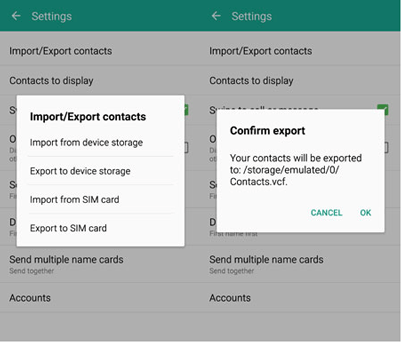
Adım 1. Android cihazınızda "Kişiler" uygulamasına gidin ve menü sekmesini açın.
Adım 2. Kişilerinizi cihazınızın dahili belleğindeki bir klasöre VCF dosyaları olarak kaydetmek için "İçe Aktar veya Dışa Aktar" > "Cihaz depolama alanına dışa aktar" seçeneğini belirleyin.
Artık Android cihazınızda kişilerin nerede kaydedildiğini biliyorsunuz. Android cihazlardaki kişiler telefonun hafızasında, SIM kartında veya SD kartında saklanır. Kişiler ayrıca, telefonunuzla senkronize edilmişse Google hesabınızda da kaydedilir.
Kişiler cihazınızın dahili belleğinde saklandığı için, kolayca başka bir cihaza aktarılabilirler. Kişileri yeni bir telefona taşımak için bir Android transfer uygulamasına ihtiyacınız var - Coolmuster Mobile Transfer . Bu yazılım, tüm kişilerinizi tüm ayrıntılarıyla veri kaybı olmadan bir cihazdan diğerine aktarabilir.
Android cihazınızdaki kişileri yedeklemek için Coolmuster Android Assistant kullanabilirsiniz. Bu sayede Android rehberinizi bilgisayarınıza hızlı bir şekilde yedekleyebilir ve geri yükleyebilirsiniz.
İlgili Makaleler:
Android Kişileri Yedekleme Nasıl Yapılır? [En İyi Seçilmiş Faydalı Yöntemler]
Android rehberinizdeki kişiler kayboldu mu? Bu kılavuz size yardımcı olacak.
Görünmeyeni Keşfetmek: Android Gizli Kişileri Nasıl Bulabilirsiniz?
Kişileri Android Cihazınıza Zahmetsizce Aktarın | 6 Kolay Yöntem

 Android Transferi
Kişiler Android Cihazlarda Nerede Saklanıyor? Kişileri Kolayca Bulun ve Yedekleyin
Android Transferi
Kişiler Android Cihazlarda Nerede Saklanıyor? Kişileri Kolayca Bulun ve Yedekleyin






 PC için Ücretsiz İndirme
 Mac için Ücretsiz İndirme
