POCO telefonunuzun donması ve yanıt vermemesi gibi sorunlarla karşılaşıyorsanız, yalnız değilsiniz. Birçok POCO telefon kullanıcısı bu sinir bozucu sorunla bir noktada karşılaşmıştır. Donmuş bir POCO telefon, önemli uygulamalara, mesajlara erişmenizi veya arama yapmanızı engelleyebilir ve çeşitli faktörlerden kaynaklanabilir. Neyse ki, sorunu çözmenin ve POCO telefonunuzun donma sorununu gidermenin birkaç yolu var.
Bu yazıda, POCO telefonunuzun donmasının yaygın nedenlerini ele alacak ve sorunu hızlı ve kolay bir şekilde çözmenize yardımcı olacak etkili çözümler sunacağız. Potansiyel nedenlere ve POCO telefonunuzun donma sorununu nasıl çözeceğinize birlikte bakalım.

POCO telefonun donmasına veya yanıt vermemesine neden olabilecek çeşitli faktörler vardır. En yaygın nedenlerden bazıları şunlardır:
POCO telefonunuzun donma sorununa neden olan yaygın sebepleri belirlediğimize göre, şimdi çözümlere geçelim. Aşağıda, donma sorununu çözmek ve cihazınızı normale döndürmek için deneyebileceğiniz adım adım yöntemler bulunmaktadır.
POCO telefonunuz donduğunda ilk ve en basit çözüm, zorla yeniden başlatma işlemi yapmaktır. Bu, telefonun geçici bir arıza veya donma nedeniyle yanıt vermemesi durumunda yardımcı olabilir. "Güç" düğmesini ve "Ses Kısma" düğmesini aynı anda yaklaşık 10 saniye basılı tutun. Telefonunuz titreyecek ve otomatik olarak yeniden başlayacaktır.

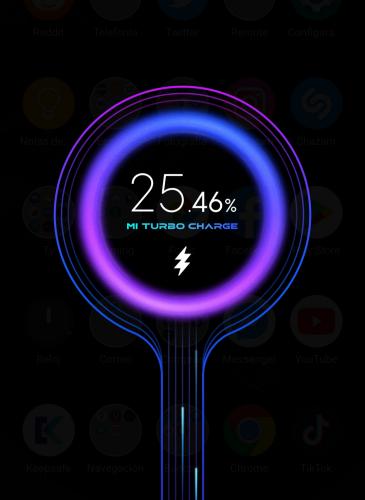
Telefonunuzun pili çok düşükse, cihaz donabilir veya yanıt vermeyebilir. Telefonun yeterince şarj olduğundan emin olmak önemlidir. POCO telefonunuzu şarj cihazına takın ve en az 15-20 dakika şarjda bırakın. Şarj işleminden sonra, donma sorununun çözülüp çözülmediğini kontrol etmek için telefonu yeniden başlatmayı deneyin.
Telefonunuzun depolama alanı neredeyse dolduğunda, yavaş performans ve donmalara neden olabilir. Gereksiz dosyaları ve uygulamaları silerek yer açabilirsiniz. Depolama alanını temizleyerek telefonunuzu hızlandırabilir ve gelecekteki donma sorunlarını önleyebilirsiniz.
Depolama alanını boşaltmak için adımlar:
Adım 1. "Ayarlar" > "Depolama" bölümüne gidin.

2. Adım. Artık ihtiyacınız olmayan eski fotoğrafları, videoları veya uygulamaları silin.
3. Adım. Sık kullanılan uygulamaların önbelleğini temizleyin.
Eğer donma sorunu üçüncü taraf uygulamalardan kaynaklanıyorsa, sorunu gidermek için telefonunuzu Güvenli Modda başlatabilirsiniz. Güvenli Modda yalnızca önceden yüklenmiş uygulamalar çalışır; bu da belirli bir uygulamanın soruna neden olup olmadığını belirlemenize yardımcı olabilir.
Güvenli Moda geçmek için adımlar:
Adım 1. POCO logosu görünene kadar "Güç" düğmesini basılı tutun.
2. Adım. Ardından, telefonunuz Güvenli Modda başlayana kadar "Ses Kısma" düğmesini basılı tutun.

3. Adım. Güvenli Mod'a girdikten sonra, telefonun hala donup donmadığını kontrol edin. Eğer donmuyorsa, soruna muhtemelen bir uygulama neden oluyordur.
Ardından, soruna neden olan uygulamayı bulmak için uygulamaları tek tek kaldırabilirsiniz.
Eski yazılımlar genellikle donmalar da dahil olmak üzere performans sorunlarına yol açabilir. Telefonunuzun en son sistem güncellemelerini çalıştırdığından emin olun. Bu, bilinen hataları düzeltebilir ve cihazınızın genel performansını iyileştirebilir.
Yazılımı güncelleme adımları:
Adım 1. "Ayarlar" > "Telefon Hakkında" > "Sistem Güncellemeleri" bölümüne gidin.

Adım 2. Eğer bir güncelleme mevcutsa, "İndir ve Yükle" seçeneğine dokunun.
POCO telefonunuz daha derin sistem sorunları nedeniyle donmuşsa, Android Repair uygulaması, gelişmiş teknik becerilere ihtiyaç duymadan sorunu çözmek için etkili bir çözüm olabilir. Android Repair, çok çeşitli Android sistem sorunlarını gidermek için tasarlanmıştır. POCO telefonunuzu normal işlevselliğine geri döndürmek için hızlı ve basit bir yöntem sunar ve onarım işlemi sırasında hiçbir verinin kaybolmamasını sağlar.
Android Repair'ın temel özellikleri:
POCO telefonunuz donmuşsa, Android Repair'ı kullanarak nasıl onaracağınız aşağıda açıklanmıştır:
01 Bilgisayarınızda Android Repair uygulamasını açın ve POCO telefonunuzu USB üzerinden bağlayın. "Sistem Onarımı"nı seçin, cihaz türü olarak " Android "i seçin, ardından " Android Repair" > "Şimdi Onar" seçeneğine tıklayarak onarıma başlayın.

02 İstendiğinde, cihaz markanız olarak "POCO"yu seçin ve ardından "Başlat"ı tıklayın. Bu, Android Repair'ın doğru aygıt yazılımını ve cihaza özgü onarım seçeneklerini taramasını sağlar.

03 Android Repair, POCO telefonunuz için doğru yazılımı otomatik olarak algılar, indirir ve sistem onarımını hazırlar. Ayrıntıları inceleyin ve onaylayın, ardından onarım işlemine başlamak için "Şimdi Onar" düğmesine tıklayın.

04 Yazılım, sistem onarımını çalıştıracak ve gerçek zamanlı ilerlemeyi gösterecektir. Bu işlem sırasında telefonunuzun bağlantısını kesmeyin. Tamamlandığında, bir başarı mesajı görünecek ve POCO cihazınız sistem tamamen onarılmış olarak yeniden başlatılacaktır.
Son çare olarak, fabrika ayarlarına sıfırlama işlemi ciddi donma sorunlarını çözebilir. Bu işlem telefonunuzdaki tüm verileri silecektir, bu nedenle önemli dosyalarınızı önceden yedeklediğinizden emin olun.
Tuş kombinasyonunu kullanarak fabrika ayarlarına sıfırlama işlemi için adımlar:
Adım 1. POCO telefonunuzu kapatın. Telefonunuz donmuşsa, cihaz tamamen kapanana kadar "Güç" düğmesini 10-15 saniye basılı tutarak zorla kapatmanız gerekebilir.
Adım 2. Telefon kapalıyken, "Ses Açma" düğmesini ve "Güç" düğmesini aynı anda basılı tutun.
3. Adım. POCO logosu görünene ve telefon Kurtarma Moduna girene kadar her iki düğmeyi de basılı tutmaya devam edin.
4. Adım. Kurtarma Modunda, seçenekler arasında gezinmek için "Ses Açma/Kapatma" düğmelerini kullanın.
Adım 5. Onaylamak için "Güç" düğmesini kullanarak "verileri sil/fabrika ayarlarına sıfırla" seçeneğini seçin.

Adım 6. Sıfırlama işlemini onaylamanızı isteyen bir uyarı mesajı görünecektir. Fabrika ayarlarına sıfırlama işlemine devam etmek için "Evet"i seçin.
7. Adım. İşlemin tamamlanmasını bekleyin. İşlem bittiğinde, telefon bir onay mesajı gösterecek ve otomatik olarak fabrika ayarlarına yeniden başlatılacaktır.
Sıfırlama işleminden sonra telefonunuz fabrika ayarlarına geri dönecek ve onu yeni bir cihaz gibi yeniden kurabilirsiniz.
Tüm diğer yöntemler işe yaramazsa ve POCO telefonunuz donmaya devam ederse, POCO müşteri desteğiyle iletişime geçme zamanı gelmiştir. Donanım sorunlarını teşhis edip çözebilirler veya ek çözümler önerebilirler. Resmi POCO destek web sitesini ziyaret edebilir veya POCO Topluluk uygulamasını kullanabilirsiniz. Cihazınızın ayrıntılarını girin ve yardım almak için talimatları izleyin.
Bu yazıda, POCO telefonunuzun donmasının yaygın nedenlerini ele aldık ve sorunu çözmenize yardımcı olacak çeşitli çözümler sunduk. Cihazı yeniden başlatmak, depolama alanını temizlemek, yazılımı güncellemek veya fabrika ayarlarına sıfırlamak gibi sorunu çözmenin birden fazla yolu vardır. Hiçbiri işe yaramazsa, daha fazla yardım için POCO destek ekibiyle iletişime geçmekten çekinmeyin.
Ayrıca, POCO telefonunuzda donma veya sistem çökmeleri devam ediyorsa, Android Repair'ı kullanmanızı öneririz. Bu araç, veri kaybı riski olmadan çok çeşitli Android sistem sorunlarını gidermek için tasarlanmıştır ve cihazınızı normale döndürmek için hızlı ve kolay bir çözüm sunar.
İlgili Makaleler:
Android Telefon Açılmadığında Ne Yapılmalı? | 7 Çözüm [Test Edildi]
POCO Yedekleme ve Geri Yükleme İşlemini Kolayca Nasıl Yapabilirsiniz [Tam Kılavuz 2026]
POCO SMS Mesajlarını Bilgisayarda Kolay ve Etkili Bir Şekilde Görüntüleme Yöntemi




 PC için Ücretsiz İndirin


